Przewodnik zaktualizowany:
Stwórz awatara lub arkusz czterech lub dziewięciu wyrazistych naklejek ze swojego zdjęcia. Wybierz styl i uzyskaj taki PNG z przezroczystym tłem.
Praktyczne instrukcje ze zrzutami ekranu z komputerów stacjonarnych i telefonów, krótkimi demonstracjami i odpowiedziami na często zadawane pytania.
Zanim zaczniesz
JPG, PNG lub WebP, do 20 MB i 24 megapikseli. Użyj wyraźnego zdjęcia z jedną widoczną twarzą. Twoje zdjęcie i instrukcje zostaną wysłane do dostawcy sztucznej inteligencji. Tymczasowe kopie referencyjne są usuwane po przetworzeniu. Sztuczna inteligencja może zmieniać rysy twarzy i drobne szczegóły.
Spróbuj z plikiem demonstracyjnym — synthetic-portrait.png
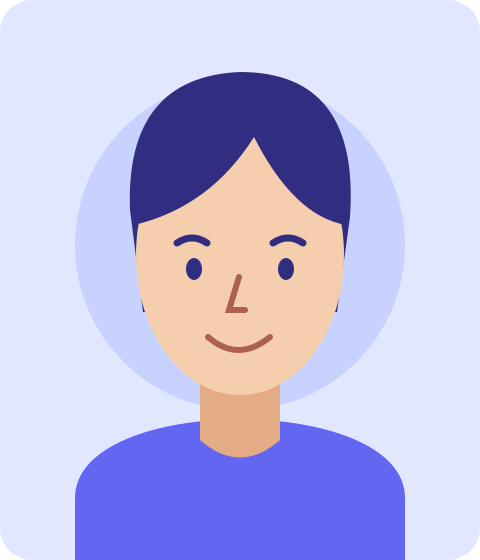
Te małe pliki zostały utworzone na potrzeby tego przewodnika i nie zawierają żadnych danych osobowych.
Instrukcje krok po kroku
-
Wybierz zdjęcie portretowe. JPG, PNG lub WebP, do 20 MB i 24 megapikseli. Użyj wyraźnego zdjęcia z jedną widoczną twarzą.
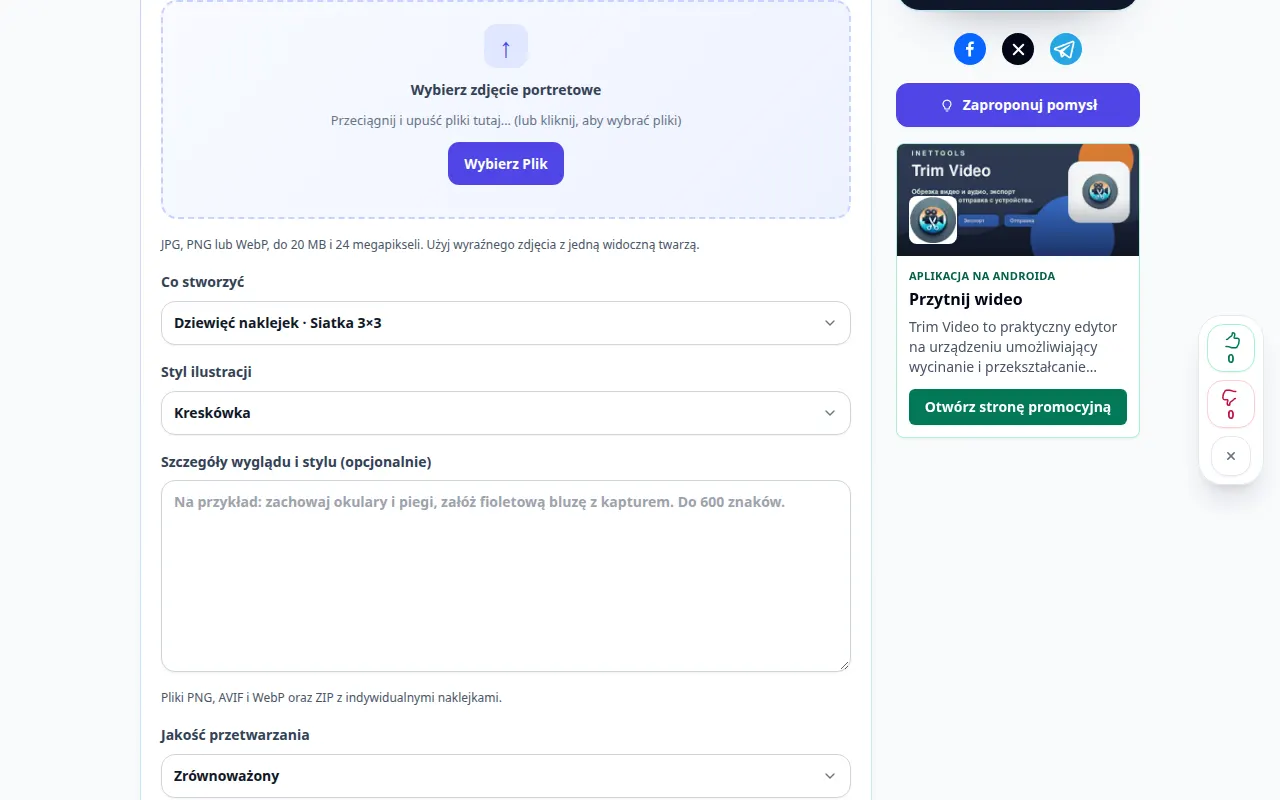
Wybór źródła 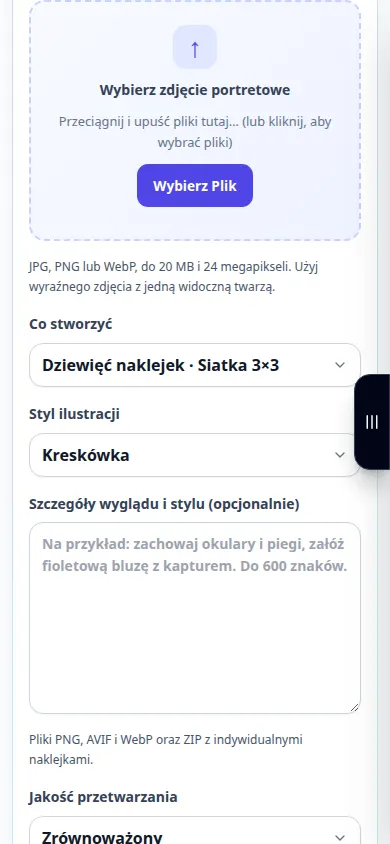
Wybór źródła -
Co stworzyć: Jeden awatar, Cztery naklejki · Siatka 2×2, Dziewięć naklejek · Siatka 3×3. Styl ilustracji
-
Szczegóły wyglądu i stylu (opcjonalnie). Na przykład: zachowaj okulary i piegi, załóż fioletową bluzę z kapturem. Do 600 znaków. Jakość przetwarzania
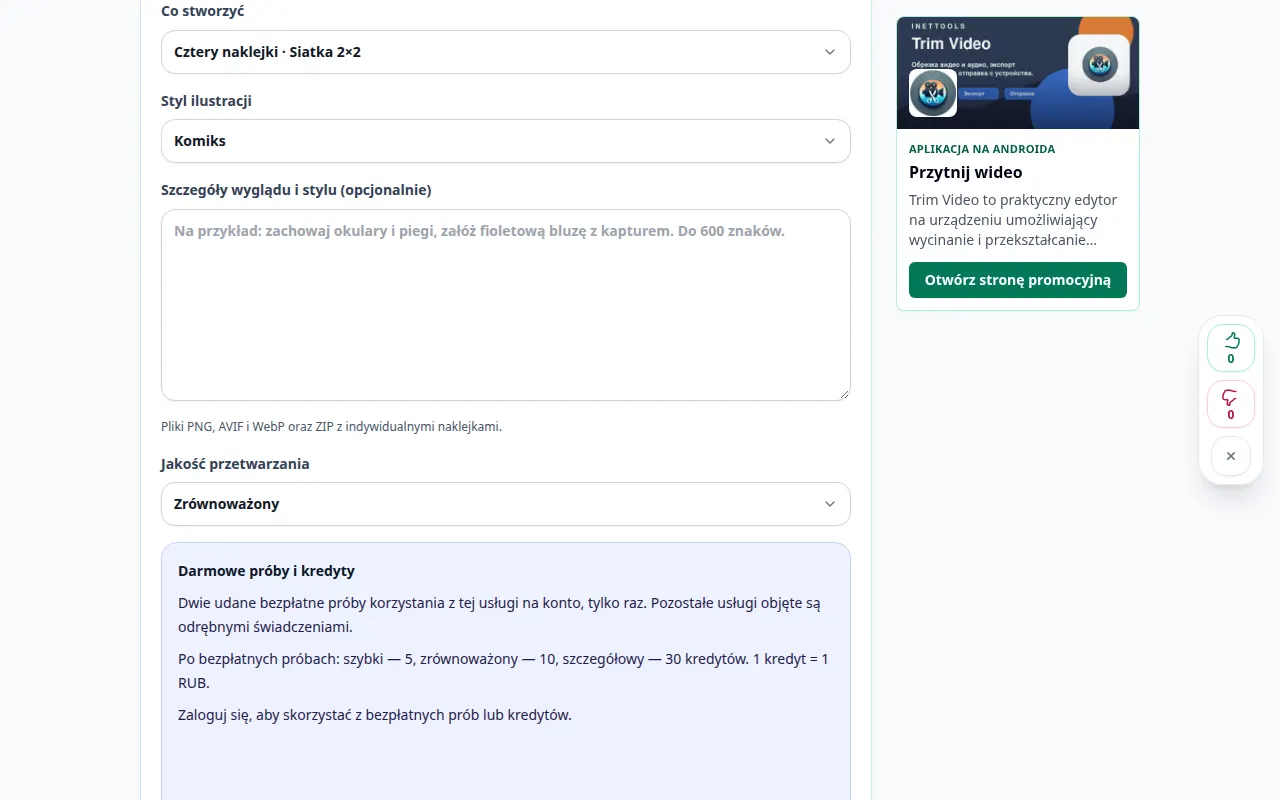
Ustawienia i następna akcja 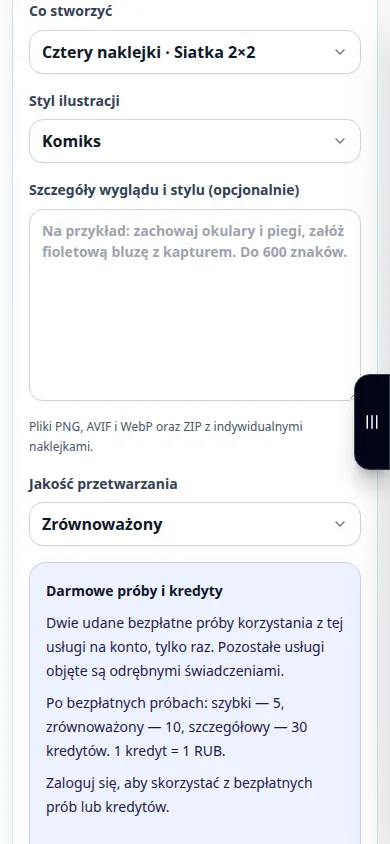
Ustawienia i następna akcja -
Twórz awatary i naklejki. Twoje zdjęcie i instrukcje zostaną wysłane do dostawcy sztucznej inteligencji. Tymczasowe kopie referencyjne są usuwane po przetworzeniu. Sztuczna inteligencja może zmieniać rysy twarzy i drobne szczegóły.
-
Avatary i naklejki · przezroczysty PNG. Porównaj wynik ze źródłem, zwłaszcza twarzami i tekstem. Zapisz obraz lub kontynuuj edycję za pomocą elementów sterujących wynikami.
-
Pobierz PNG. Pliki PNG, AVIF i WebP oraz ZIP z indywidualnymi naklejkami.
Na komputerze
Użyj panelu roboczego o pełnej szerokości, aby porównać źródło, ustawienia i wynik. Zachowaj oryginalny plik, aby móc wypróbować inne ustawienia bez jego zastępowania.
Na telefonie
Wybierz źródło z Plików lub menedżera plików urządzenia. Przewiń w dół do ustawień i wyniku; pozostaw tę kartę otwartą aż do zakończenia operacji.
W przeglądarce Safari na iPhonie otwórz menu udostępniania i wybierz Zapisz w plikach, jeśli wynik otworzy się w nowej karcie. W przeglądarce Chrome na Androidzie sprawdź Pobrane. Pozostaw tę kartę otwartą do zakończenia przetwarzania.
Dla lepszego rezultatu
Pliki PNG, AVIF i WebP oraz ZIP z indywidualnymi naklejkami. Uniwersalny: oddzielne pliki PNG, AVIF i WebP. Animowane pliki PNG to APNG. Animowane odtwarzanie AVIF zależy od aplikacji. Telegram: statyczny WebP (512 px) lub VP9 WebM wideo (512 px, do 3 sekund, brak dźwięku, maksymalnie 256 KiB). Dodaj paczkę poprzez @Stickers. WhatsApp: 512 x 512 WebP, statyczny do 100 KiB lub animowany do 500 KiB. Pakiet natywny potrzebuje od 3 do 30 naklejek jednego typu. Importuj za pomocą kompatybilnej aplikacji do naklejek; to ZIP nie jest aplikacją WhatsApp, którą można zainstalować. Discord statyczny: 320 x 320 PNG. Prześlij za pomocą ustawień naklejek na serwerze, jeśli masz pozwolenie. VK i inne aplikacje: uniwersalne PNG lub obsługiwane formaty obrazów. Przesyłanie plików to nie to samo, co opublikowanie oficjalnego pakietu naklejek na platformę. Warianty animowane zajmują 5 sekund; Telegram eksport zajmuje do 3 sekund. Przed udostępnieniem sprawdź ruch i krawędzie wycięć. Limity platformy i akceptacja mogą ulec zmianie.
Zrzuty ekranu i wideo
Demonstracja pulpitu
Na nagraniu widać interfejs w języku angielskim. Wykonaj powyższe przetłumaczone kroki; elementy sterujące są w tej samej kolejności. To nagranie pokazuje źródło i dostępne ustawienia przed główną akcją. Wykonaj powyższe kroki, aby rozpocząć przetwarzanie i zapisać wynik.
Demonstracja telefonu
Na nagraniu widać interfejs w języku angielskim. Wykonaj powyższe przetłumaczone kroki; elementy sterujące są w tej samej kolejności. To nagranie pokazuje źródło i dostępne ustawienia przed główną akcją. Wykonaj powyższe kroki, aby rozpocząć przetwarzanie i zapisać wynik.
Pytania i rozwiązywanie problemów
Dlaczego zmienił się niepowiązany szczegół?
Edytor generuje zaktualizowany obraz i może na nowo zinterpretować otaczającą treść. Uszczegółowij instrukcję i porównaj każdy wynik.
Czy nieudane żądanie pochłania udaną próbę?
Błąd nie powinien pochłonąć pomyślnej generacji ani zarezerwowanych kredytów. Sprawdź przywrócony wynik przed rozpoczęciem osobnego żądania.
Jeśli zobaczysz komunikat, że usługa jest przeciążona, poczekaj i spróbuj ponownie później. Nieudana próba nie oznacza, że plik źródłowy został zmieniony.