Przewodnik zaktualizowany:
Zamień piosenkę w osobne ścieżki wokalne i podkładowe. Dowiedz się, jak wybrać źródło, ustawić moc wyjściową i odsłuchać rezultatu na komputerze lub telefonie.
Otwórz ten poradnik przez link „Jak korzystać z narzędzia” pod nazwą narzędzia. Zawiera kroki, zrzuty ekranu i filmy dla komputera oraz telefonu.
To narzędzie jest obecnie dostępne na stronie rosyjskojęzycznej. Przycisk otwiera tę wersję.
Zanim zaczniesz
Przygotuj plik audio, do wykorzystania którego masz pozwolenie. Czysty oryginał zazwyczaj separuje lepiej niż nagranie grane przez głośniki. Zaloguj się, jeśli narzędzie o to poprosi; sprawdź wyświetloną cenę przed potwierdzeniem przetwarzania.
Instrukcje krok po kroku
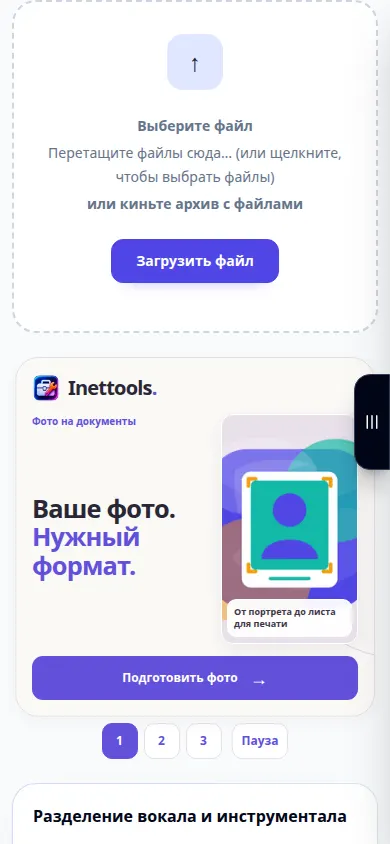
- Otwórz separator i wybierz plik audio. Poczekaj na przesłanie pliku i pojawienie się odtwarzacza źródłowego.
- Posłuchaj krótkiego fragmentu, aby sprawdzić, czy jest to właściwa piosenka. Wybierz tryb separacji i format wyjściowy spośród opcji dostępnych na stronie.
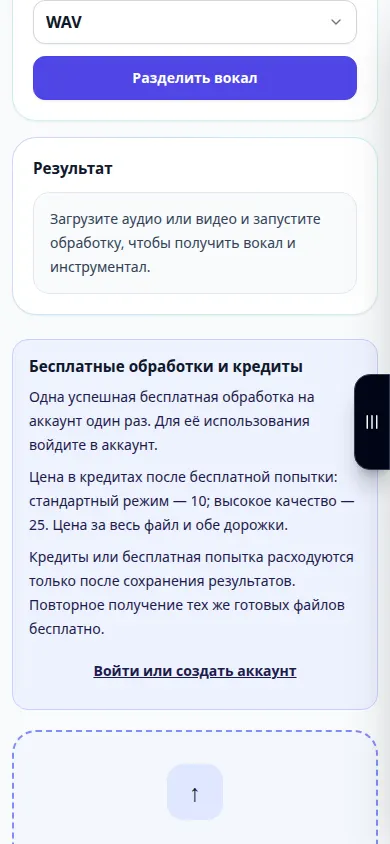
- Sprawdź wyświetlany czas trwania, cenę lub potwierdzenie. Rozpocznij oddzielanie i nie zamykaj strony, dopóki zadanie jest umieszczane w kolejce i przetwarzane.
- Gdy pojawi się wynik, posłuchaj zarówno ścieżki wokalnej, jak i ścieżki instrumentalnej. Może pozostać trochę pogłosu lub chórków.
- Użyj elementów sterujących pobieraniem wyników, aby zapisać potrzebne utwory. Zachowaj oryginał, aby móc później porównać inne ustawienia.
Na komputerze
Użyj selektora plików lub przeciągnij plik audio do obszaru przesyłania. Słuchawki ułatwiają usłyszenie przecieku pomiędzy dwoma utworami.
Na telefonie
Wybierz dźwięk z Plików na iPhonie lub menedżera plików na Androidzie. Wyjdź ze strony dopiero po zakończeniu przetwarzania; przeglądarki mobilne mogą wstrzymywać karty w tle.
W przeglądarce Safari na iPhonie otwórz menu udostępniania i wybierz Zapisz w plikach, jeśli wynik otworzy się w nowej karcie. W przeglądarce Chrome na Androidzie sprawdź Pobrane. Pozostaw tę kartę otwartą do zakończenia przetwarzania.
Dla lepszego rezultatu
Zacznij od trybu standardowego i porównaj ten sam refren w obu ścieżkach. Separacja szacuje źródła; nie może zagwarantować instrumentalnej jakości studyjnej.
Zrzuty ekranu i wideo
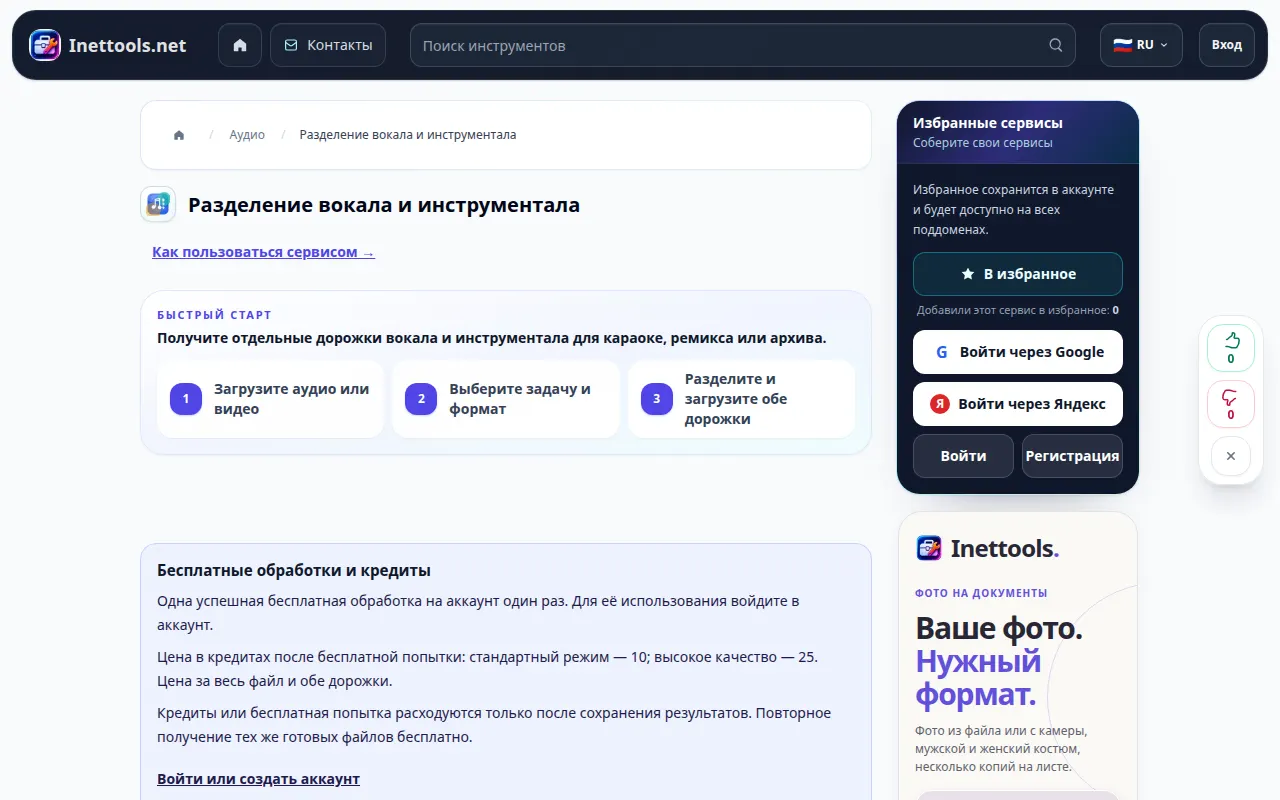
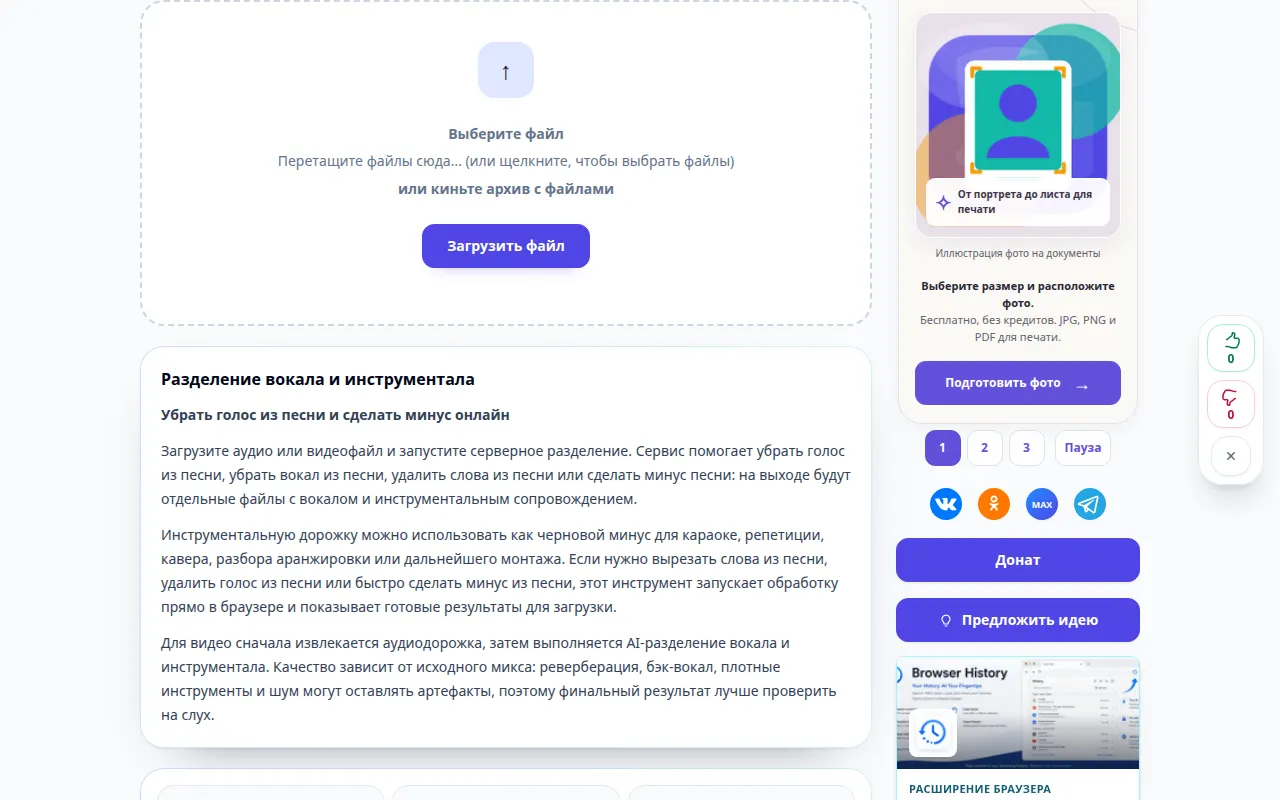
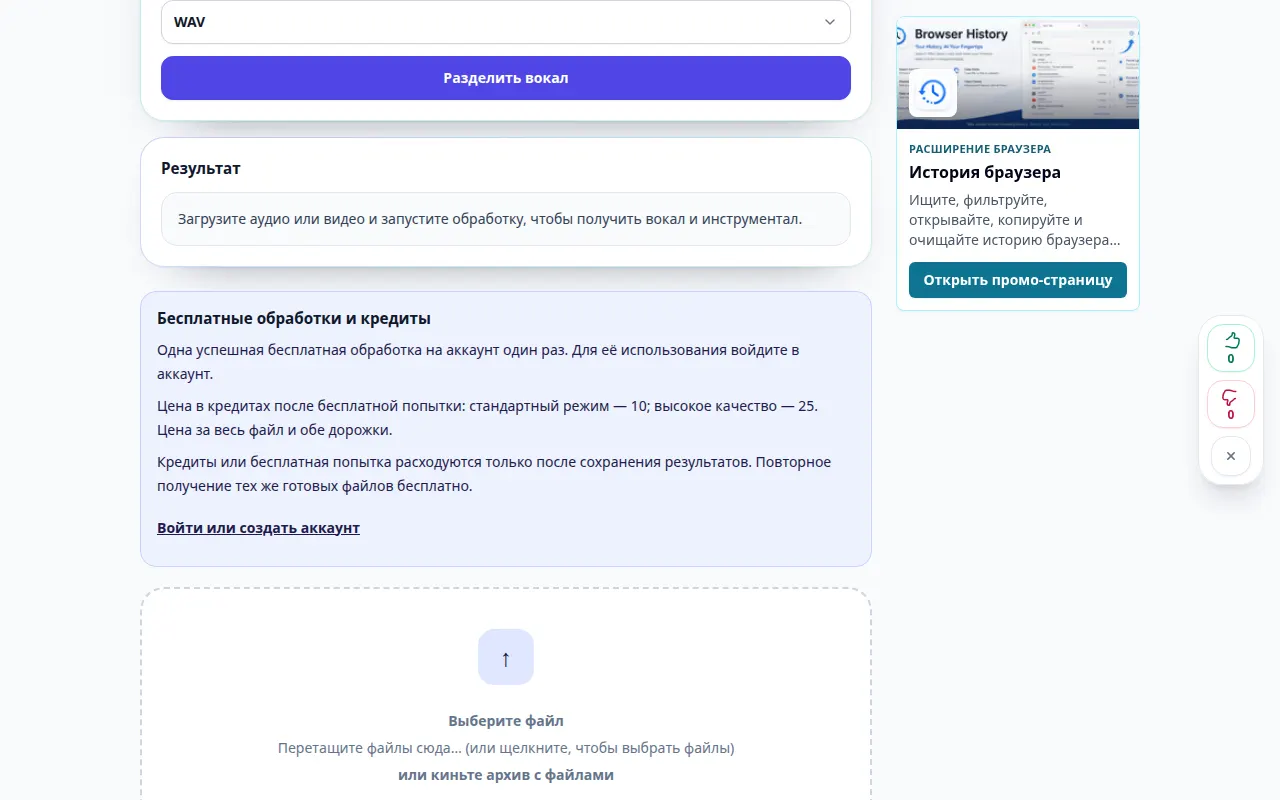
Demonstracja pulpitu
Na nagraniu widać rosyjski interfejs. Wykonaj powyższe przetłumaczone kroki; elementy sterujące są w tej samej kolejności. To krótkie nagranie pokazuje wybór pliku i ustawienia przed przetwarzaniem. Powyższe kroki wyjaśniają, jak rozpocząć przetwarzanie i zapisać wynik.
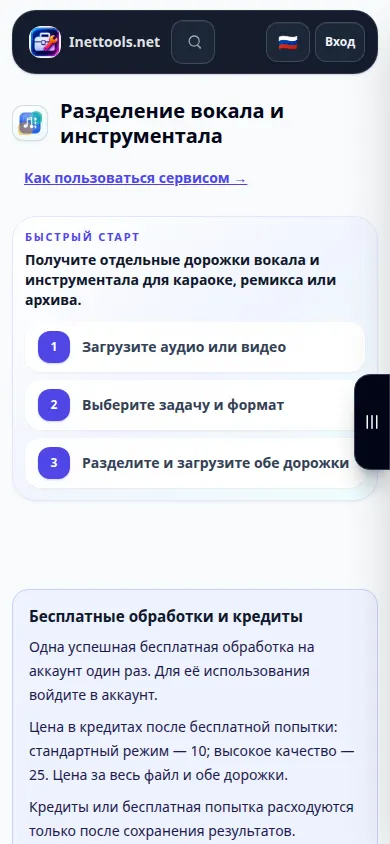
Demonstracja telefonu
Na nagraniu widać rosyjski interfejs. Wykonaj powyższe przetłumaczone kroki; elementy sterujące są w tej samej kolejności. To krótkie nagranie pokazuje wybór pliku i ustawienia przed przetwarzaniem. Powyższe kroki wyjaśniają, jak rozpocząć przetwarzanie i zapisać wynik.
Pytania i rozwiązywanie problemów
Dlaczego nadal słyszę słaby głos w instrumencie?
Pogłos, nachodzące na siebie instrumenty i chórki mogą mieszać się z muzyką. Wypróbuj inny dostępny tryb, ale zachowaj realistyczne oczekiwania.
Dlaczego tryb jest niedostępny?
Dostępne tryby zależą od usługi i wybranego pliku. Wybierz włączony tryb. Jeśli cała usługa jest zajęta, spróbuj ponownie później.
Jeśli zobaczysz komunikat, że usługa jest przeciążona, poczekaj i spróbuj ponownie później. Nieudana próba nie oznacza, że plik źródłowy został zmieniony.

