Przewodnik zaktualizowany:
Znajdź odpowiedni link wideo, wybierz dostępny format wideo i zapisz wynik na komputerze stacjonarnym lub telefonie komórkowym.
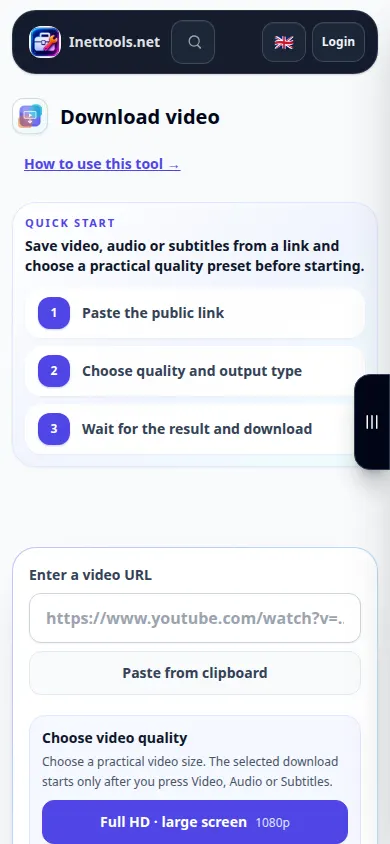
Otwórz ten poradnik przez link „Jak korzystać z narzędzia” pod nazwą narzędzia. Zawiera kroki, zrzuty ekranu i filmy dla komputera oraz telefonu.
Zanim zaczniesz
Użyj publicznego filmu, którego jesteś właścicielem lub masz pozwolenie na zapisanie. Skopiuj jego bezpośredni link. Prywatne, usunięte, przeznaczone tylko dla wspierających lub zastrzeżone filmy mogą być niedostępne.
Instrukcje krok po kroku
- Otwórz film na YouTube i skopiuj link do niego za pomocą Udostępnij lub paska adresu.
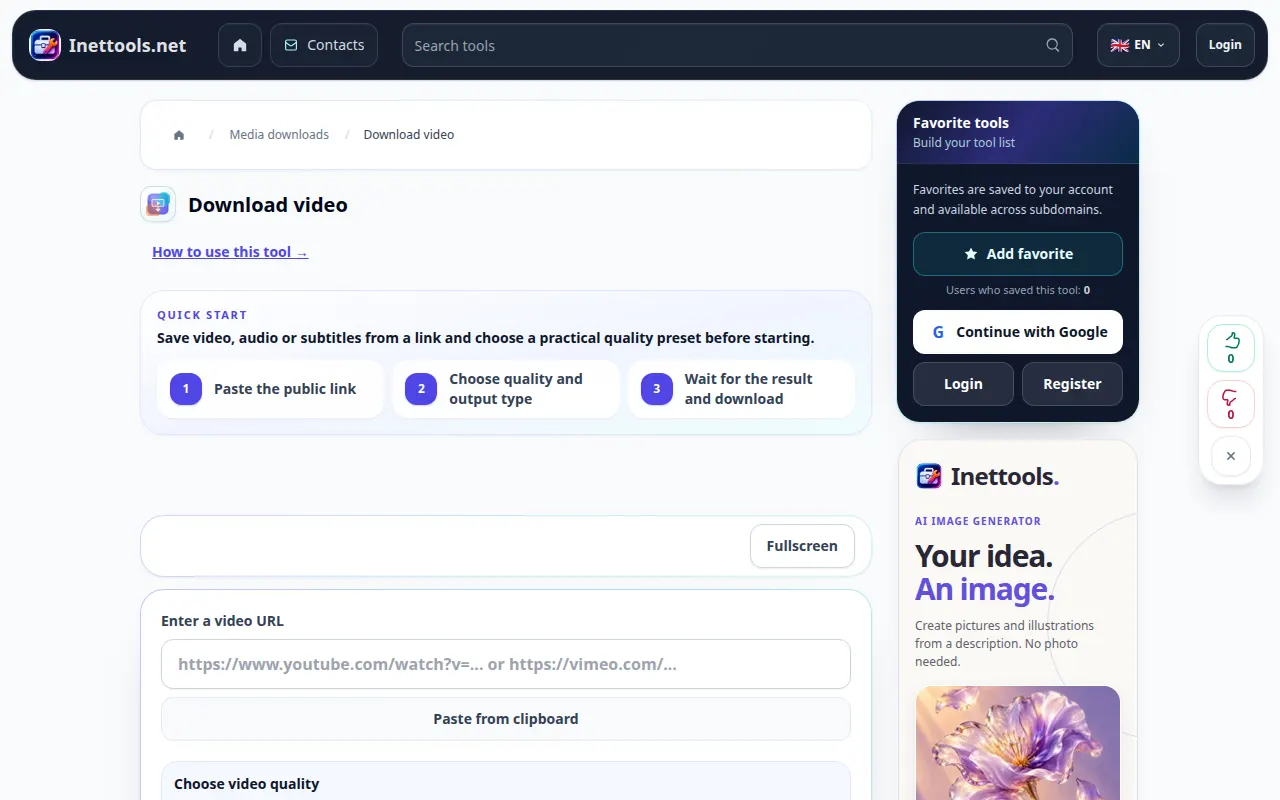
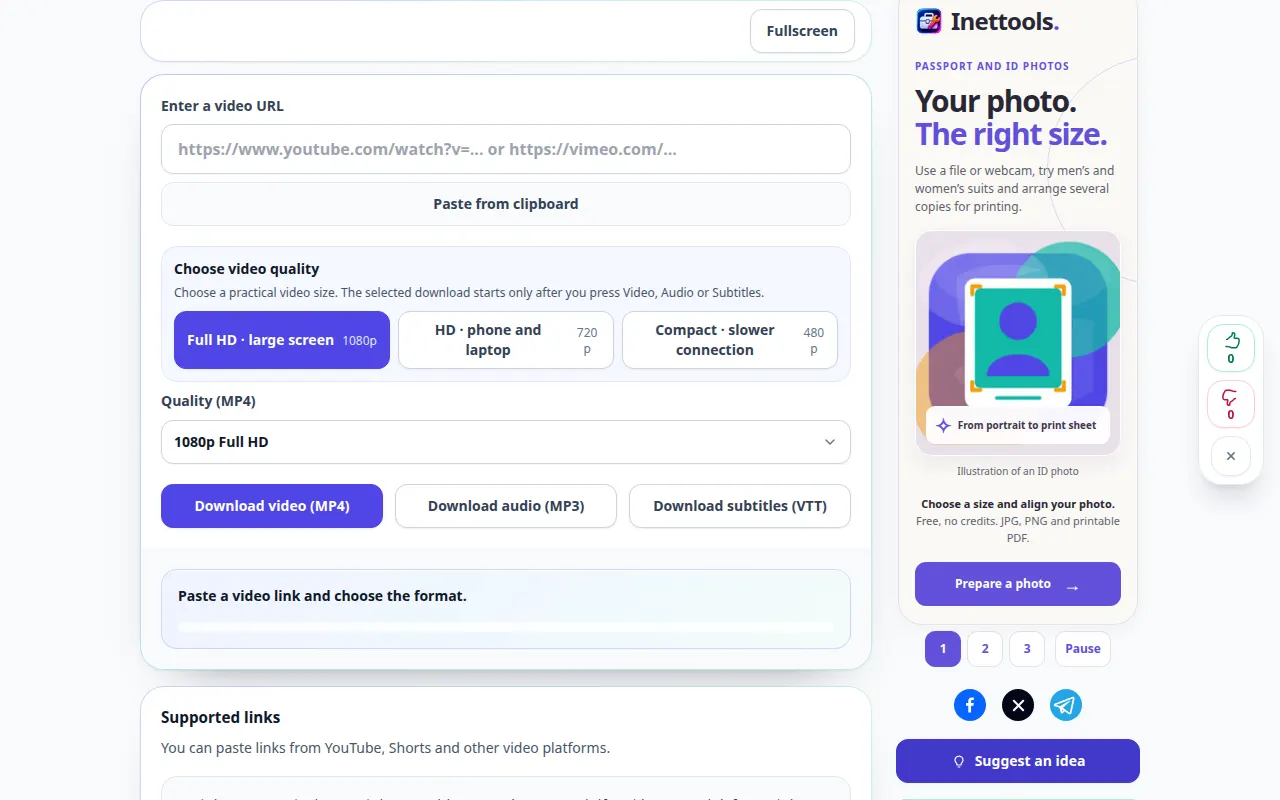
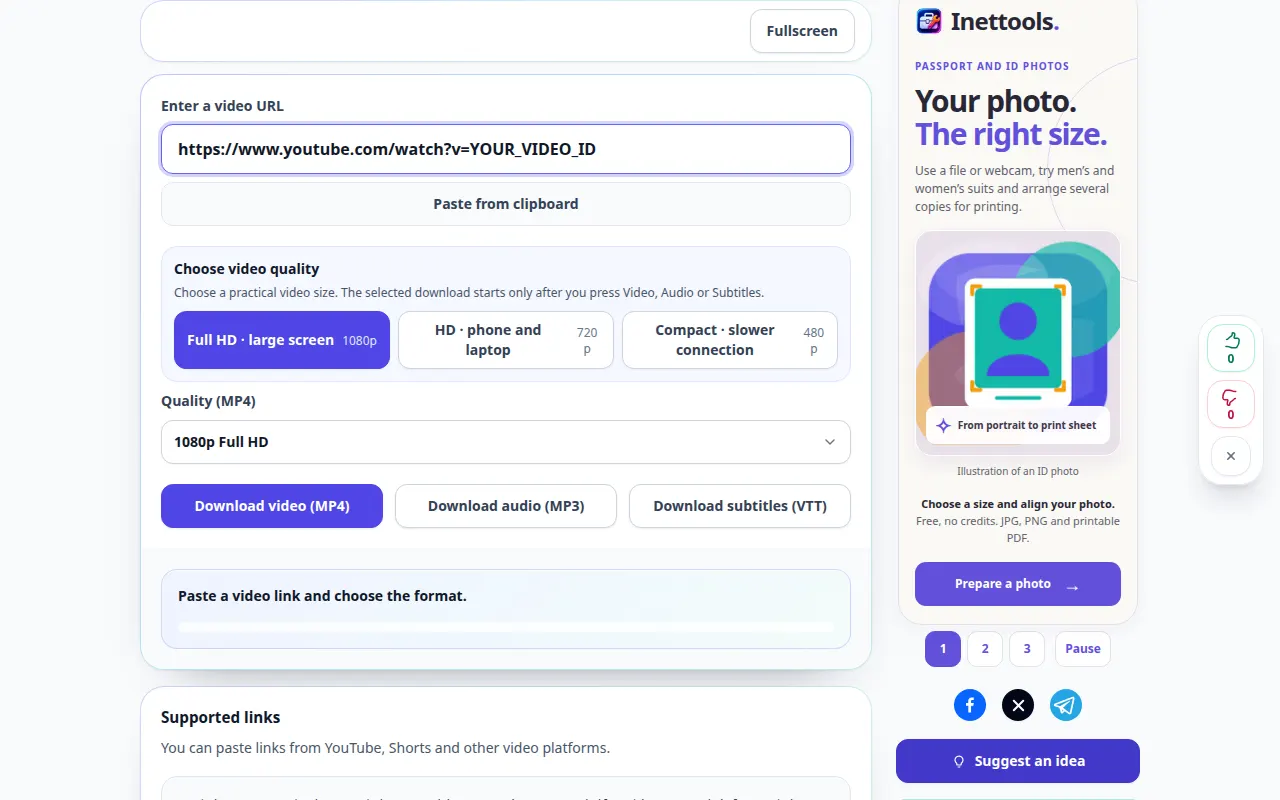
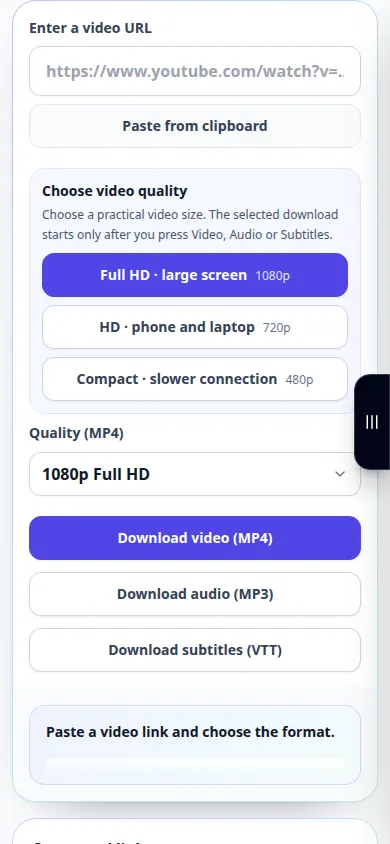
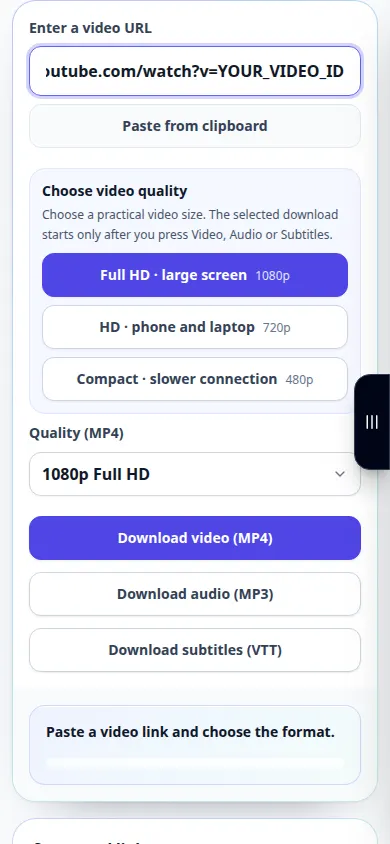
- Otwórz narzędzie do pobierania wideo i wklej link w polu adresu URL. Sprawdź, czy wskazuje zamierzony film.
- Wybierz opcję wideo, jeśli strona ją oferuje, a następnie rozpocznij żądanie pobrania. Poczekaj, aż kolejka i przygotowania się zakończą.
- Gdy pojawi się link do wyniku, sprawdź wyświetlany format i rozmiar, a następnie użyj opcji pobierania, aby zapisać wideo.
- Otwórz zapisany plik na swoim urządzeniu i sprawdź obraz i dźwięk przed zamknięciem karty usługi.
Na komputerze
Skopiuj link z paska adresu przeglądarki. Pozostaw kartę usługi otwartą na czas przygotowywania pliku. Przeglądarka zwykle zapisuje wynik w Pobranych, chyba że wybierzesz inny folder.
Na telefonie
W aplikacji YouTube wybierz Udostępnij i skopiuj link. Wróć do przeglądarki i wklej go do narzędzia. Na iPhonie użyj opcji Zapisz w plikach, jeśli wynik otworzy się w odtwarzaczu.
W przeglądarce Safari na iPhonie otwórz menu udostępniania i wybierz Zapisz w plikach, jeśli wynik otworzy się w nowej karcie. W przeglądarce Chrome na Androidzie sprawdź Pobrane. Pozostaw tę kartę otwartą do zakończenia przetwarzania.
Dla lepszego rezultatu
Mniejsza dostępna rozdzielczość jest często szybsza do przygotowania i łatwiejsza do przechowywania w telefonie. Dostępne formaty różnią się w zależności od wideo.
Zrzuty ekranu i wideo
Demonstracja pulpitu
Na nagraniu widać interfejs w języku angielskim. Wykonaj powyższe przetłumaczone kroki; elementy sterujące są w tej samej kolejności. To krótkie nagranie pokazuje wybór pliku i ustawienia przed przetwarzaniem. Powyższe kroki wyjaśniają, jak rozpocząć przetwarzanie i zapisać wynik.
Demonstracja telefonu
Na nagraniu widać interfejs w języku angielskim. Wykonaj powyższe przetłumaczone kroki; elementy sterujące są w tej samej kolejności. To krótkie nagranie pokazuje wybór pliku i ustawienia przed przetwarzaniem. Powyższe kroki wyjaśniają, jak rozpocząć przetwarzanie i zapisać wynik.
Pytania i rozwiązywanie problemów
Dlaczego brakuje żądanej uchwały?
Film źródłowy może nie oferować takiej rozdzielczości lub serwis może nie być w stanie jej w tej chwili przygotować. Wybierz dostępną opcję.
Dlaczego łącze nie działa?
Sprawdź adres URL i czy film jest publicznie dostępny. W przypadku komunikatu o tymczasowym przeciążeniu poczekaj i spróbuj ponownie. Nie przesyłaj wielokrotnie tego samego żądania, gdy jest ono jeszcze przetwarzane.
Jeśli zobaczysz komunikat, że usługa jest przeciążona, poczekaj i spróbuj ponownie później. Nieudana próba nie oznacza, że plik źródłowy został zmieniony.