Przewodnik zaktualizowany:
Przeglądaj dokument w przeglądarce bez instalowania pakietu biurowego. Otwórz plik, sprawdź jego strony i zapisz wygenerowany podgląd PDF.
Otwórz ten poradnik przez link „Jak korzystać z narzędzia” pod nazwą narzędzia. Zawiera kroki, zrzuty ekranu i filmy dla komputera oraz telefonu.
Zanim zaczniesz
Zachowaj oryginał dokumentu. Selektor plików wyświetla listę akceptowanych formatów, w tym popularnych dokumentów biurowych i plików PDF. Pliki chronione hasłem lub uszkodzone mogą wymagać najpierw naprawy lub odblokowania.
Spróbuj z plikiem demonstracyjnym
Te małe pliki zostały utworzone na potrzeby tego przewodnika i nie zawierają żadnych danych osobowych.
Instrukcje krok po kroku
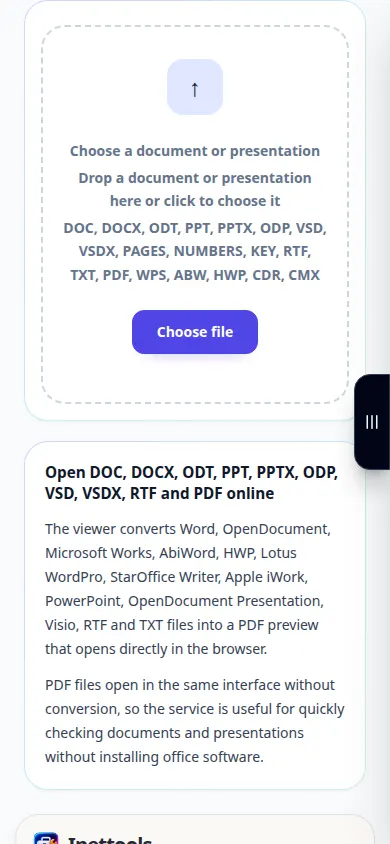
- Otwórz przeglądarkę dokumentów i wybierz dokument ze swojego urządzenia.
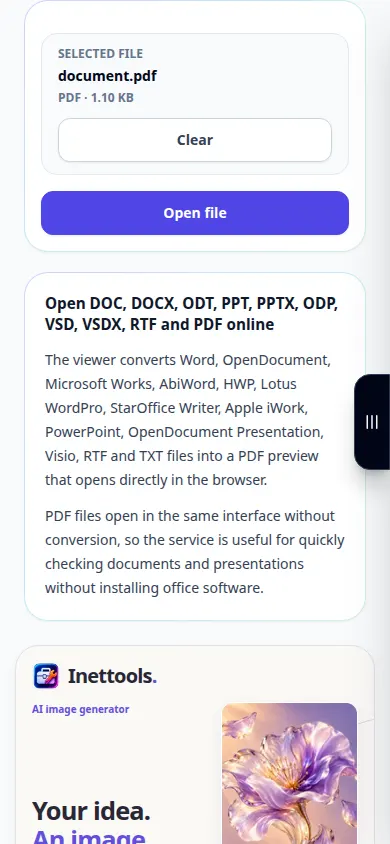
- Sprawdź nazwę pliku i wybierz opcję Otwórz plik. Poczekaj na przygotowanie podglądu.
- Użyj opcji Dopasuj do szerokości, aby tekst był czytelny, lub opcji Cała strona, aby sprawdzić układ. Przewiń kilka stron, szczególnie tabele i obrazy.
- Otwórz wygenerowany plik PDF w nowej karcie, jeśli osadzony podgląd nie pojawi się. Możesz także skorzystać z kontroli pobierania plików PDF.
- Zapisz podgląd pliku PDF na swoim urządzeniu. Aby otworzyć inny dokument, wyczyść bieżący plik i wybierz nowe źródło.
Na komputerze
Przeciągnij dokument na obszar przesyłania. Dopasowanie do szerokości jest przydatne na laptopie; tryb pełnoekranowy zapewnia więcej miejsca na strony. Do drukowania wykorzystywane jest okno dialogowe drukowania przeglądarki.
Na telefonie
Wybierz dokument z Plików lub menedżera plików. Na wąskim ekranie użyj opcji Dopasuj do szerokości. Jeśli Twoja przeglądarka otwiera pliki PDF osobno, użyj opcji Otwórz w nowej karcie, a następnie wróć do oryginalnej karty.
W przeglądarce Safari na iPhonie otwórz menu udostępniania i wybierz Zapisz w plikach, jeśli wynik otworzy się w nowej karcie. W przeglądarce Chrome na Androidzie sprawdź Pobrane. Pozostaw tę kartę otwartą do zakończenia przetwarzania.
Dla lepszego rezultatu
Przed udostępnieniem pliku PDF sprawdź podziały stron i nietypowe czcionki. Przeglądarka tworzy podgląd; nie edytuje oryginalnego dokumentu.
Zrzuty ekranu i wideo
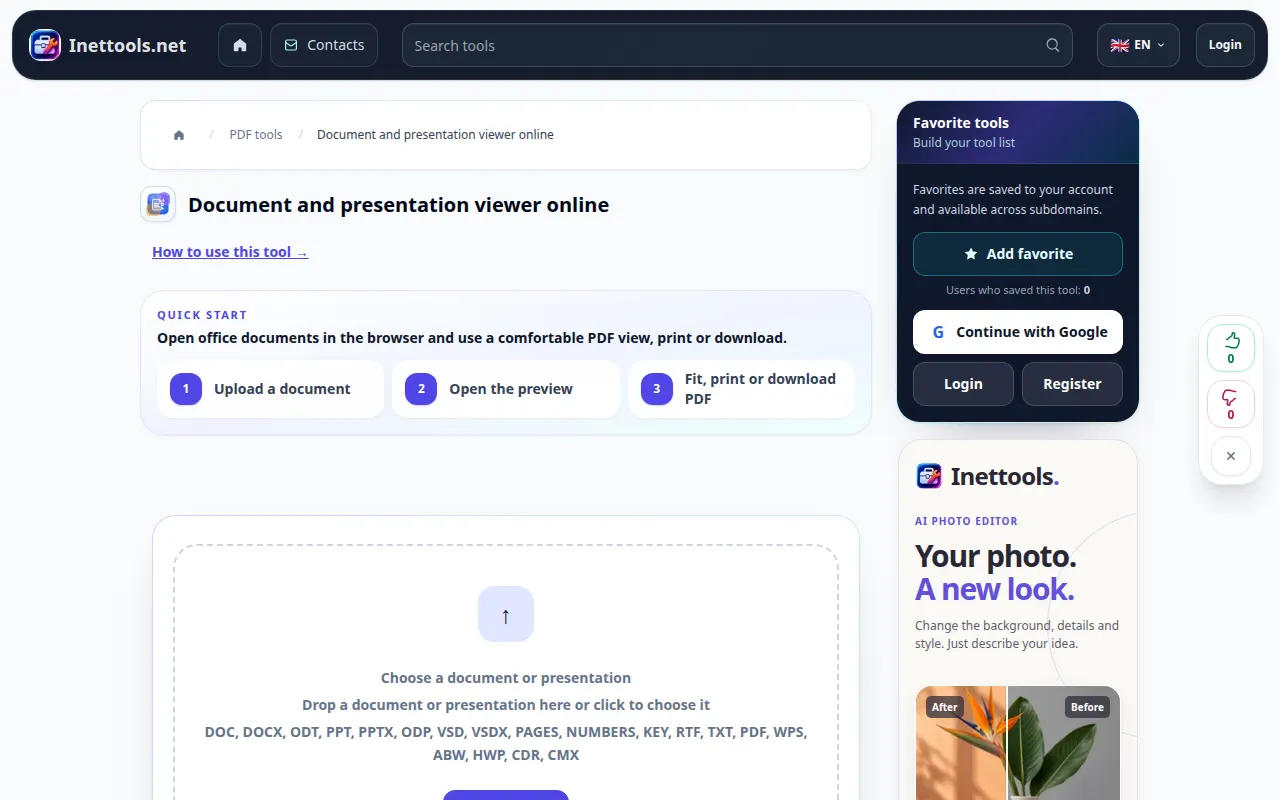
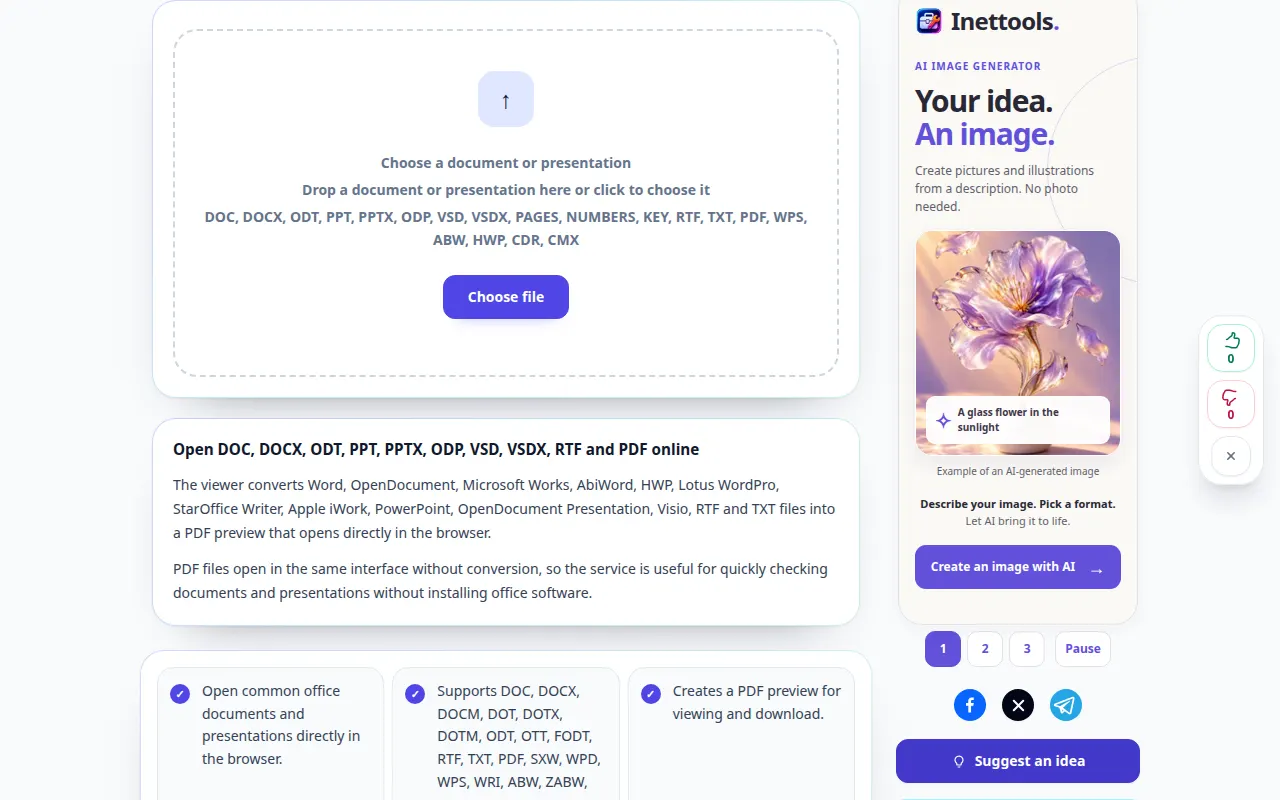
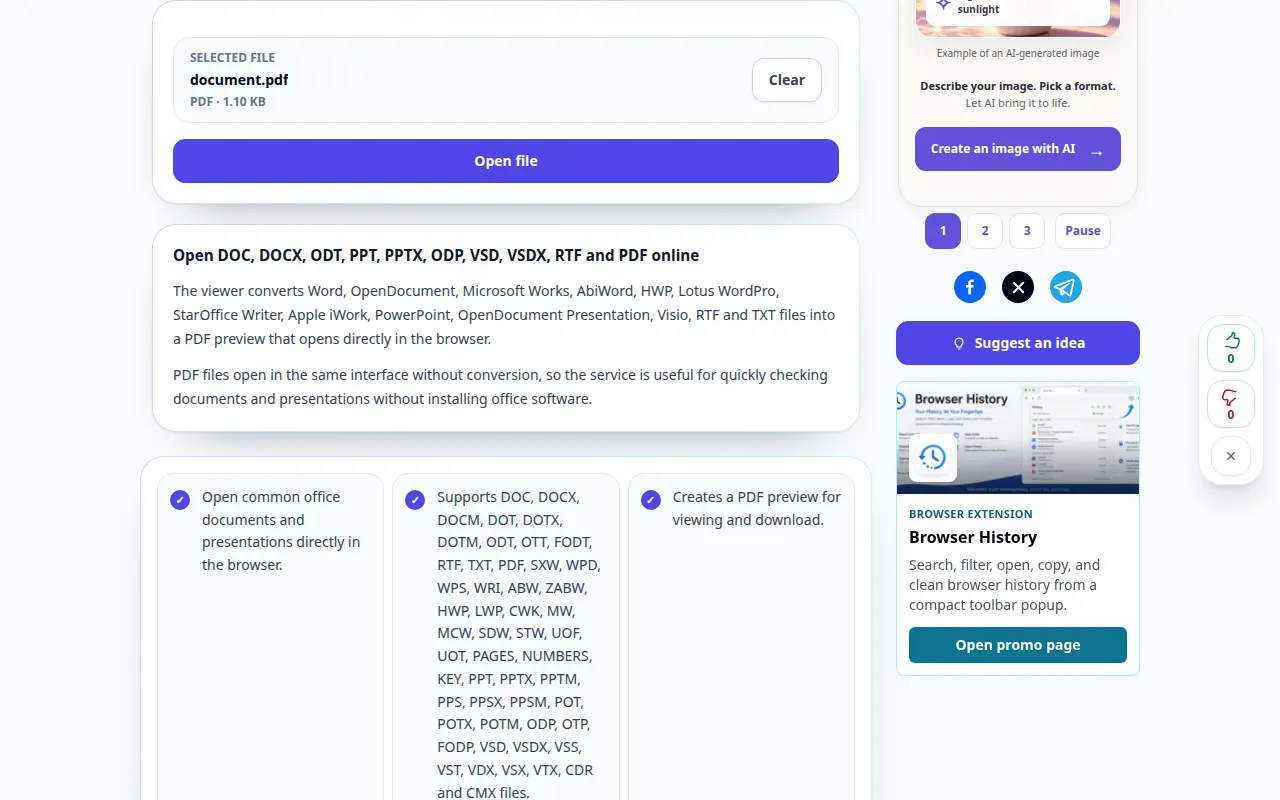
Demonstracja pulpitu
Na nagraniu widać interfejs w języku angielskim. Wykonaj powyższe przetłumaczone kroki; elementy sterujące są w tej samej kolejności. To nagranie pokazuje przetwarzanie pliku demonstracyjnego i otwieranie wyniku.
Demonstracja telefonu
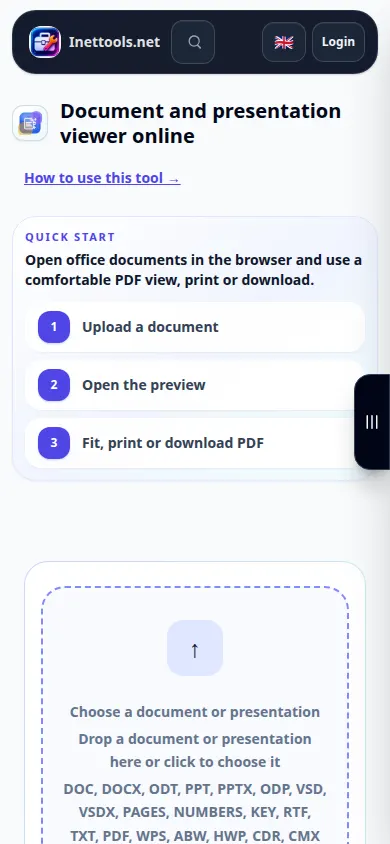
Na nagraniu widać interfejs w języku angielskim. Wykonaj powyższe przetłumaczone kroki; elementy sterujące są w tej samej kolejności. To nagranie pokazuje przetwarzanie pliku demonstracyjnego i otwieranie wyniku.
Pytania i rozwiązywanie problemów
Dlaczego układ różni się od mojej aplikacji biurowej?
Brakujące czcionki i zaawansowane funkcje pakietu Office mogą zmienić przekonwertowany podgląd. Sprawdź plik PDF i wyeksportuj plik PDF z oryginalnej aplikacji, gdy niezbędny jest dokładny układ.
Podgląd jest pusty. Co powinienem zrobić?
Spróbuj Otwórz w nowej karcie lub zapisz wygenerowany plik PDF. Jeżeli sama konwersja nie powiodła się, sprawdź, czy plik otwiera się w oryginalnej aplikacji i czy nie jest chroniony hasłem.
Jeśli zobaczysz komunikat, że usługa jest przeciążona, poczekaj i spróbuj ponownie później. Nieudana próba nie oznacza, że plik źródłowy został zmieniony.

