Przewodnik zaktualizowany:
Ustaw prędkość odtwarzania całego filmu lub jego fragmentu, wyświetl podgląd i zapisz nowy plik.
Praktyczne instrukcje ze zrzutami ekranu z komputerów stacjonarnych i telefonów, krótkimi demonstracjami i odpowiedziami na często zadawane pytania.
Zanim zaczniesz
Zachowaj oryginalny film. Ta demonstracja pokazuje przesyłanie, podgląd lokalny i ustawienia przed renderowaniem na serwerze. Przed rozpoczęciem własnej obróbki sprawdź aktualną cenę w narzędziu.
Spróbuj z plikiem demonstracyjnym — video.mp4
Te małe pliki zostały utworzone na potrzeby tego przewodnika i nie zawierają żadnych danych osobowych.
Instrukcje krok po kroku
-
Wybierz film i poczekaj, aż pojawi się w obszarze roboczym. Sprawdź nazwę źródła i czas trwania.
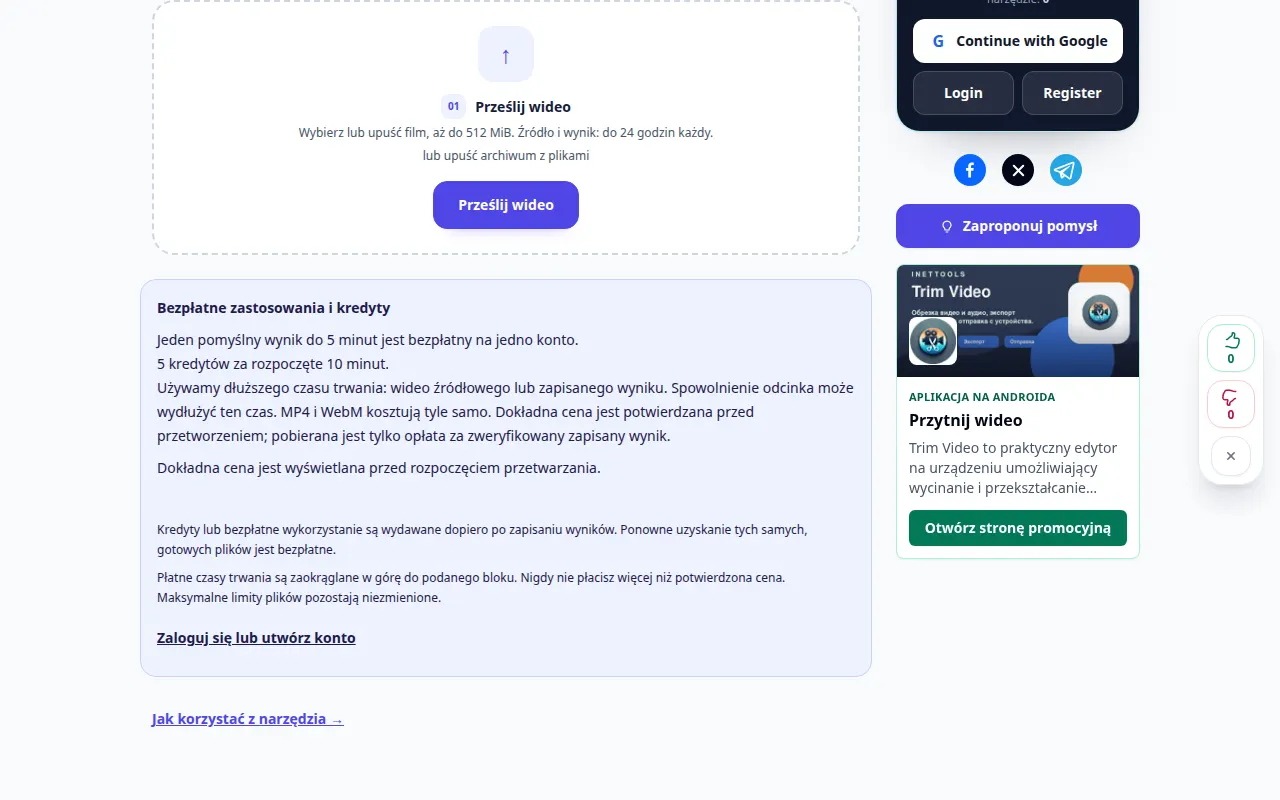
Wybór źródła 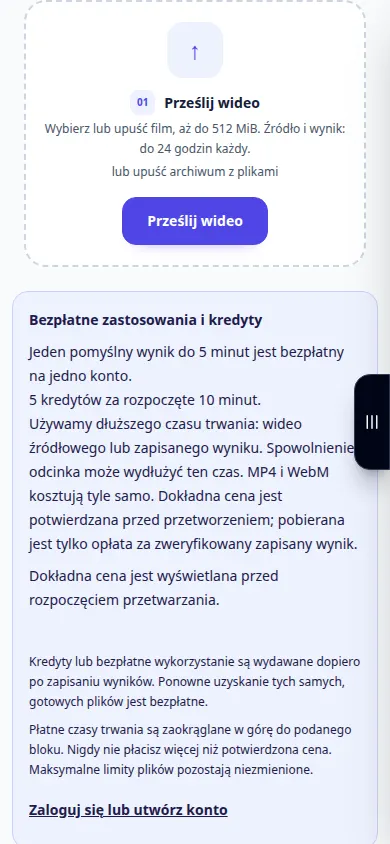
Wybór źródła -
Wybierz prędkość: poniżej 1× spowalnia wideo, powyżej 1× przyspiesza. Porównaj szacowany czas trwania wyjścia.
-
Odtwórz podgląd. Zmienia odtwarzanie lokalnie; to nie jest jeszcze zapisany plik. Zachowaj ton głosu lub zmieniaj go wraz z szybkością.
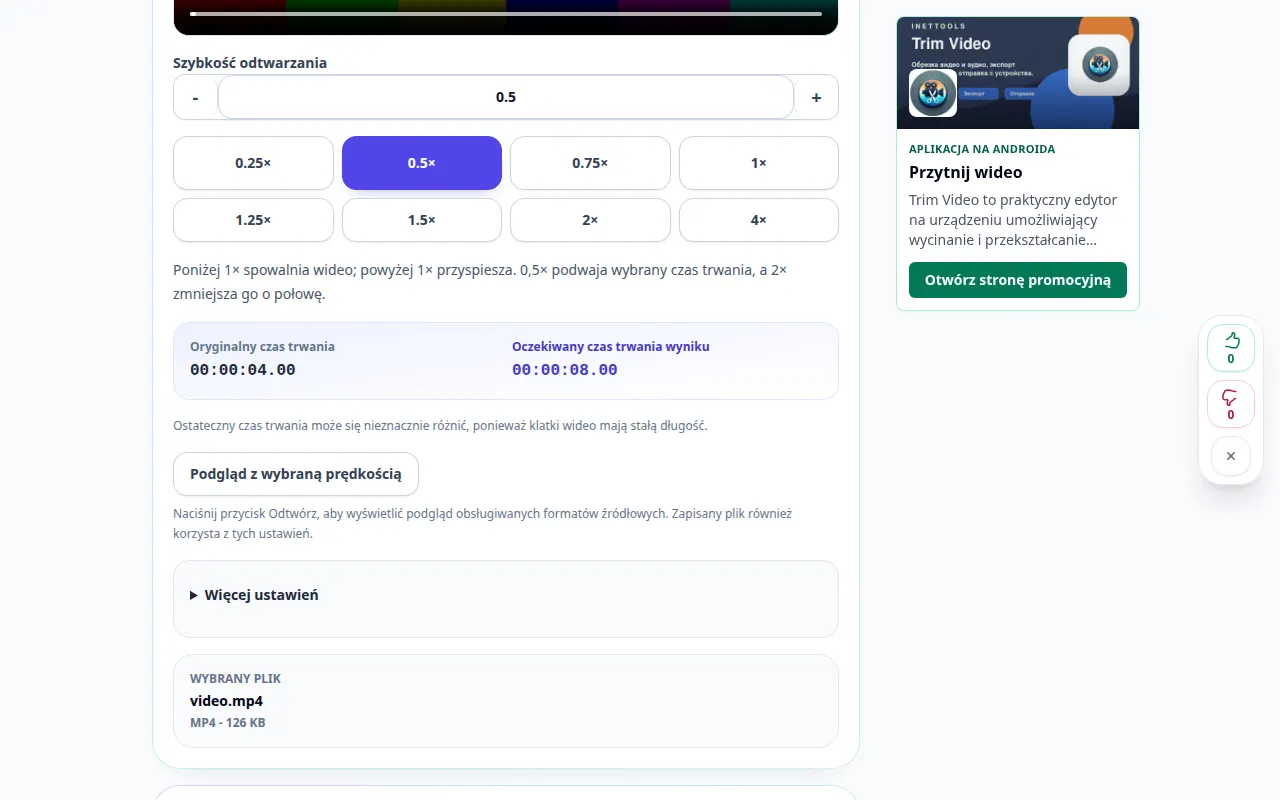
Ustawienia i następna akcja 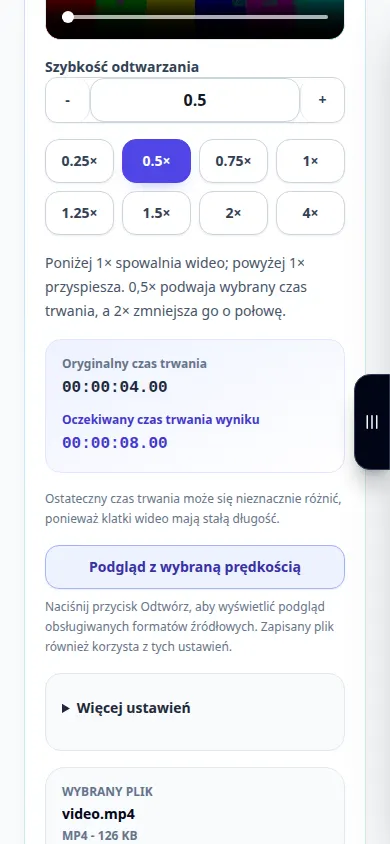
Ustawienia i następna akcja -
Aby zmienić tylko część filmu, włącz tryb fragmentu i ustaw jego początek i koniec. Części znajdujące się poza tym fragmentem zachowują pierwotną prędkość.
-
Wybierz MP4 lub WebM, dźwięk i jakość. Sprawdź podaną cenę i rozpocznij przetwarzanie raz. Demonstracja kończy się przed tą płatną operacją.
-
Po pomyślnym przetworzeniu odtwórz wynik i zapisz go. Sprawdź obraz, dźwięk i przejścia wokół zmienionego fragmentu.
Na komputerze
Użyj przycisków zaprogramowanej prędkości lub wprowadź niestandardową wartość od 0,25 × do 4 ×. Podgląd wybranego fragmentu przed renderowaniem.
Na telefonie
Wybierz wideo z Plików lub swojej galerii. Po wpisaniu czasów zamknij klawiaturę i przed rozpoczęciem sprawdź podgląd.
W przeglądarce Safari na iPhonie otwórz menu udostępniania i wybierz Zapisz w plikach, jeśli wynik otworzy się w nowej karcie. W przeglądarce Chrome na Androidzie sprawdź Pobrane. Pozostaw tę kartę otwartą do zakończenia przetwarzania.
Dla lepszego rezultatu
Podgląd zmienia odtwarzanie w przeglądarce. Tylko pomyślne renderowanie tworzy plik z nową szybkością. W zwolnionym tempie nie można przywrócić brakujących klatek z oryginału.
Zrzuty ekranu i wideo
Demonstracja pulpitu
Na nagraniu widać interfejs w języku angielskim. Wykonaj powyższe przetłumaczone kroki; elementy sterujące są w tej samej kolejności. To nagranie pokazuje źródło i dostępne ustawienia przed główną akcją. Wykonaj powyższe kroki, aby rozpocząć przetwarzanie i zapisać wynik.
Demonstracja telefonu
Na nagraniu widać interfejs w języku angielskim. Wykonaj powyższe przetłumaczone kroki; elementy sterujące są w tej samej kolejności. To nagranie pokazuje źródło i dostępne ustawienia przed główną akcją. Wykonaj powyższe kroki, aby rozpocząć przetwarzanie i zapisać wynik.
Pytania i rozwiązywanie problemów
Czy mogę zmienić tylko jeden fragment?
Tak. Włącz tryb fragmentu i ustaw początek i koniec. Pozostała część filmu zachowuje oryginalną prędkość.
Kiedy naliczane są kredyty?
Przed rozpoczęciem sprawdź dokładny cytat. Kredyty są naliczane tylko za zweryfikowany zapisany wynik; sam podgląd nie rozpoczyna renderowania.
Jeśli zobaczysz komunikat, że usługa jest przeciążona, poczekaj i spróbuj ponownie później. Nieudana próba nie oznacza, że plik źródłowy został zmieniony.