Przewodnik zaktualizowany:
Wybierz archiwum, sprawdź jego zawartość i zapisz wyodrębnione pliki, których potrzebujesz na komputerze lub telefonie.
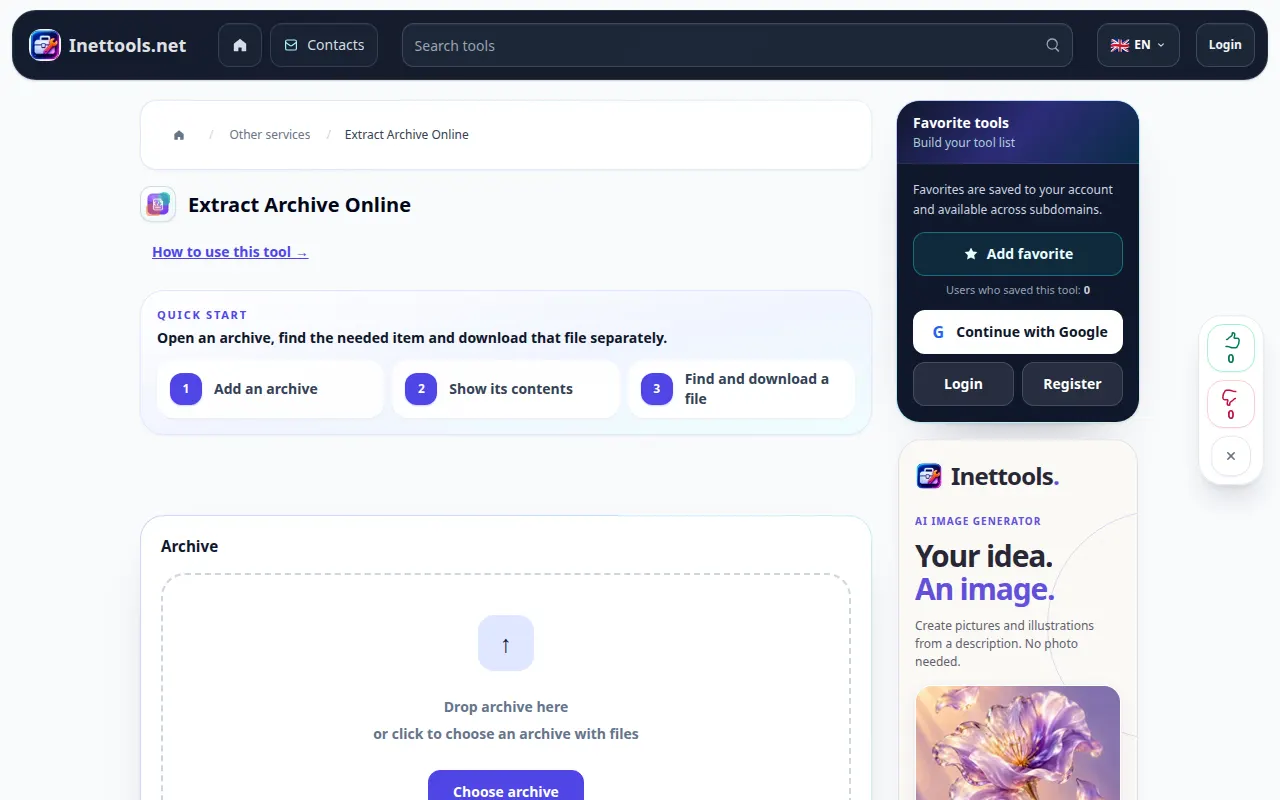
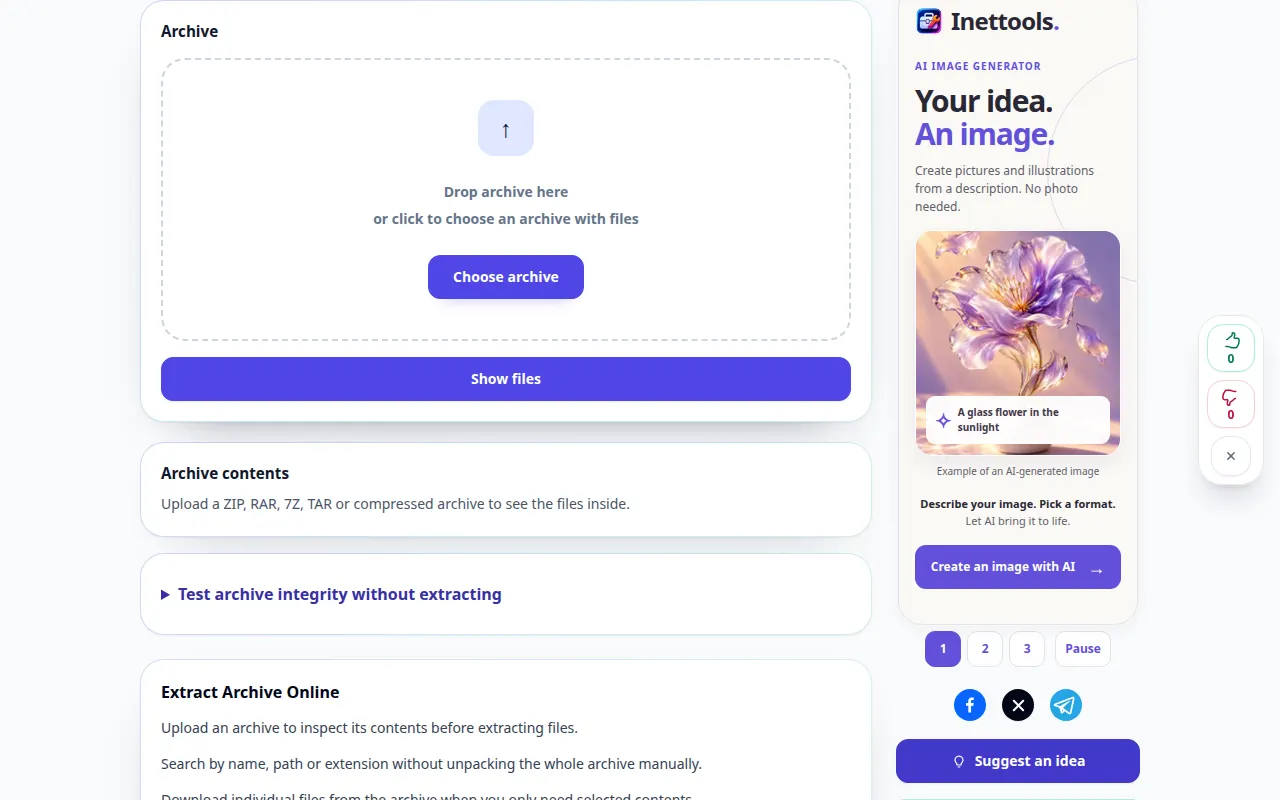
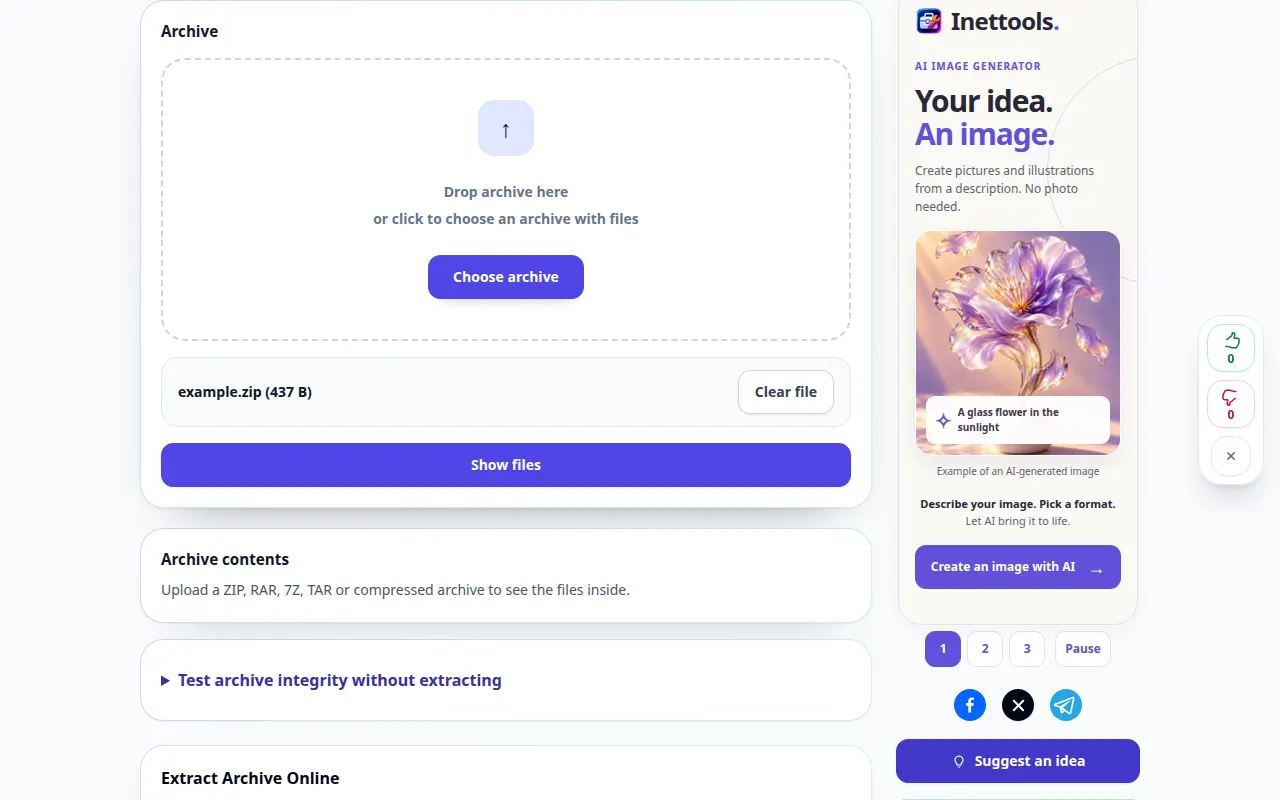
Otwórz ten poradnik przez link „Jak korzystać z narzędzia” pod nazwą narzędzia. Zawiera kroki, zrzuty ekranu i filmy dla komputera oraz telefonu.
Zanim zaczniesz
Przygotuj archiwum w formacie zaakceptowanym przez selektor plików. Korzystaj z archiwów z zaufanych źródeł. Nie otwieraj nieznanych plików wykonywalnych tylko dlatego, że wyodrębnienie się powiodło.
Spróbuj z plikiem demonstracyjnym
Te małe pliki zostały utworzone na potrzeby tego przewodnika i nie zawierają żadnych danych osobowych.
Instrukcje krok po kroku
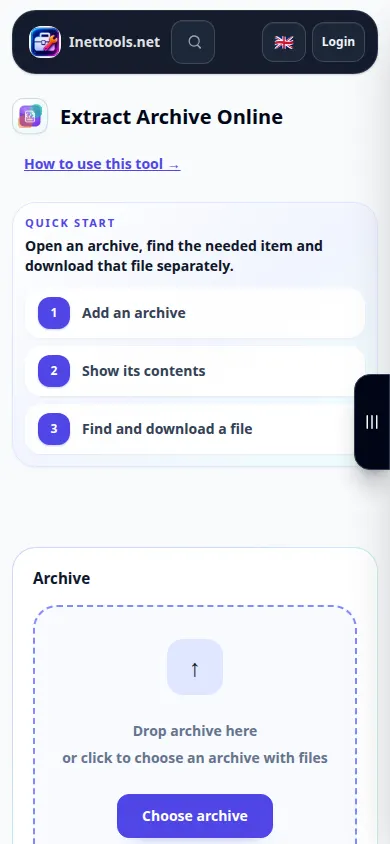
- Otwórz Archive Extractor i wybierz archiwum ze swojego urządzenia.
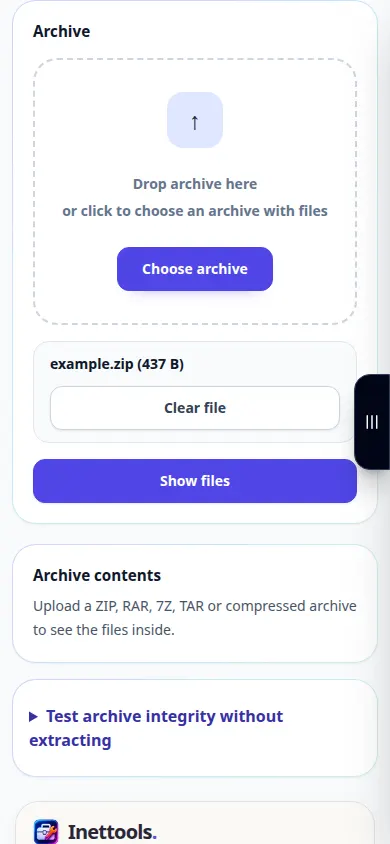
- Sprawdź wybrany plik i rozpocznij wyodrębnianie. Jeśli dostępne jest pole hasła, a archiwum jest zaszyfrowane, wprowadź prawidłowe hasło.
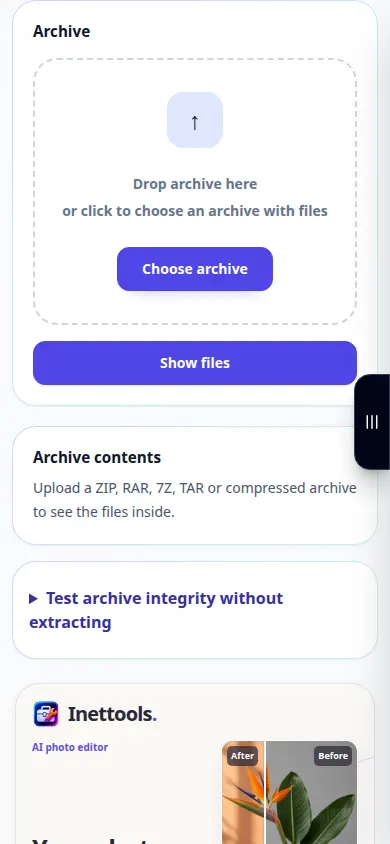
- Poczekaj na listę wyodrębnionych plików. Zanim wybierzesz, co chcesz zachować, przeczytaj nazwy i rozmiary plików.
- Użyj opcji pobierania obok potrzebnego pliku. Jeżeli oferowany jest wynik łączony, po zapisaniu sprawdź jego zawartość.
- Otwórz zapisane pliki za pomocą aplikacji obsługujących ich formaty. Zachowaj oryginalne archiwum do czasu sprawdzenia wyodrębnionych kopii.
Na komputerze
Przeciągnij archiwum na obszar przesyłania. Przejrzyj listę plików i zapisz poszczególne elementy w folderze, w którym można je łatwo znaleźć.
Na telefonie
Wybierz archiwum z Pliki lub Pobrane. Zapisz wyodrębnione elementy w Plikach na iPhonie lub w folderze Pobrane na Androidzie, a następnie otwórz je w odpowiedniej aplikacji.
W przeglądarce Safari na iPhonie otwórz menu udostępniania i wybierz Zapisz w plikach, jeśli wynik otworzy się w nowej karcie. W przeglądarce Chrome na Androidzie sprawdź Pobrane. Pozostaw tę kartę otwartą do zakończenia przetwarzania.
Dla lepszego rezultatu
Wyodrębniony plik może w dalszym ciągu być niebezpieczny lub uszkodzony. Narzędzie rozpakowuje archiwum; pomyślne wyodrębnienie nie potwierdza zawartości.
Zrzuty ekranu i wideo
Demonstracja pulpitu
Na nagraniu widać interfejs w języku angielskim. Wykonaj powyższe przetłumaczone kroki; elementy sterujące są w tej samej kolejności. To nagranie pokazuje przetwarzanie pliku demonstracyjnego i otwieranie wyniku.
Demonstracja telefonu
Na nagraniu widać interfejs w języku angielskim. Wykonaj powyższe przetłumaczone kroki; elementy sterujące są w tej samej kolejności. To nagranie pokazuje przetwarzanie pliku demonstracyjnego i otwieranie wyniku.
Pytania i rozwiązywanie problemów
Dlaczego wyodrębnianie zatrzymuje się z powodu błędu?
Archiwum może być niekompletne, uszkodzone, zaszyfrowane lub w nieobsługiwanej wersji. Sprawdź hasło, skopiuj ponownie całe archiwum i wypróbuj obsługiwany format.
Dlaczego mogę zapisać plik, ale nie mogę go otworzyć?
Plik może wymagać specjalnego zastosowania lub sam może zostać uszkodzony. Sprawdź jego rozszerzenie i porównaj z oryginalną zawartością archiwum.
Jeśli zobaczysz komunikat, że usługa jest przeciążona, poczekaj i spróbuj ponownie później. Nieudana próba nie oznacza, że plik źródłowy został zmieniony.