Przewodnik zaktualizowany:
Sprawdź, jak częstotliwości zmieniają się w czasie i wyeksportuj dostępną wizualizację.
Otwórz ten poradnik przez link „Jak korzystać z narzędzia” pod nazwą narzędzia. Zawiera kroki, zrzuty ekranu i filmy dla komputera oraz telefonu.
Zanim zaczniesz
Użyj nagrania dźwiękowego, do którego wglądu masz pozwolenie. Spektrogram jest wizualizacją, a nie automatyczną identyfikacją każdego dźwięku.
Spróbuj z plikiem demonstracyjnym — audio.mp3
Te małe pliki zostały utworzone na potrzeby tego przewodnika i nie zawierają żadnych danych osobowych.
Instrukcje krok po kroku
- Wybierz plik audio i poczekaj na obszar roboczy przebiegu lub spektrogramu.
- Wybierz dostępny zakres częstotliwości, kanał i opcje wyświetlania.
- Dostosuj rozdzielczość analizy, jeśli jest oferowana: więcej szczegółów czasu i więcej szczegółów częstotliwości wiąże się z kompromisem.
- Wygeneruj lub odśwież widok, a następnie sprawdź znaną sekcję nagrania.
- Skorzystaj z oferowanego obrazu lub eksportu danych i zapisz ustawienia użyte w celu uzyskania znaczącego porównania.
Na komputerze
Użyj panelu roboczego o pełnej szerokości, aby porównać źródło, ustawienia i wynik. Zachowaj oryginalny plik, aby móc wypróbować inne ustawienia bez jego zastępowania.
Na telefonie
Wybierz źródło z Plików lub menedżera plików urządzenia. Przewiń w dół do ustawień i wyniku; pozostaw tę kartę otwartą aż do zakończenia operacji.
W przeglądarce Safari na iPhonie otwórz menu udostępniania i wybierz Zapisz w plikach, jeśli wynik otworzy się w nowej karcie. W przeglądarce Chrome na Androidzie sprawdź Pobrane. Pozostaw tę kartę otwartą do zakończenia przetwarzania.
Dla lepszego rezultatu
Porównaj nagrania przy tej samej skali wyświetlania i ustawieniach analizy; Same różne kolory nie świadczą o różnicy w jakości dźwięku.
Zrzuty ekranu i wideo
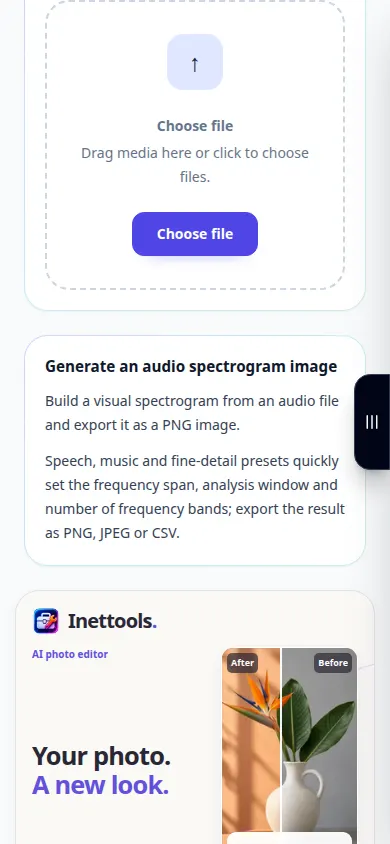
Demonstracja pulpitu
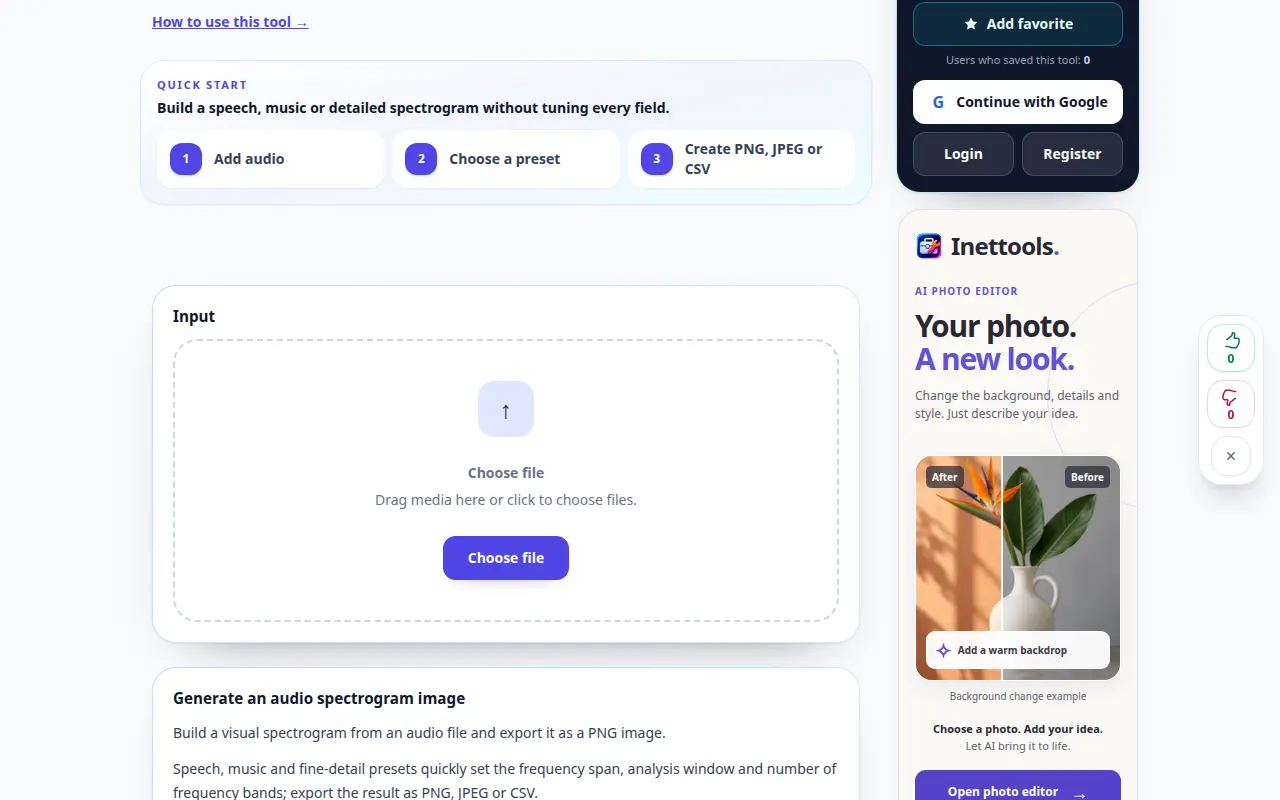
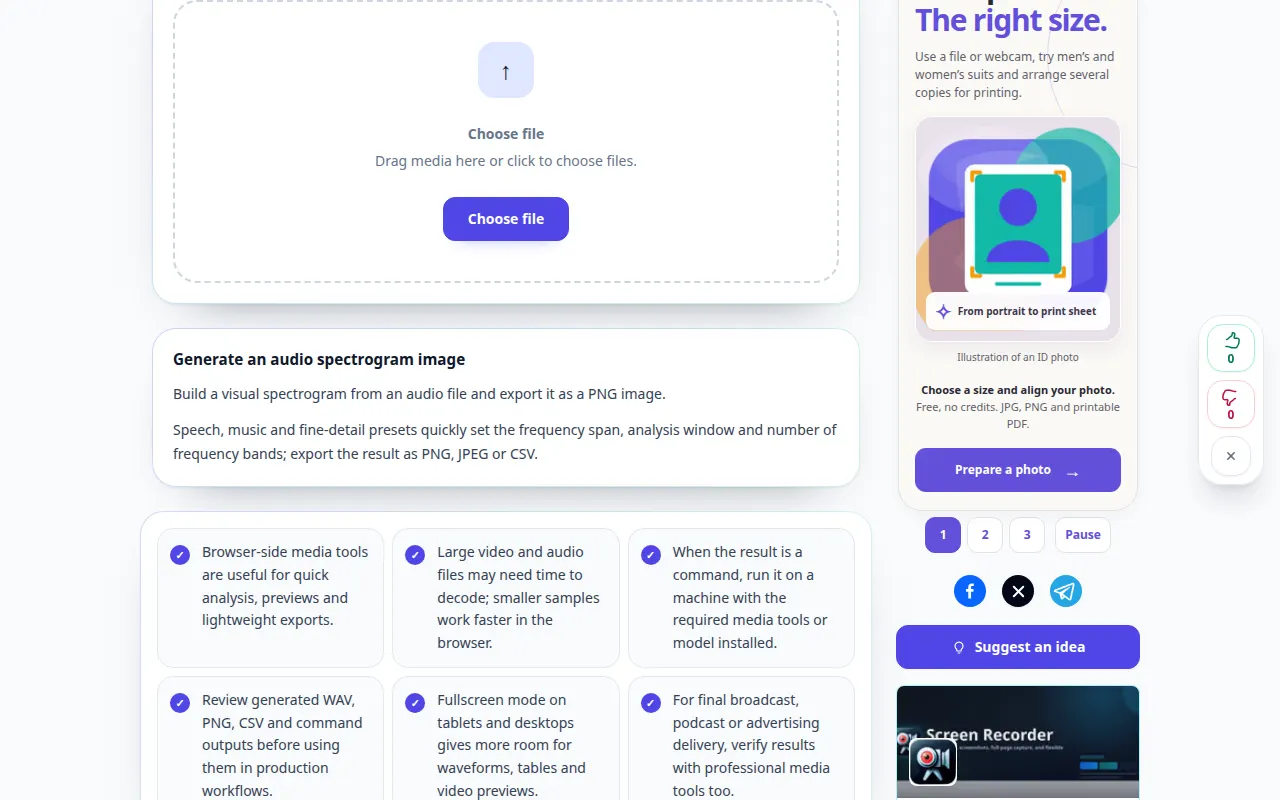
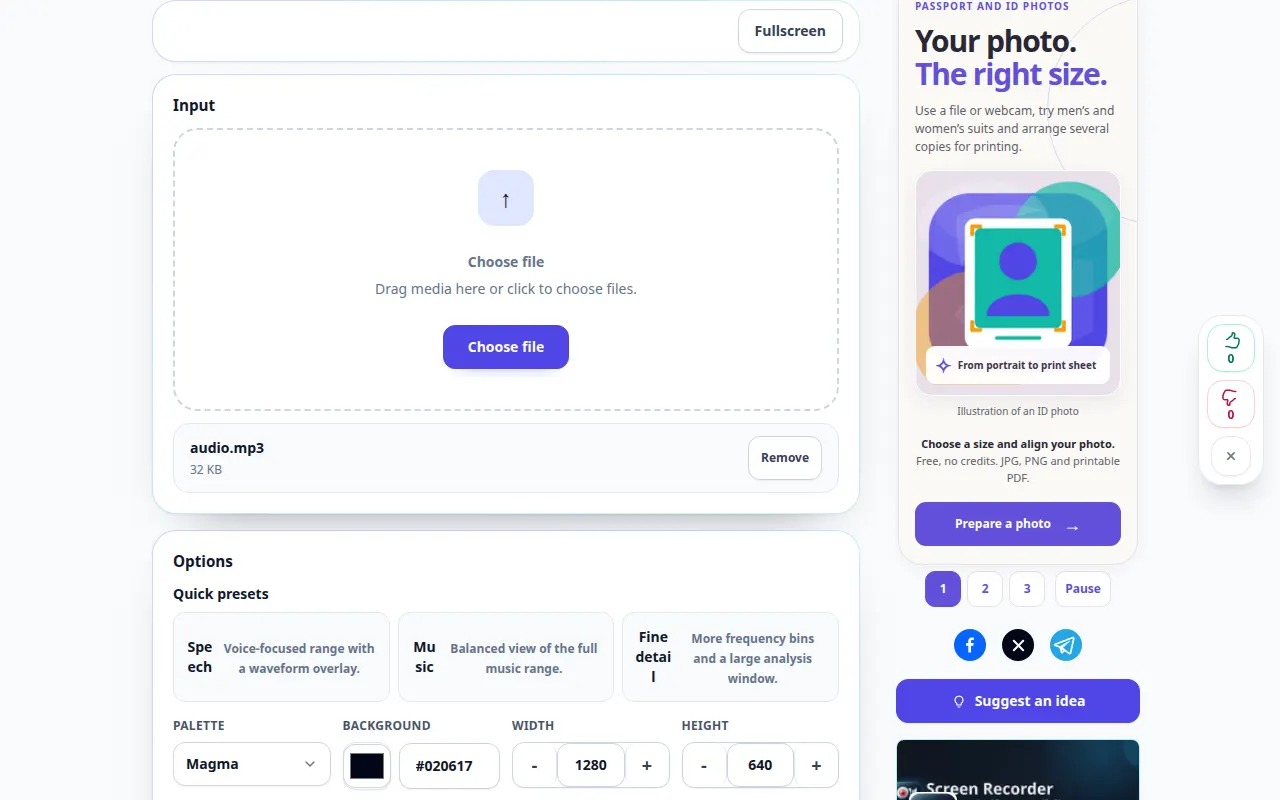
Na nagraniu widać interfejs w języku angielskim. Wykonaj powyższe przetłumaczone kroki; elementy sterujące są w tej samej kolejności. To nagranie pokazuje źródło i dostępne ustawienia przed główną akcją. Wykonaj powyższe kroki, aby rozpocząć przetwarzanie i zapisać wynik.
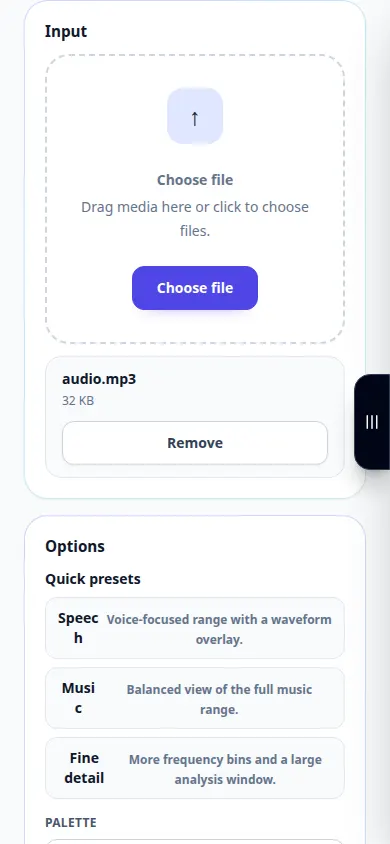
Demonstracja telefonu
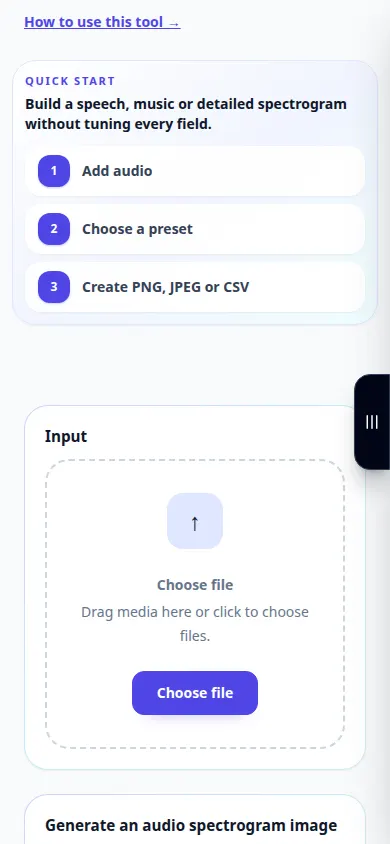
Na nagraniu widać interfejs w języku angielskim. Wykonaj powyższe przetłumaczone kroki; elementy sterujące są w tej samej kolejności. To nagranie pokazuje źródło i dostępne ustawienia przed główną akcją. Wykonaj powyższe kroki, aby rozpocząć przetwarzanie i zapisać wynik.
Pytania i rozwiązywanie problemów
Dlaczego krótkie dźwięki rozmazują się w czasie?
Okno analizy kontroluje rozdzielczość czasu i częstotliwości. Wypróbuj inny dostępny rozmiar okna.
Czy brak pasma wysokich częstotliwości oznacza, że plik jest fałszywy?
Nie. Sprzęt nagrywający, przetwarzanie i kompresja mogą ograniczać zawartość częstotliwości.
Jeśli zobaczysz komunikat, że usługa jest przeciążona, poczekaj i spróbuj ponownie później. Nieudana próba nie oznacza, że plik źródłowy został zmieniony.

