Przewodnik zaktualizowany:
Konwertuj plik BMP na PNG, przejrzyj ustawienia i sprawdź zapisaną kopię.
Praktyczne instrukcje ze zrzutami ekranu z komputerów stacjonarnych i telefonów, krótkimi demonstracjami i odpowiedziami na często zadawane pytania.
Zanim zaczniesz
Zachowaj oryginał BMP. Plik jest wysyłany na serwer w celu konwersji. Przed wybraniem przeczytaj aktualną cenę i limity plików.
Instrukcje krok po kroku
- Otwórz konwerter i sprawdź, czy kierunek to BMP do PNG.
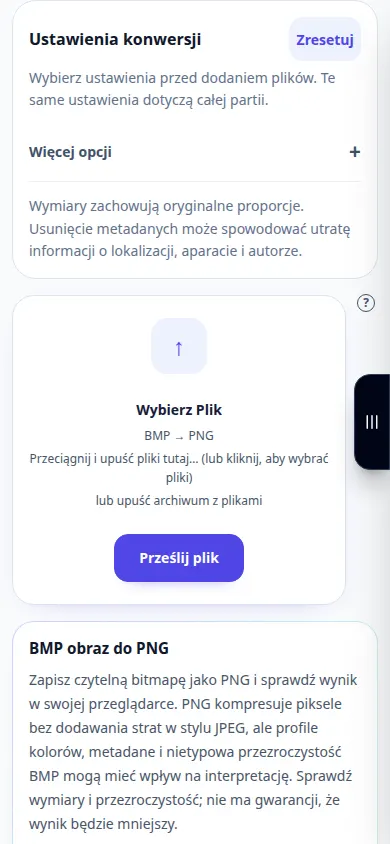
- Przed wybraniem pliku przejrzyj dostępne ustawienia konwersji. Do tej konwersji mają zastosowanie wyłącznie opcje pokazane na tej stronie.
- Wybierz mały plik BMP ze swojego urządzenia. Wybranie pliku rozpoczyna przesyłanie i konwersję; nie wybieraj go, dopóki nie będziesz gotowy.
- Jeśli pojawi się potwierdzenie ceny, przejrzyj je przed kontynuowaniem. Poczekaj na przesłanie, zakończenie kolejki i konwersji; trzymaj kartę otwartą.
- Kiedy pojawi się wynik, zapisz kopię PNG. Otwórz go w aplikacji, w której zamierzasz go używać i porównaj z oryginałem.
Na komputerze
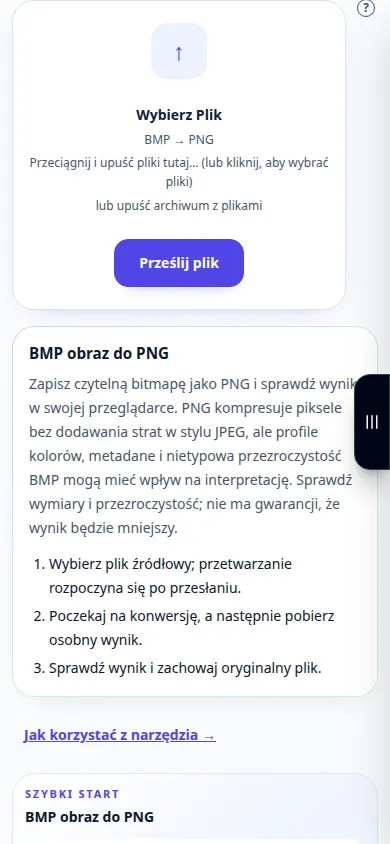
Przejrzyj ustawienia nad selektorem plików. Wybierz najpierw jeden plik i sprawdź jego wynik przed przetworzeniem partii.
Na telefonie
Wybierz plik z Plików lub menedżera plików urządzenia. Przewiń do wyniku i nie zamykaj karty przeglądarki, aż do zakończenia konwersji.
W przeglądarce Safari na iPhonie otwórz menu udostępniania i wybierz Zapisz w plikach, jeśli wynik otworzy się w nowej karcie. W przeglądarce Chrome na Androidzie sprawdź Pobrane. Pozostaw tę kartę otwartą do zakończenia przetwarzania.
Dla lepszego rezultatu
PNG często przechowuje proste obrazy bitmapowe w bardziej zwarty sposób; porównać rzeczywisty rozmiar wyjściowy.
Zrzuty ekranu i wideo
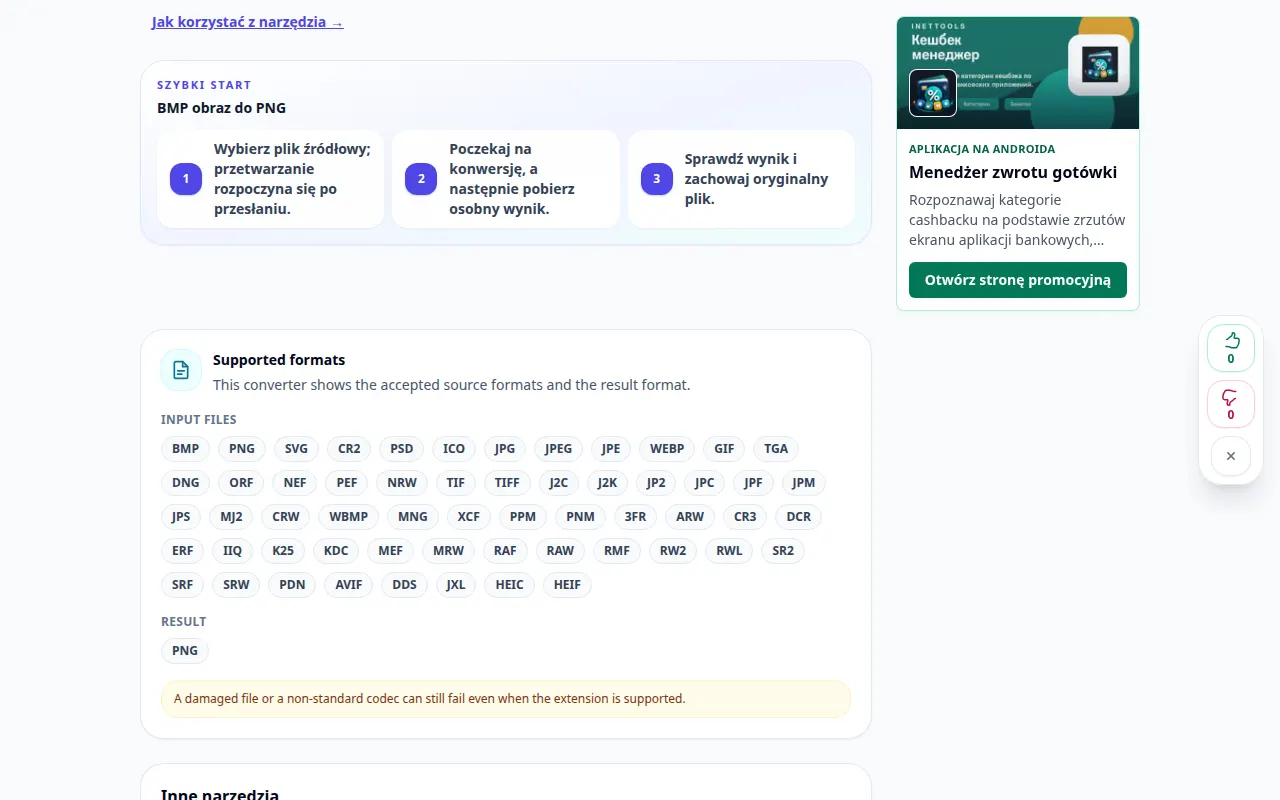
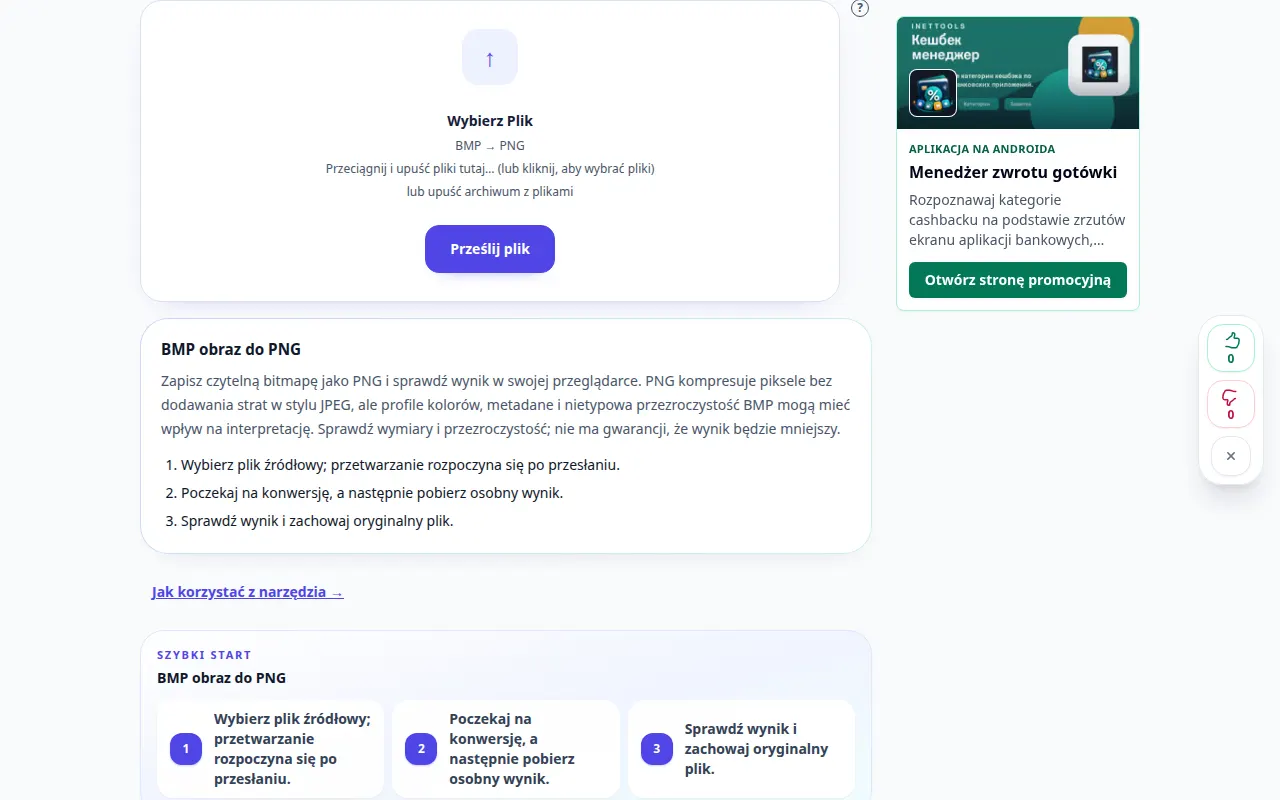
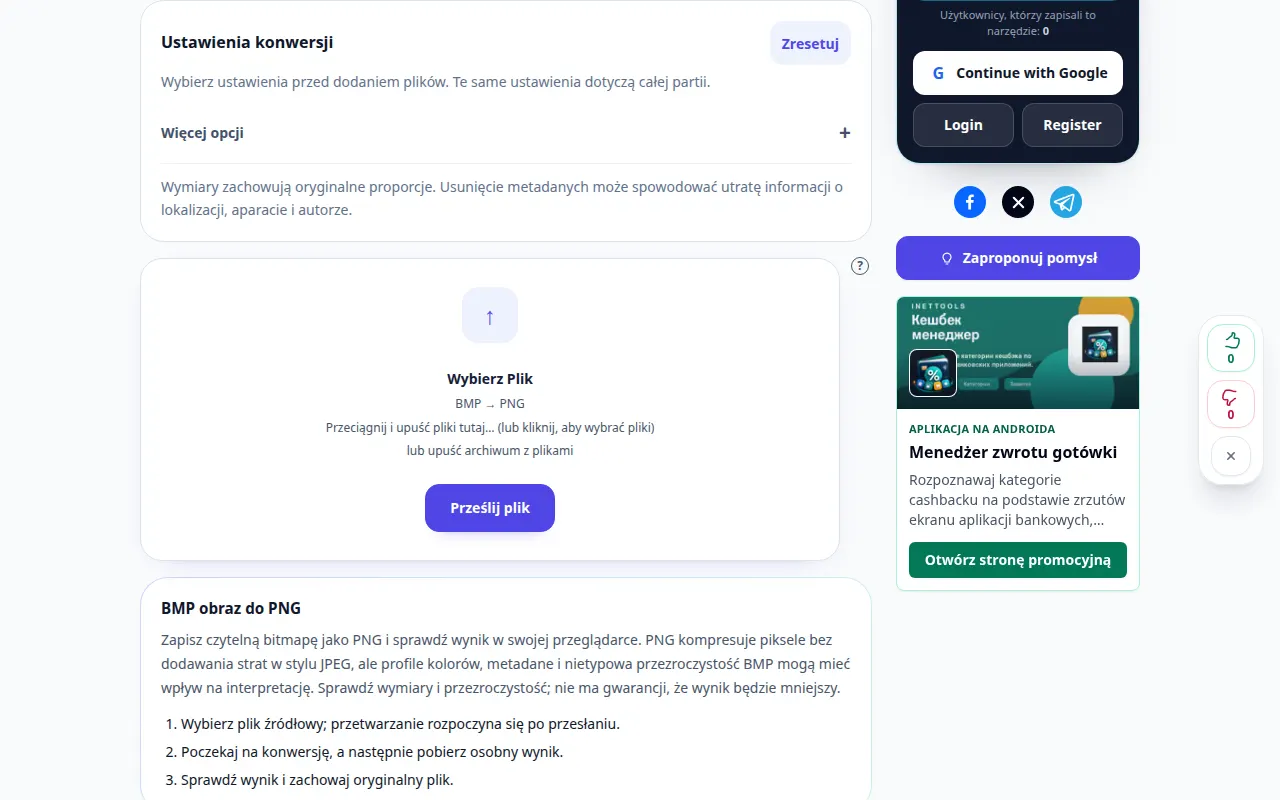
Demonstracja pulpitu
Na nagraniu widać interfejs w języku angielskim. Wykonaj powyższe przetłumaczone kroki; elementy sterujące są w tej samej kolejności. To nagranie pokazuje źródło i dostępne ustawienia przed główną akcją. Wykonaj powyższe kroki, aby rozpocząć przetwarzanie i zapisać wynik.
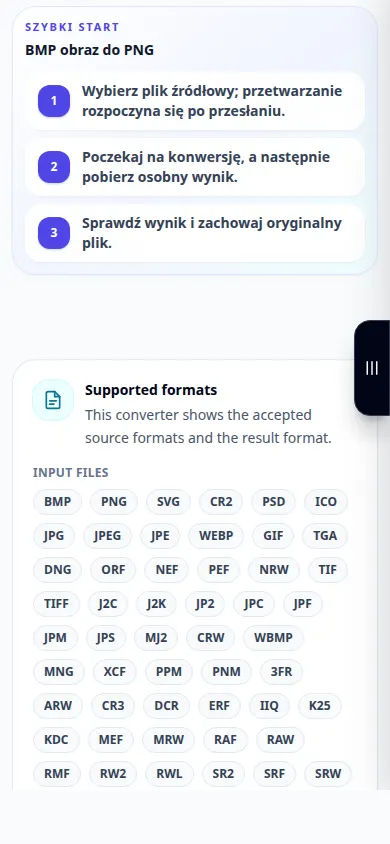
Demonstracja telefonu
Na nagraniu widać interfejs w języku angielskim. Wykonaj powyższe przetłumaczone kroki; elementy sterujące są w tej samej kolejności. To nagranie pokazuje źródło i dostępne ustawienia przed główną akcją. Wykonaj powyższe kroki, aby rozpocząć przetwarzanie i zapisać wynik.
Pytania i rozwiązywanie problemów
Czy to zastępuje mój oryginalny plik?
Nie. Przekonwertowany plik jest osobną kopią. Zachowaj oryginał na swoim urządzeniu.
Dlaczego nie ma jeszcze wyniku?
Sprawdź status przesyłania i kolejkę. Jeśli pojawi się błąd, przeczytaj jego komunikat i sprawdź format źródłowy przed ponowną próbą.
Jeśli zobaczysz komunikat, że usługa jest przeciążona, poczekaj i spróbuj ponownie później. Nieudana próba nie oznacza, że plik źródłowy został zmieniony.

