Przewodnik zaktualizowany:
Dodaj tytuł i podpis wokół obrazu i wyeksportuj gotową kompozycję.
Otwórz ten poradnik przez link „Jak korzystać z narzędzia” pod nazwą narzędzia. Zawiera kroki, zrzuty ekranu i filmy dla komputera oraz telefonu.
Zanim zaczniesz
Wybierz zdjęcie, którego możesz użyć i przygotuj krótki tytuł oraz opcjonalny podpis pomocniczy.
Spróbuj z plikiem demonstracyjnym — landscape.png
Te małe pliki zostały utworzone na potrzeby tego przewodnika i nie zawierają żadnych danych osobowych.
Instrukcje krok po kroku
- Wybierz obraz i poczekaj na podgląd kompozycji.
- Wprowadź tytuł i tekst pomocniczy w dostępnych polach.
- Dostosuj dostępne opcje układu, tekstu i obramowania, sprawdzając, czy pasują długie linie.
- Użyj akcji generowania lub eksportu, aby utworzyć gotowy obraz.
- Sprawdź zapisany obraz w zamierzonym rozmiarze i sprawdź, czy każda litera jest widoczna.
Na komputerze
Użyj panelu roboczego o pełnej szerokości, aby porównać źródło, ustawienia i wynik. Zachowaj oryginalny plik, aby móc wypróbować inne ustawienia bez jego zastępowania.
Na telefonie
Wybierz źródło z Plików lub menedżera plików urządzenia. Przewiń w dół do ustawień i wyniku; pozostaw tę kartę otwartą aż do zakończenia operacji.
W przeglądarce Safari na iPhonie otwórz menu udostępniania i wybierz Zapisz w plikach, jeśli wynik otworzy się w nowej karcie. W przeglądarce Chrome na Androidzie sprawdź Pobrane. Pozostaw tę kartę otwartą do zakończenia przetwarzania.
Dla lepszego rezultatu
Użyj krótkiego tytułu i odpowiedniego kontrastu. Kompozycja mieszcząca się na dużym monitorze może nadal zawierać nieczytelnie mały tekst na telefonie.
Zrzuty ekranu i wideo
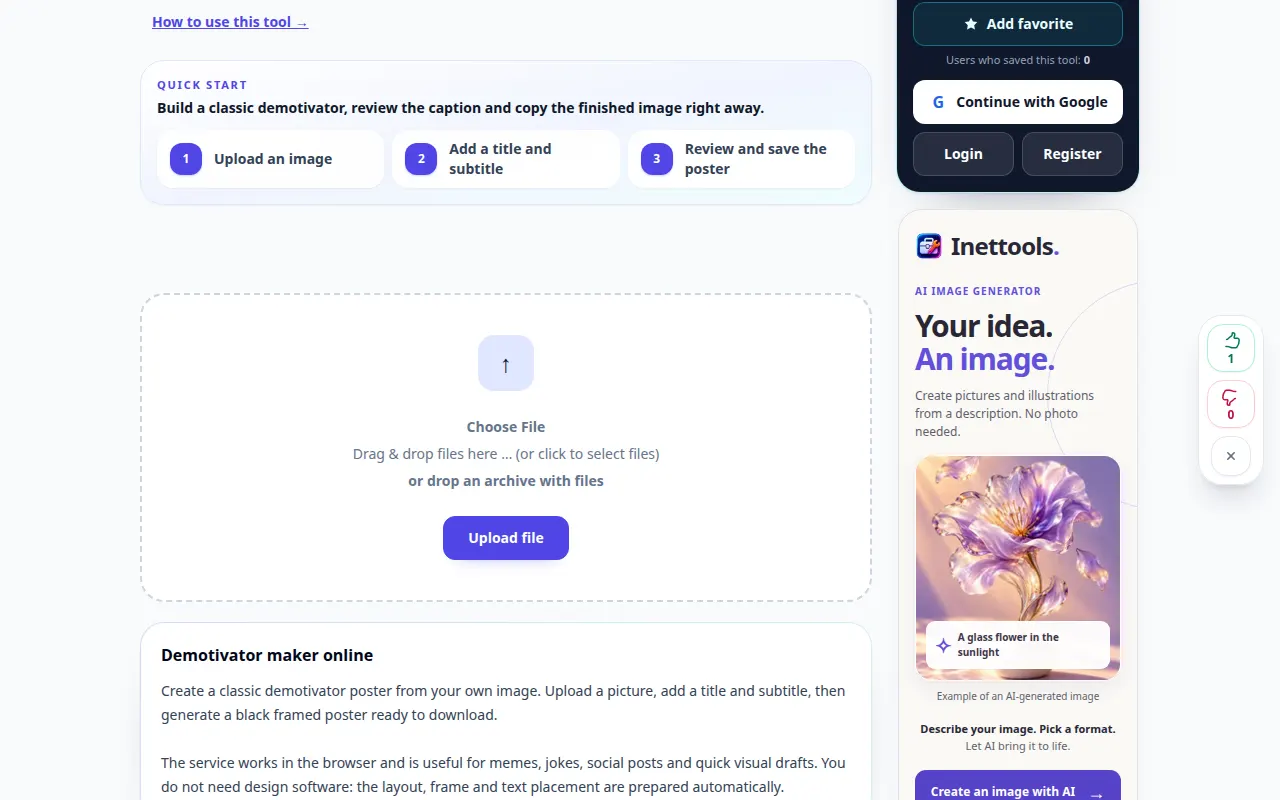
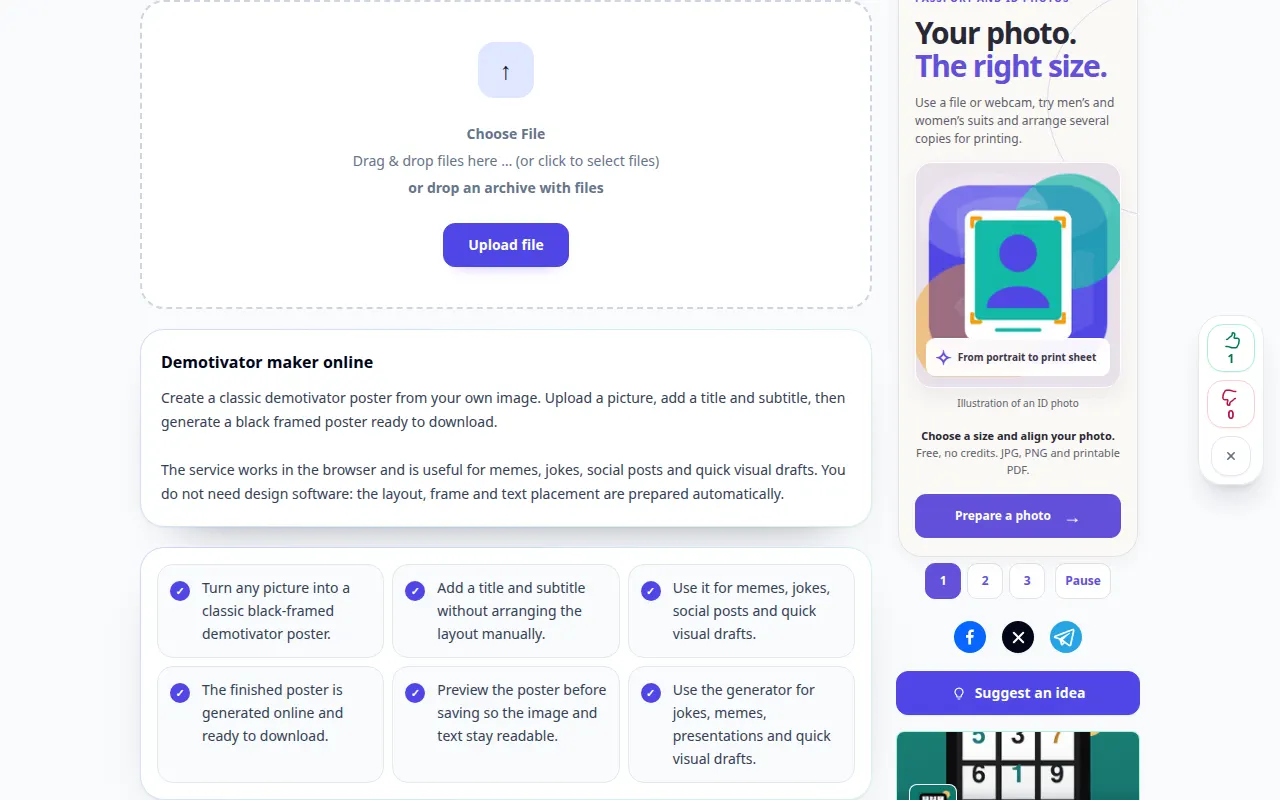
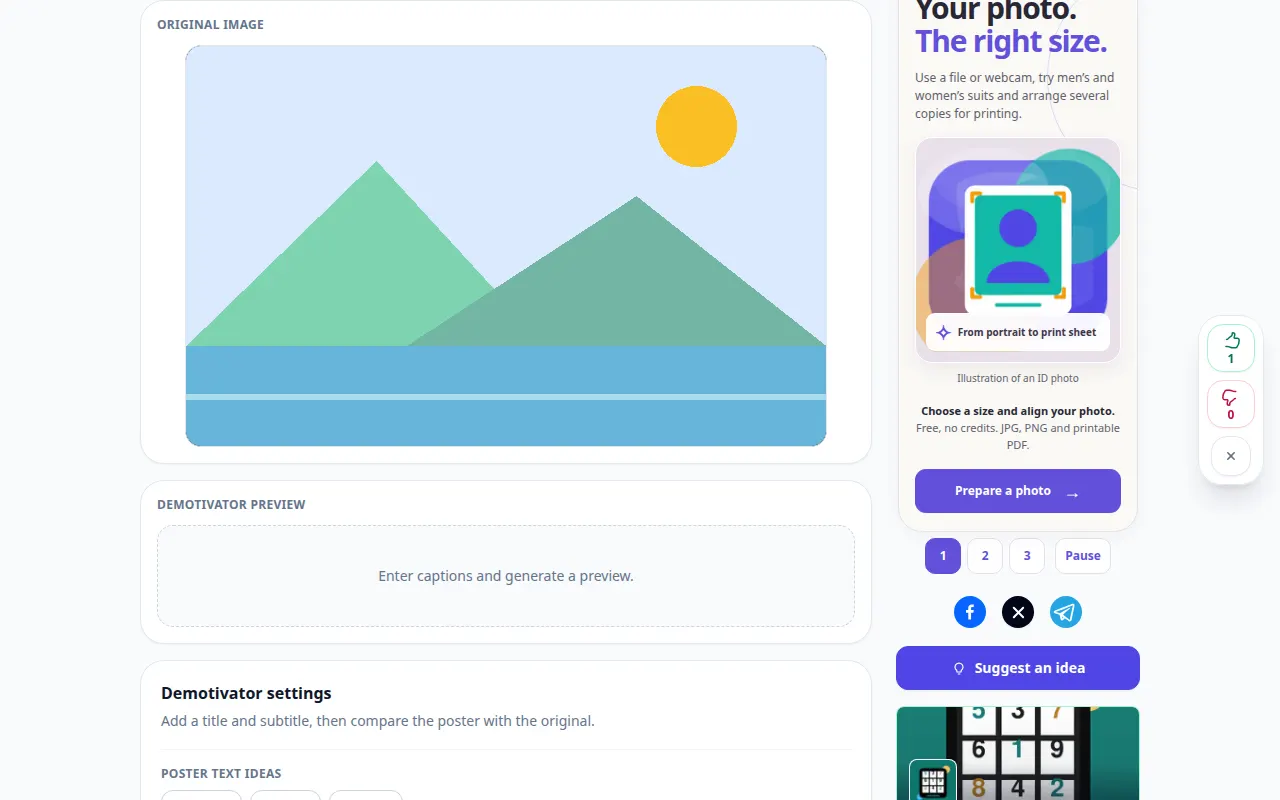
Demonstracja pulpitu
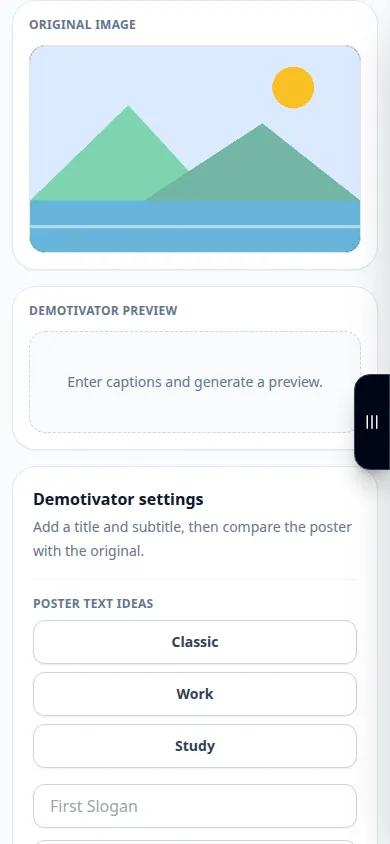
Na nagraniu widać interfejs w języku angielskim. Wykonaj powyższe przetłumaczone kroki; elementy sterujące są w tej samej kolejności. To nagranie pokazuje źródło i dostępne ustawienia przed główną akcją. Wykonaj powyższe kroki, aby rozpocząć przetwarzanie i zapisać wynik.
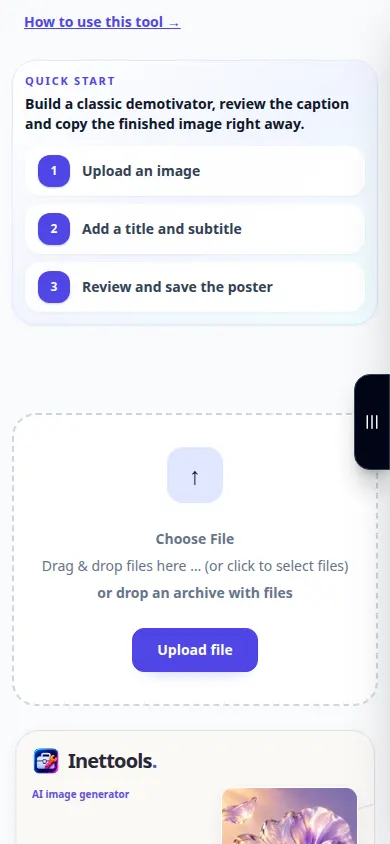
Demonstracja telefonu
Na nagraniu widać interfejs w języku angielskim. Wykonaj powyższe przetłumaczone kroki; elementy sterujące są w tej samej kolejności. To nagranie pokazuje źródło i dostępne ustawienia przed główną akcją. Wykonaj powyższe kroki, aby rozpocząć przetwarzanie i zapisać wynik.
Pytania i rozwiązywanie problemów
Dlaczego część tekstu jest obcięta?
Skróć linię lub dostosuj dostępne ustawienia czcionki i układu przed ponownym eksportem.
Czy mogę później zmienić oryginalne zdjęcie?
Zachowaj obraz źródłowy i tekst podpisu; wyeksportowany obraz zwykle nie zachowuje edytowalnych warstw tekstowych.
Jeśli zobaczysz komunikat, że usługa jest przeciążona, poczekaj i spróbuj ponownie później. Nieudana próba nie oznacza, że plik źródłowy został zmieniony.