Przewodnik zaktualizowany:
Wyświetl DICOM pikseli, zmień okno wyświetlania i sprawdź metadane pliku.
Otwórz ten poradnik przez link „Jak korzystać z narzędzia” pod nazwą narzędzia. Zawiera kroki, zrzuty ekranu i filmy dla komputera oraz telefonu.
Zanim zaczniesz
Użyj pliku, do którego wglądu masz uprawnienia. Na potrzeby praktyki wybierz syntetyczny plik demonstracyjny, a nie dokumentację pacjenta.
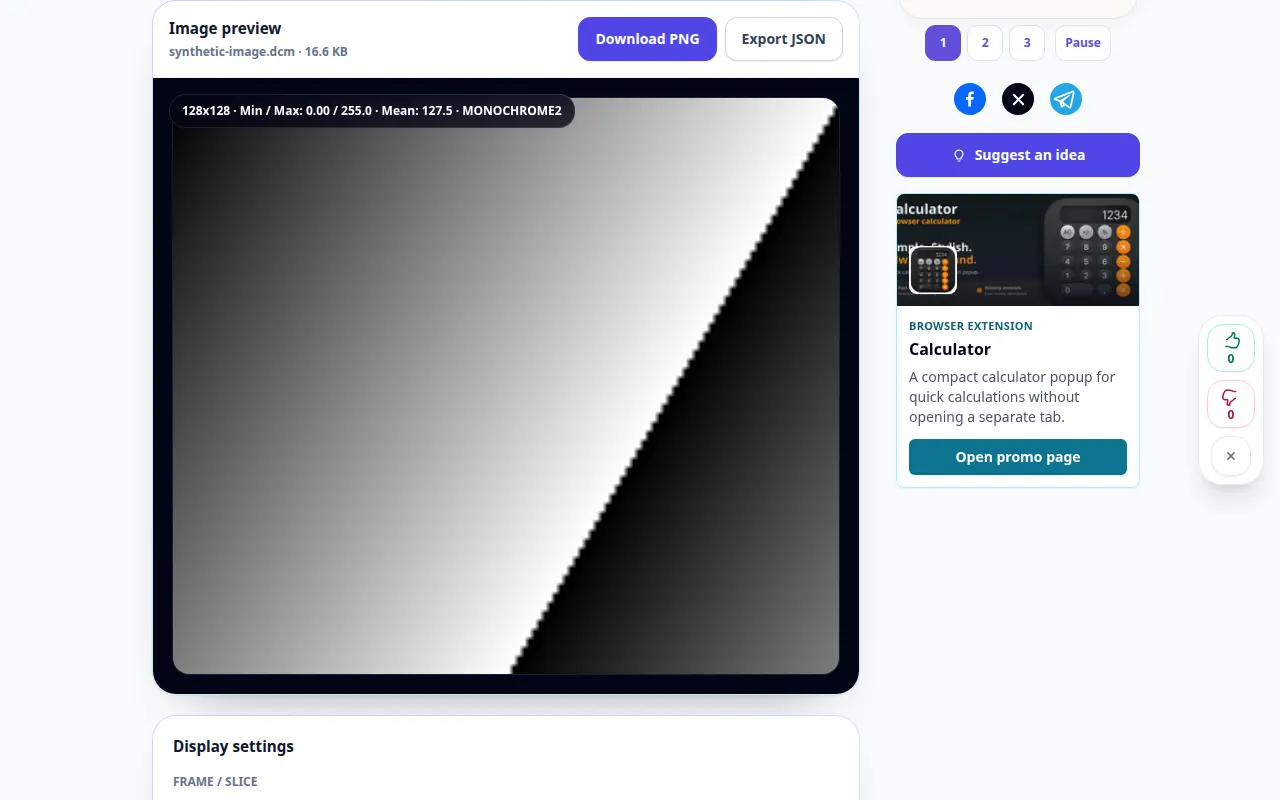
Spróbuj z plikiem demonstracyjnym — synthetic-image.dcm
Te małe pliki zostały utworzone na potrzeby tego przewodnika i nie zawierają żadnych danych osobowych.
Instrukcje krok po kroku
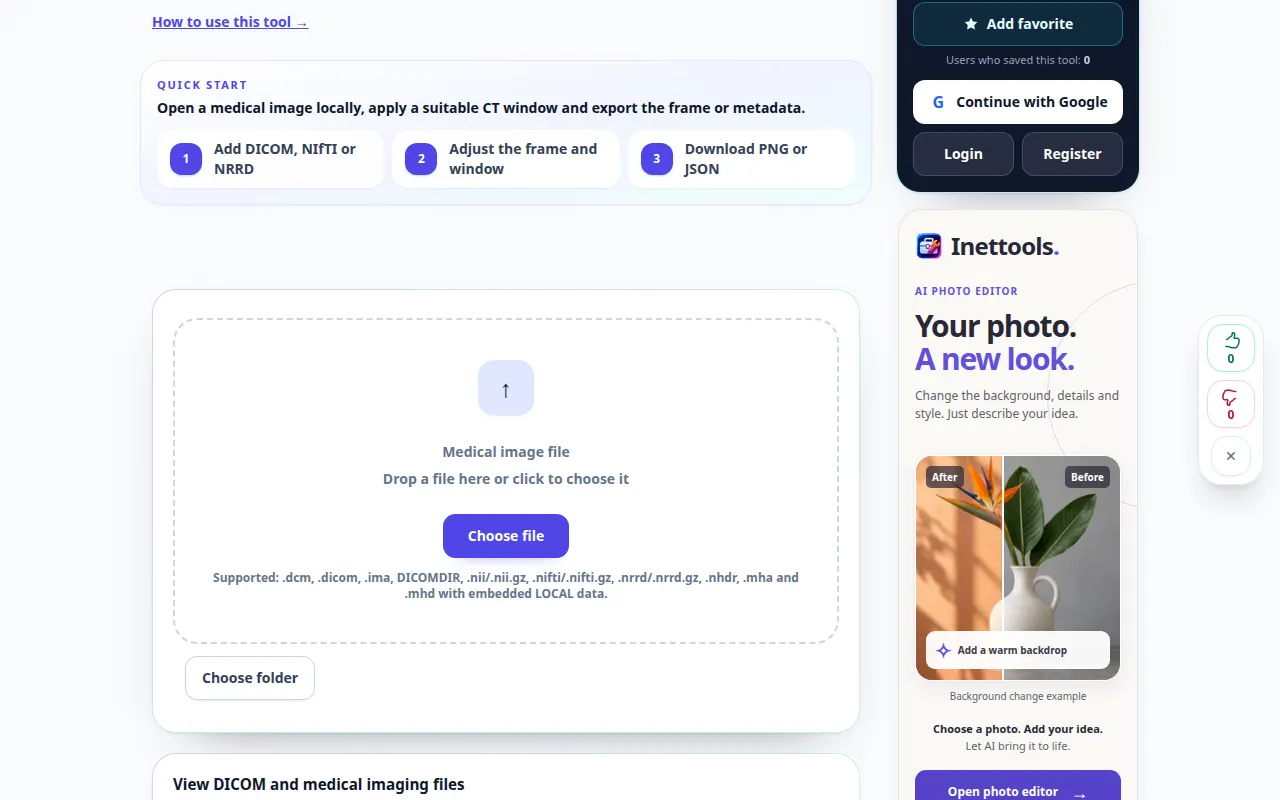
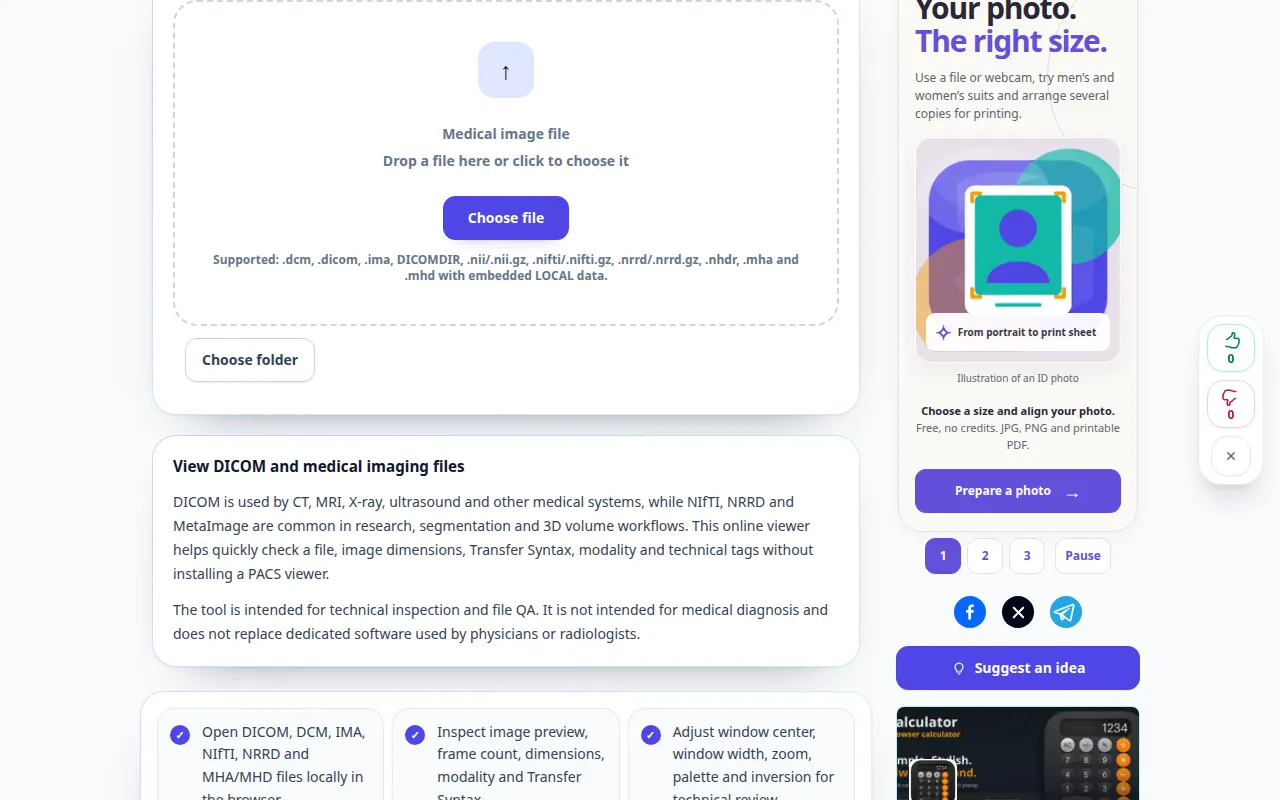
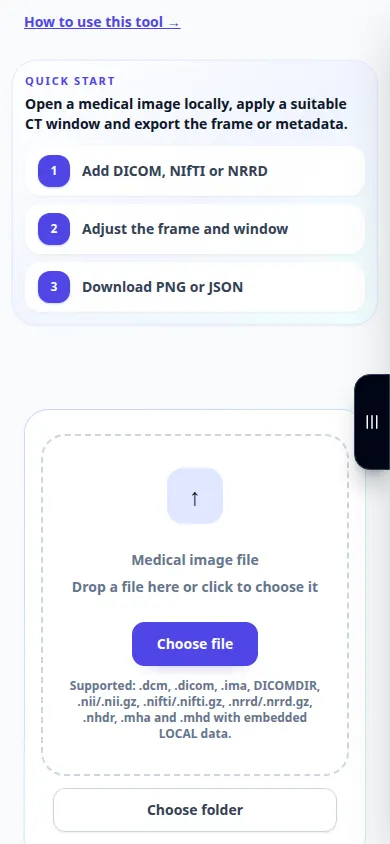
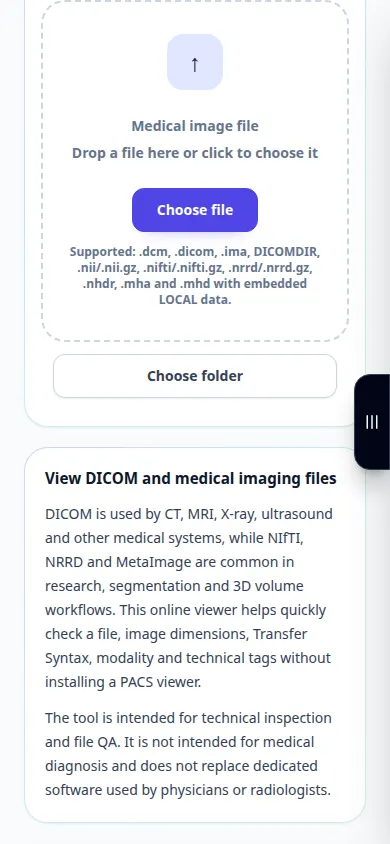
- Otwórz przeglądarkę DICOM i wybierz plik DICOM. Poczekaj na panel obrazowy i informacyjny.
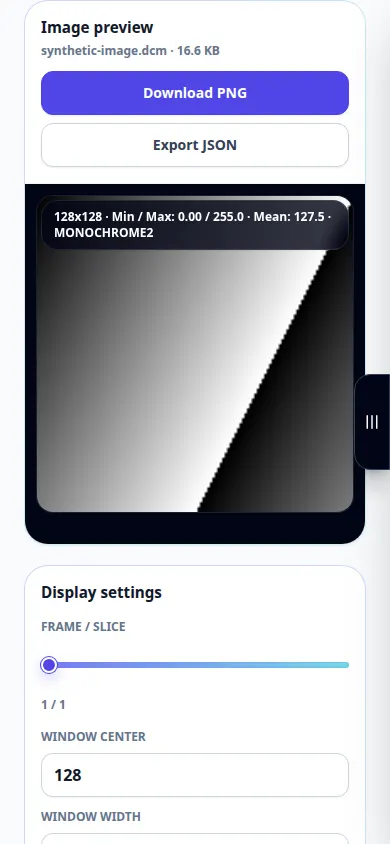
- Użyj dostępnych elementów sterujących ramkami, jeśli plik zawiera kilka klatek.
- Dostosuj środek i szerokość okna, wypróbuj automatyczne otwieranie okien i użyj elementów sterujących powiększeniem lub dopasowaniem, aby sprawdzić wyświetlacz.
- Otwórz panel tagów, aby przejrzeć metadane. Pamiętaj, że metadane i wyeksportowane raporty mogą zawierać informacje identyfikujące.
- Użyj dostępnego eksportu PNG lub raportu dla wyświetlanej zawartości. Zachowaj oryginał DICOM, ponieważ eksport obrazu nie zachowuje pełnego badania.
Na komputerze
Użyj szerszego układu pulpitu, aby porównać obraz i tagi. Pełny ekran zapewnia więcej miejsca na sterowanie oknami i powiększaniem.
Na telefonie
Wybierz plik ze swojego menedżera plików. Przewiń między obrazem a znacznikami i użyj opcji dopasowania przed powiększeniem regionu.
W przeglądarce Safari na iPhonie otwórz menu udostępniania i wybierz Zapisz w plikach, jeśli wynik otworzy się w nowej karcie. W przeglądarce Chrome na Androidzie sprawdź Pobrane. Pozostaw tę kartę otwartą do zakończenia przetwarzania.
Dla lepszego rezultatu
Okienkowanie zmienia wyświetlacz, a nie zarejestrowane piksele. W tym przewodniku opisano sterowanie widza, a nie interpretację medyczną.
Zrzuty ekranu i wideo
Demonstracja pulpitu
Na nagraniu widać interfejs w języku angielskim. Wykonaj powyższe przetłumaczone kroki; elementy sterujące są w tej samej kolejności. To nagranie przedstawia dane wejściowe demonstracyjne i wynikowe dane wyjściowe w narzędziu.
Demonstracja telefonu
Na nagraniu widać interfejs w języku angielskim. Wykonaj powyższe przetłumaczone kroki; elementy sterujące są w tej samej kolejności. To nagranie przedstawia dane wejściowe demonstracyjne i wynikowe dane wyjściowe w narzędziu.
Pytania i rozwiązywanie problemów
Dlaczego plik wyświetla komunikat, że nie jest DICOM?
Obraz o zmienionej nazwie nie jest plikiem DICOM. Uszkodzony plik lub nieobsługiwane kodowanie również może być nieczytelne; zachowaj oryginał i sprawdź format eksportu.
Dlaczego obraz jest prawie czarny?
Wypróbuj automatyczne okienkowanie i sprawdź wybór ramki. Bardzo wąskie lub źle umieszczone okno wyświetlania może ukryć czytelne wartości pikseli.
Jeśli zobaczysz komunikat, że usługa jest przeciążona, poczekaj i spróbuj ponownie później. Nieudana próba nie oznacza, że plik źródłowy został zmieniony.

