Przewodnik zaktualizowany:
Użyj łącza wideo, aby przygotować plik audio, a następnie zapisz go na komputerze lub telefonie. Dowiedz się, gdzie znaleźć wynik i co zrobić, jeśli przygotowanie się nie powiedzie.
Otwórz ten poradnik przez link „Jak korzystać z narzędzia” pod nazwą narzędzia. Zawiera kroki, zrzuty ekranu i filmy dla komputera oraz telefonu.
Zanim zaczniesz
Skopiuj bezpośredni link do publicznego filmu wideo, którego dźwięk masz pozwolenie na zapisanie. To narzędzie wyodrębnia ścieżkę audio; nie usuwa wokalu ani nie oddziela muzyki od mowy.
Instrukcje krok po kroku
- Skopiuj link do filmu z YouTube za pomocą Udostępnij lub paska adresu.
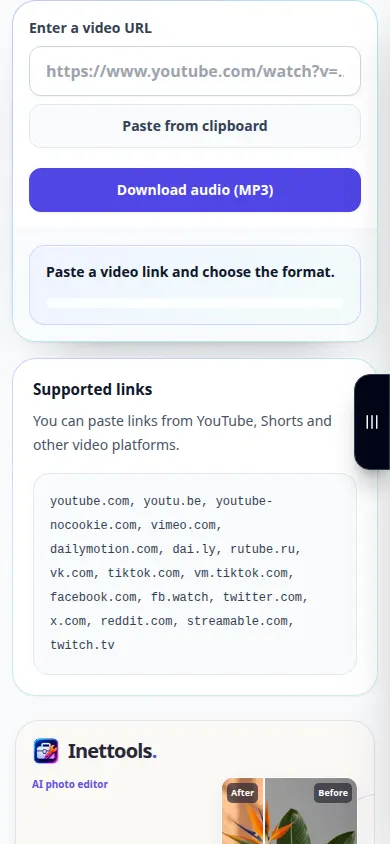
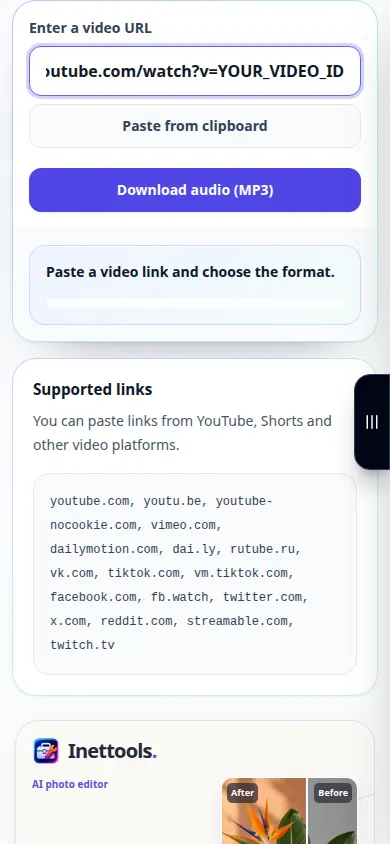
- Otwórz narzędzie YouTube MP3 i wklej link w polu adresu URL.
- Sprawdź opcję audio i wszelkie dostępne ustawienia wyjściowe, a następnie rozpocznij przygotowania. Pozostaw kartę otwartą, gdy żądanie znajduje się w kolejce.
- Poczekaj na link do wyniku MP3. Użyj opcji pobierania, aby zapisać dźwięk na swoim urządzeniu.
- Posłuchaj zapisanego pliku MP3 i sprawdź, czy zawiera on zamierzony dźwięk wideo. W przypadku ścieżki podkładowej użyj oddzielnego separatora wokalu po zapisaniu dozwolonego źródła.
Na komputerze
Wklej skopiowany link do narzędzia. Przeglądarka może zapytać, gdzie zapisać plik MP3; w przeciwnym razie zajrzyj do plików do pobrania. Otwórz plik w odtwarzaczu audio, aby go sprawdzić.
Na telefonie
Użyj Udostępnij → Skopiuj link w aplikacji YouTube, a następnie wklej link do narzędzia przeglądarki. Jeśli plik MP3 otworzy się w odtwarzaczu przeglądarki, użyj menu udostępniania, aby zapisać go w Plikach.
W przeglądarce Safari na iPhonie otwórz menu udostępniania i wybierz Zapisz w plikach, jeśli wynik otworzy się w nowej karcie. W przeglądarce Chrome na Androidzie sprawdź Pobrane. Pozostaw tę kartę otwartą do zakończenia przetwarzania.
Dla lepszego rezultatu
Konwersja dźwięku do formatu MP3 nie może poprawić jakości oryginalnego strumienia. Zachowaj oryginalne, dozwolone nagranie, jeśli potrzebujesz najlepszej jakości do późniejszej edycji.
Zrzuty ekranu i wideo
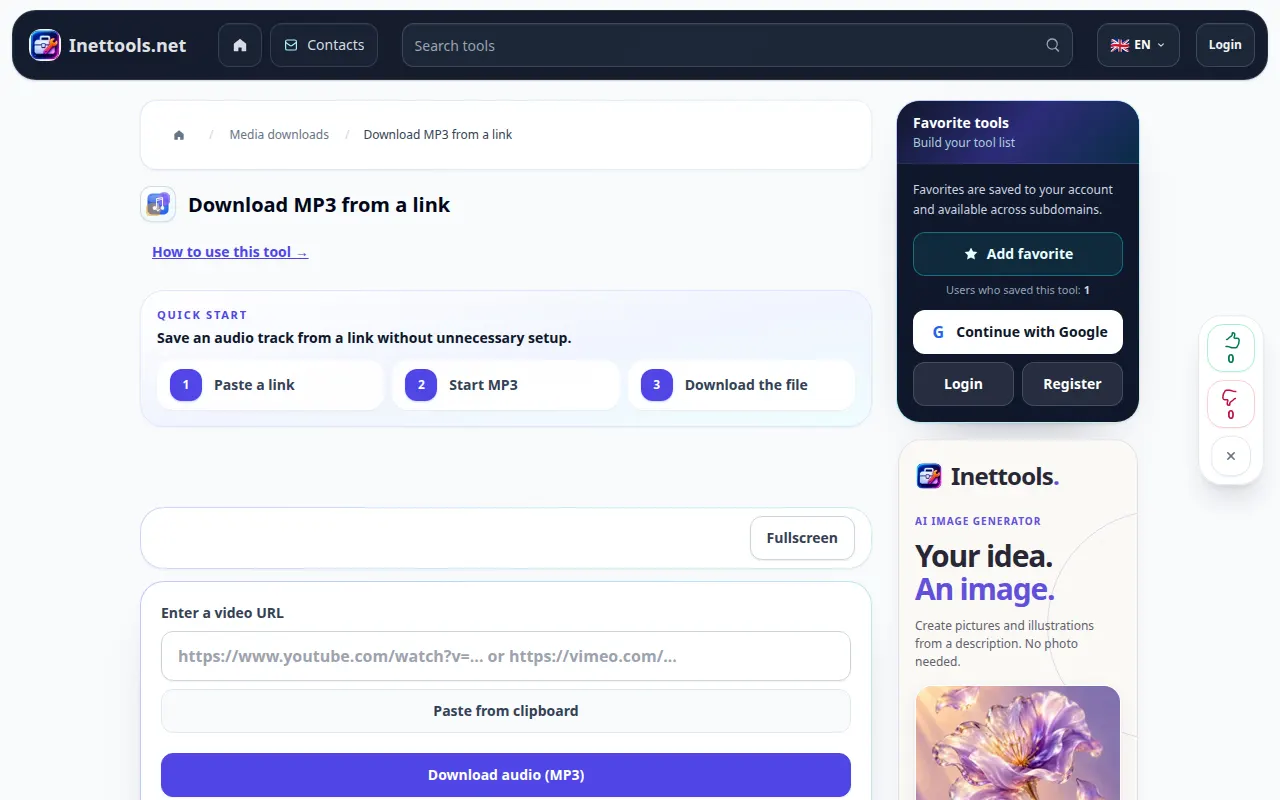
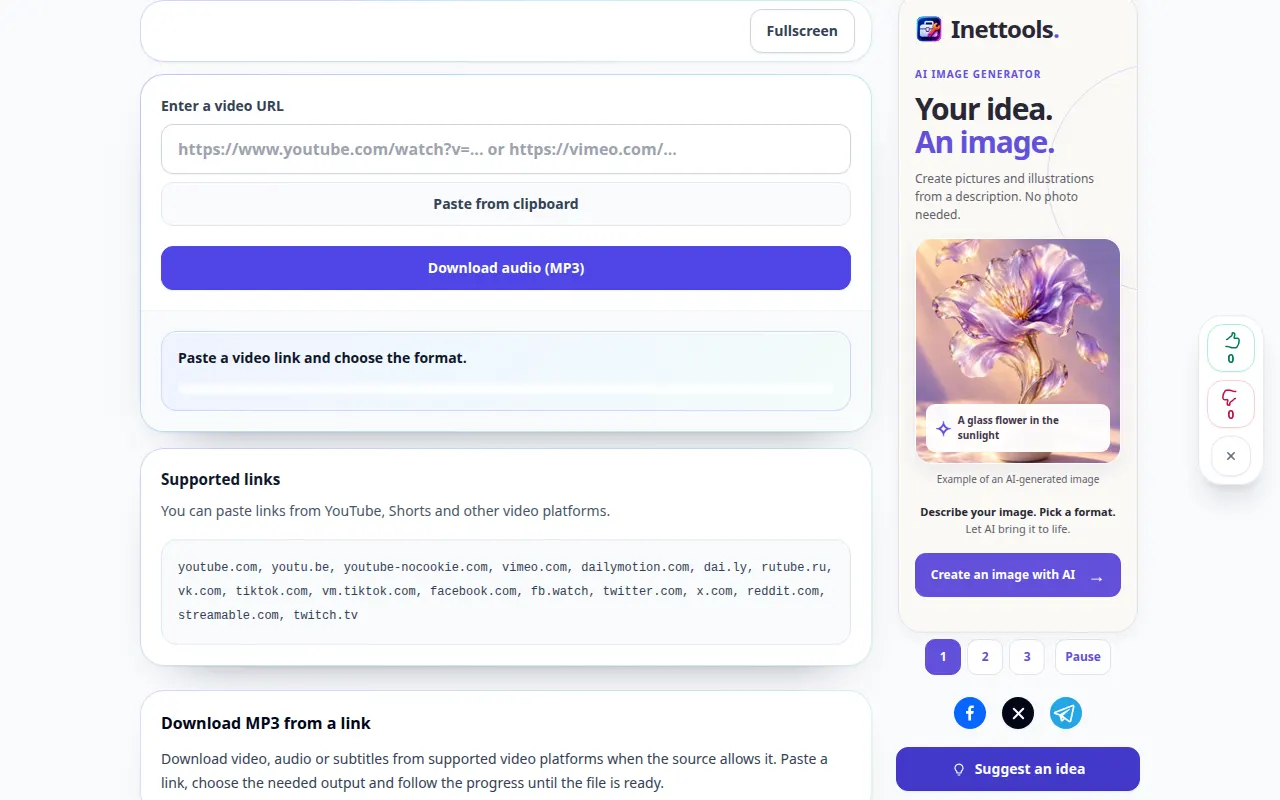
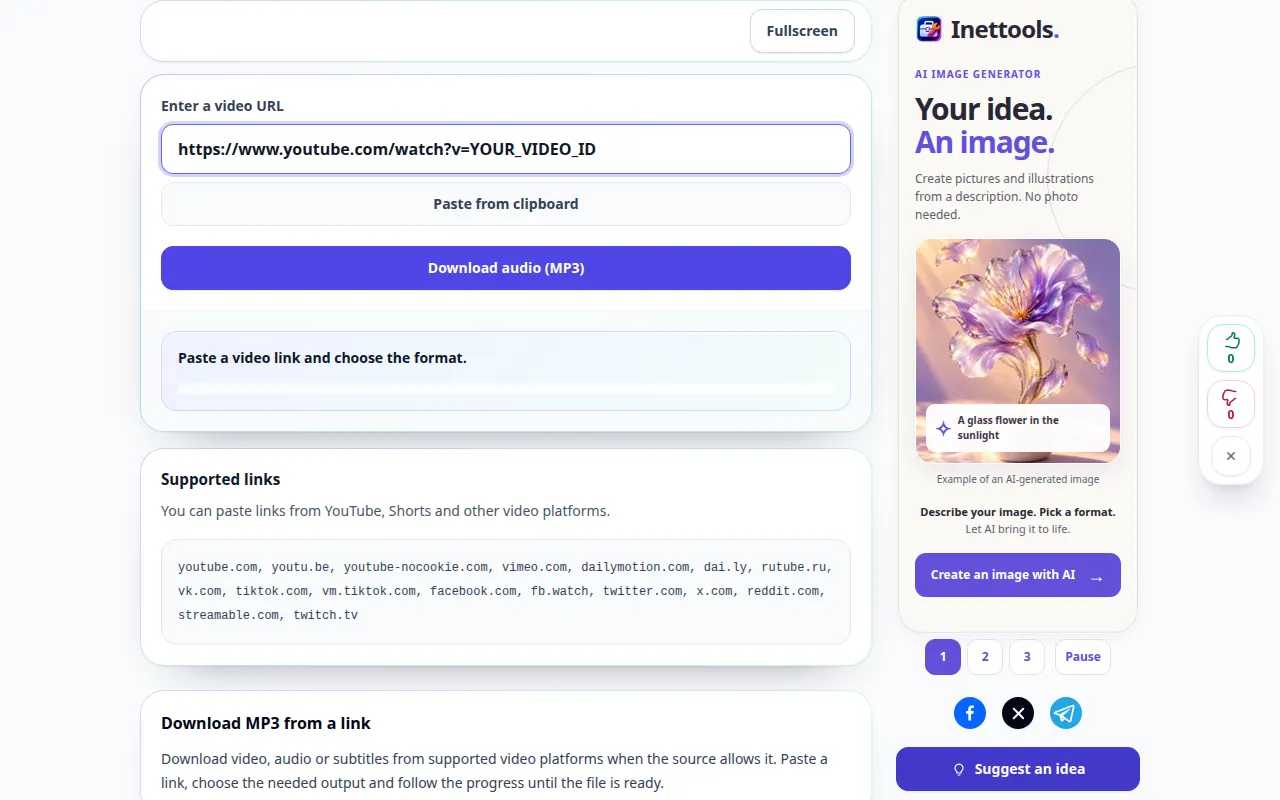
Demonstracja pulpitu
Na nagraniu widać interfejs w języku angielskim. Wykonaj powyższe przetłumaczone kroki; elementy sterujące są w tej samej kolejności. To krótkie nagranie pokazuje wybór pliku i ustawienia przed przetwarzaniem. Powyższe kroki wyjaśniają, jak rozpocząć przetwarzanie i zapisać wynik.
Demonstracja telefonu
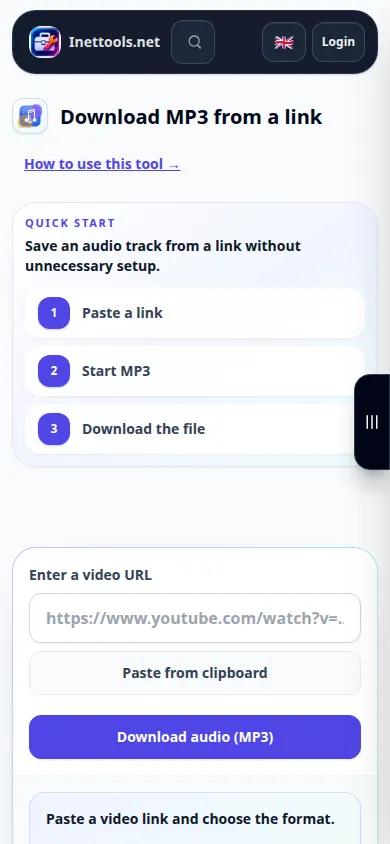
Na nagraniu widać interfejs w języku angielskim. Wykonaj powyższe przetłumaczone kroki; elementy sterujące są w tej samej kolejności. To krótkie nagranie pokazuje wybór pliku i ustawienia przed przetwarzaniem. Powyższe kroki wyjaśniają, jak rozpocząć przetwarzanie i zapisać wynik.
Pytania i rozwiązywanie problemów
Czy to usuwa głos z utworu?
Nie. Przygotowanie MP3 pozwala zachować ścieżkę dźwiękową wideo. Aby oddzielić wokal i muzykę, użyj separatora wokalu z plikiem audio.
Pliku nie ma na moim telefonie. Gdzie mam szukać?
Sprawdź listę plików do pobrania w przeglądarce i aplikację Pliki. Otwarcie odtwarzacza nie zawsze powoduje zapisanie kopii; użyj opcji zapisywania lub udostępniania w przeglądarce.
Jeśli zobaczysz komunikat, że usługa jest przeciążona, poczekaj i spróbuj ponownie później. Nieudana próba nie oznacza, że plik źródłowy został zmieniony.
