Przewodnik zaktualizowany:
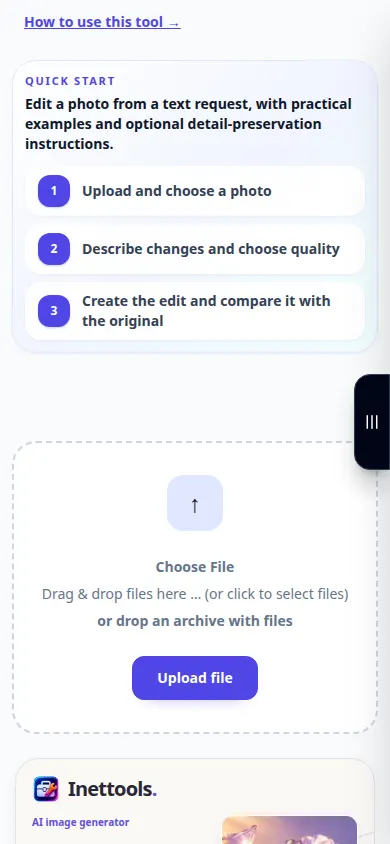
Opisz zmianę na zdjęciu, przejrzyj opcje przetwarzania i porównaj wygenerowany wynik.
Otwórz ten poradnik przez link „Jak korzystać z narzędzia” pod nazwą narzędzia. Zawiera kroki, zrzuty ekranu i filmy dla komputera oraz telefonu.
Zanim zaczniesz
Przygotuj zdjęcie, które możesz edytować. Zaloguj się na żądanie i przejrzyj wyświetlaną jakość, cenę i dostępne próby.
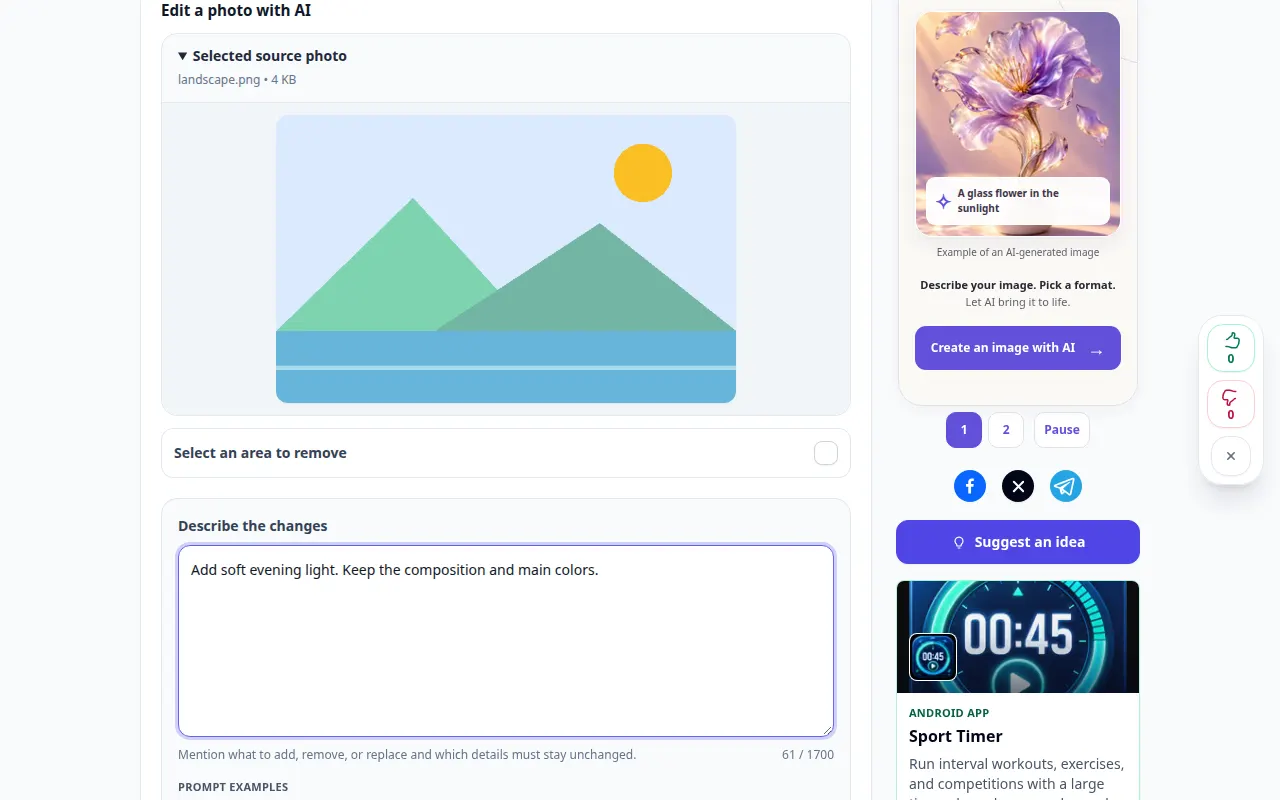
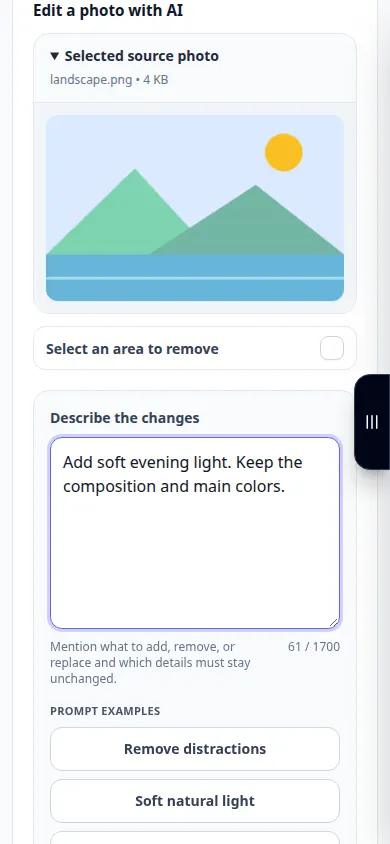
Spróbuj z plikiem demonstracyjnym — landscape.png
Te małe pliki zostały utworzone na potrzeby tego przewodnika i nie zawierają żadnych danych osobowych.
Instrukcje krok po kroku
- Otwórz edytor zdjęć i wybierz oryginalny obraz.
- Opisz wyraźnie pożądaną zmianę: nazwij temat, obszar do zmiany i szczegóły, które powinny pozostać.
- Wybierz dostępną opcję jakości i sprawdź wyświetlaną opłatę lub bezpłatny limit.
- Potwierdź generację i poczekaj na wynik. Jeśli usługa jest przeciążona, spróbuj ponownie później, zamiast wysyłać powtarzające się żądania.
- Porównaj wynik ze źródłem, zwłaszcza twarzami i tekstem. Zapisz obraz lub kontynuuj edycję za pomocą elementów sterujących wynikami.
Na komputerze
Użyj panelu roboczego o pełnej szerokości, aby porównać źródło, ustawienia i wynik. Zachowaj oryginalny plik, aby móc wypróbować inne ustawienia bez jego zastępowania.
Na telefonie
Wybierz źródło z Plików lub menedżera plików urządzenia. Przewiń w dół do ustawień i wyniku; pozostaw tę kartę otwartą aż do zakończenia operacji.
W przeglądarce Safari na iPhonie otwórz menu udostępniania i wybierz Zapisz w plikach, jeśli wynik otworzy się w nowej karcie. W przeglądarce Chrome na Androidzie sprawdź Pobrane. Pozostaw tę kartę otwartą do zakończenia przetwarzania.
Dla lepszego rezultatu
Poproś o jedną wyraźną zmianę na raz. Dokładny opis pomaga, ale wygenerowane szczegóły wymagają jeszcze sprawdzenia.
Zrzuty ekranu i wideo
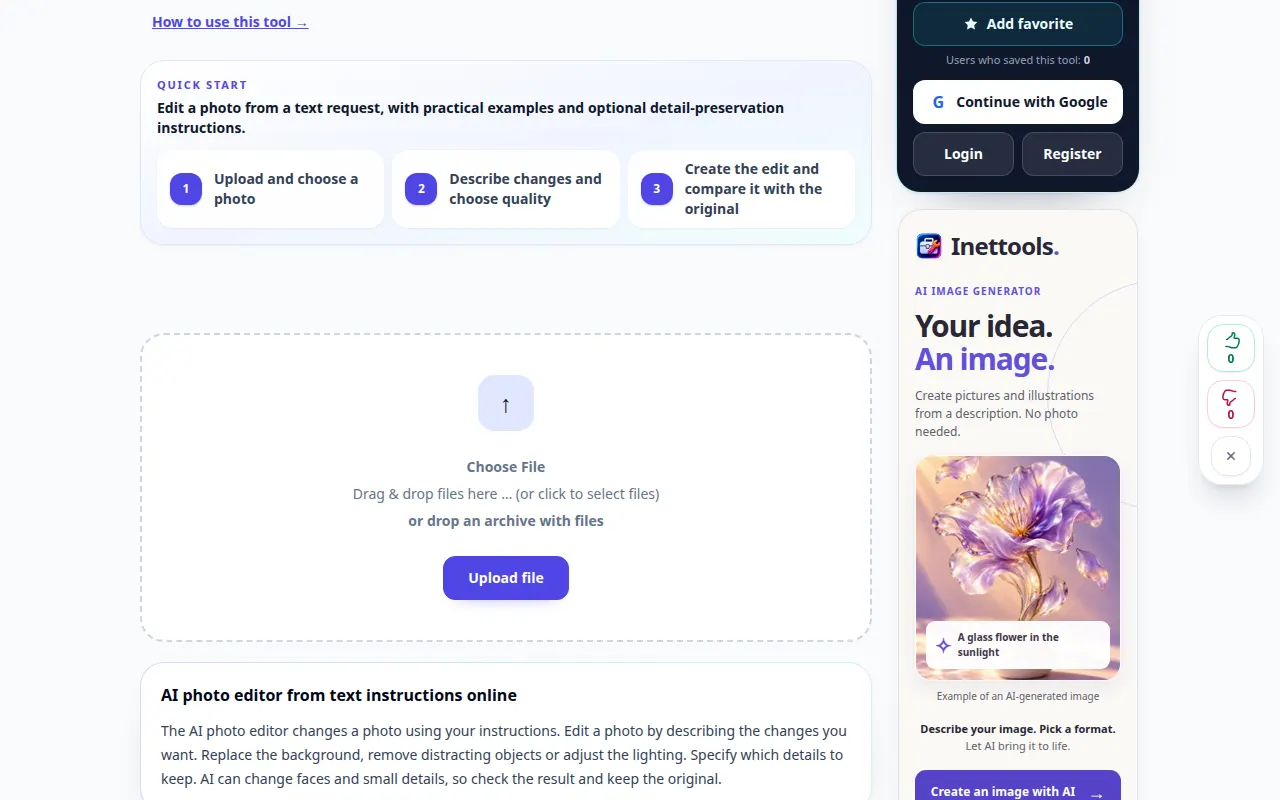
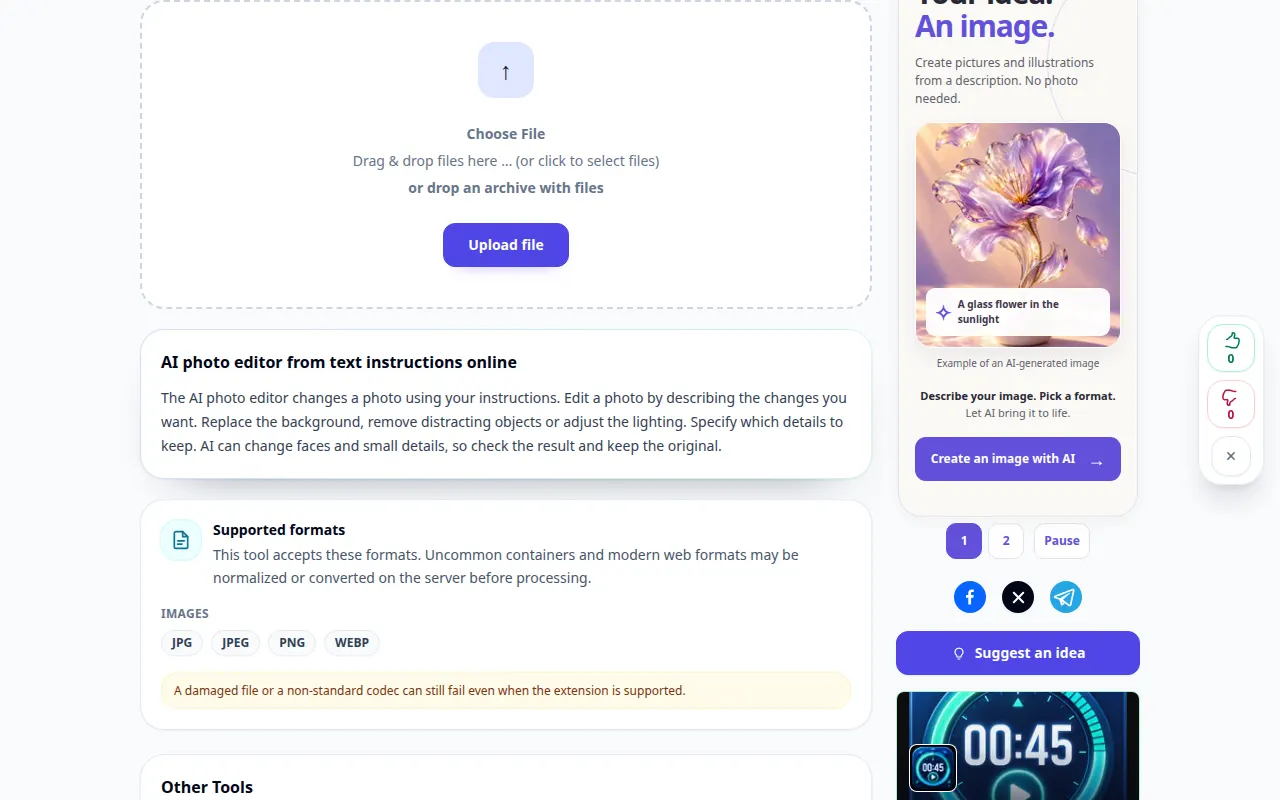
Demonstracja pulpitu
Na nagraniu widać interfejs w języku angielskim. Wykonaj powyższe przetłumaczone kroki; elementy sterujące są w tej samej kolejności. To nagranie pokazuje źródło i dostępne ustawienia przed główną akcją. Wykonaj powyższe kroki, aby rozpocząć przetwarzanie i zapisać wynik.
Demonstracja telefonu
Na nagraniu widać interfejs w języku angielskim. Wykonaj powyższe przetłumaczone kroki; elementy sterujące są w tej samej kolejności. To nagranie pokazuje źródło i dostępne ustawienia przed główną akcją. Wykonaj powyższe kroki, aby rozpocząć przetwarzanie i zapisać wynik.
Pytania i rozwiązywanie problemów
Dlaczego zmienił się niepowiązany szczegół?
Edytor generuje zaktualizowany obraz i może na nowo zinterpretować otaczającą treść. Uszczegółowij instrukcję i porównaj każdy wynik.
Czy nieudane żądanie pochłania udaną próbę?
Błąd nie powinien pochłonąć pomyślnej generacji ani zarezerwowanych kredytów. Sprawdź przywrócony wynik przed rozpoczęciem osobnego żądania.
Jeśli zobaczysz komunikat, że usługa jest przeciążona, poczekaj i spróbuj ponownie później. Nieudana próba nie oznacza, że plik źródłowy został zmieniony.