Przewodnik zaktualizowany:
Zapisz ścieżkę dźwiękową wideo jako oddzielny plik audio do odsłuchania lub dalszej edycji na komputerze lub telefonie.
Otwórz ten poradnik przez link „Jak korzystać z narzędzia” pod nazwą narzędzia. Zawiera kroki, zrzuty ekranu i filmy dla komputera oraz telefonu.
Zanim zaczniesz
Przygotuj film ze ścieżką dźwiękową. Cichy obraz wideo nie może generować dźwięku. Zachowaj oryginał i zaloguj się, jeśli narzędzie zapyta o to przed przetworzeniem; przejrzyj wszelkie potwierdzenia widoczne na stronie.
Spróbuj z plikiem demonstracyjnym
Te małe pliki zostały utworzone na potrzeby tego przewodnika i nie zawierają żadnych danych osobowych.
Instrukcje krok po kroku
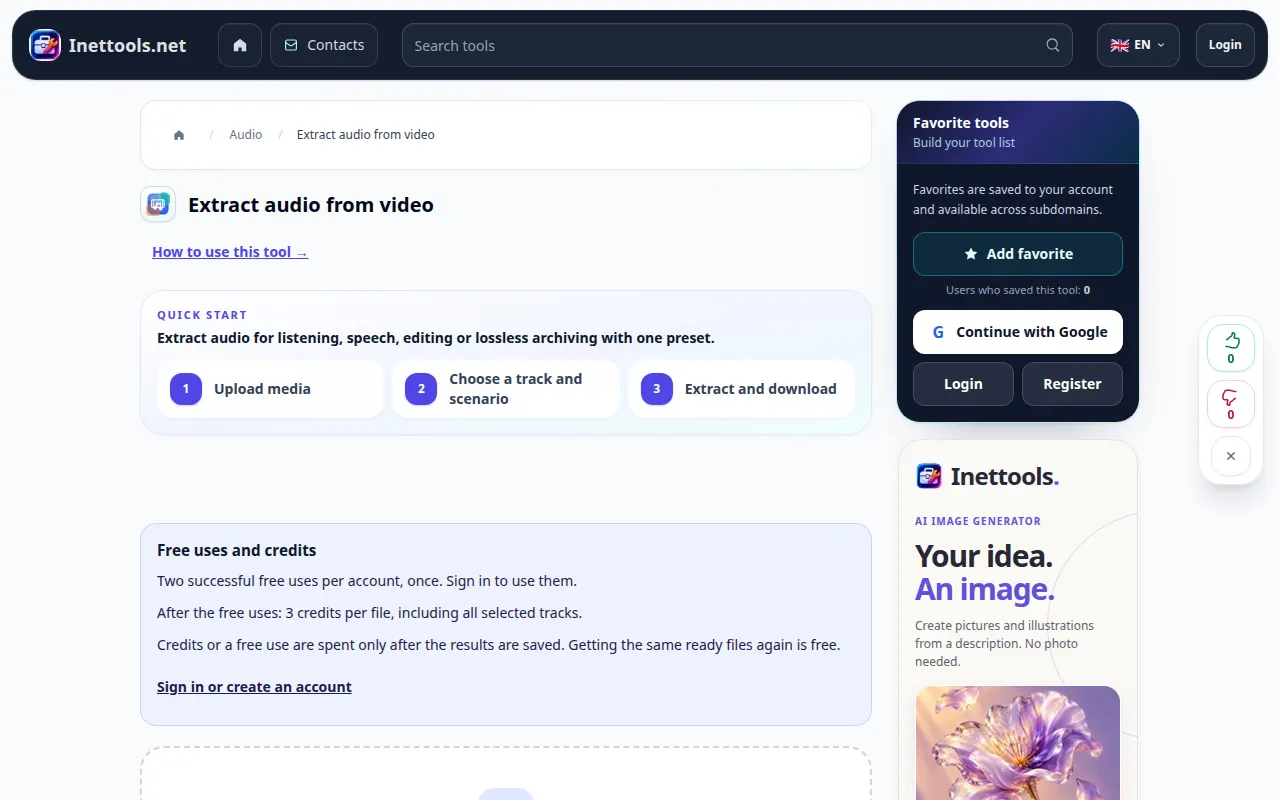
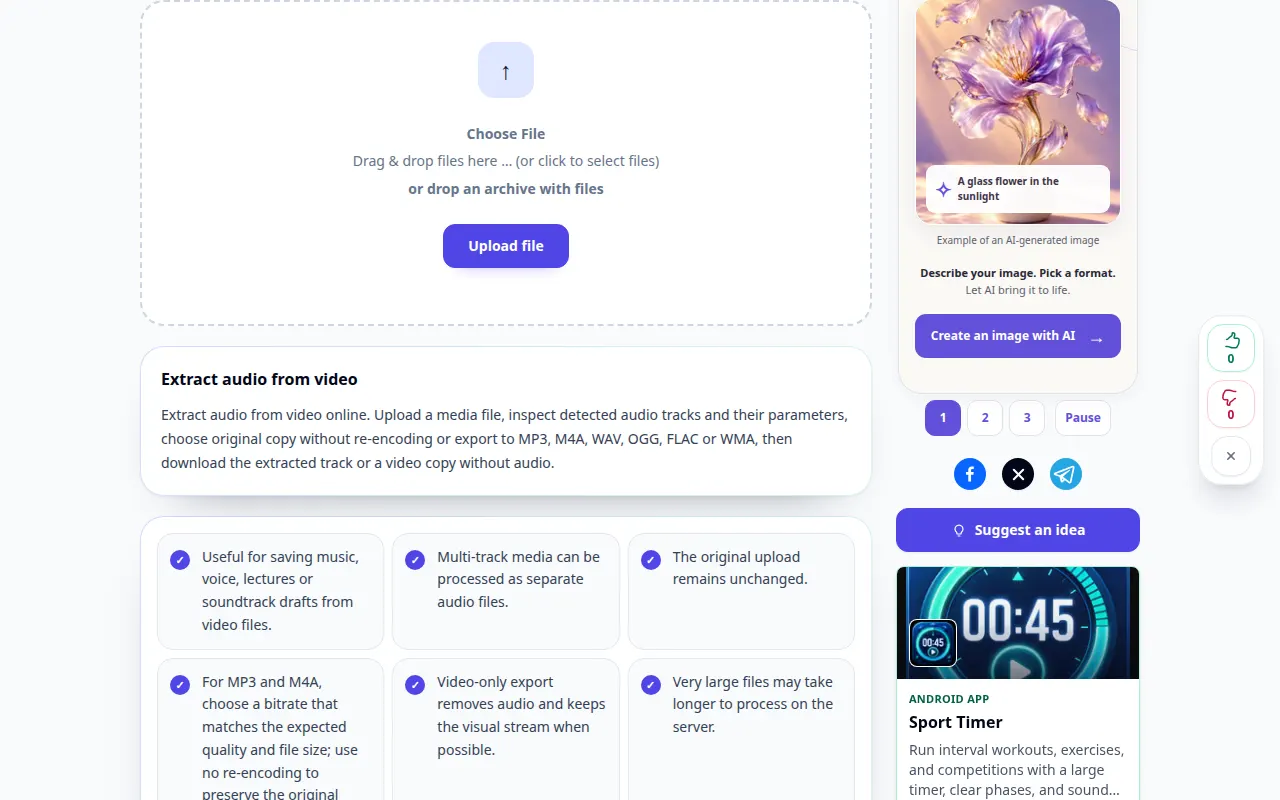
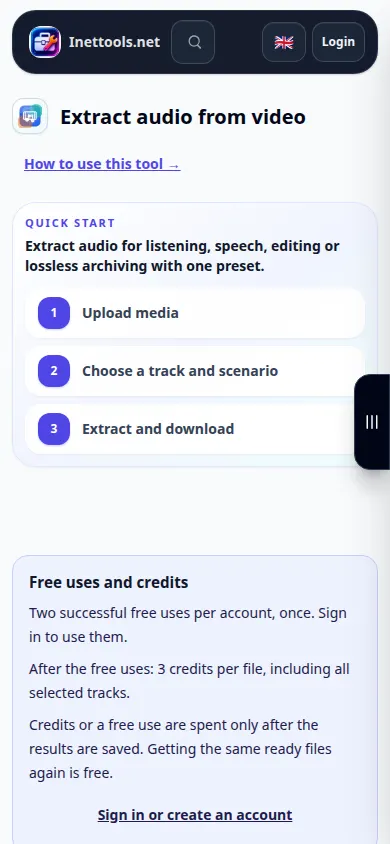
- Otwórz narzędzie do wyodrębniania dźwięku i wybierz plik wideo ze swojego urządzenia.
- Poczekaj na załadowanie źródła. Sprawdź, czy nazwa pliku i czas trwania odpowiadają filmowi, którego zamierzałeś użyć.
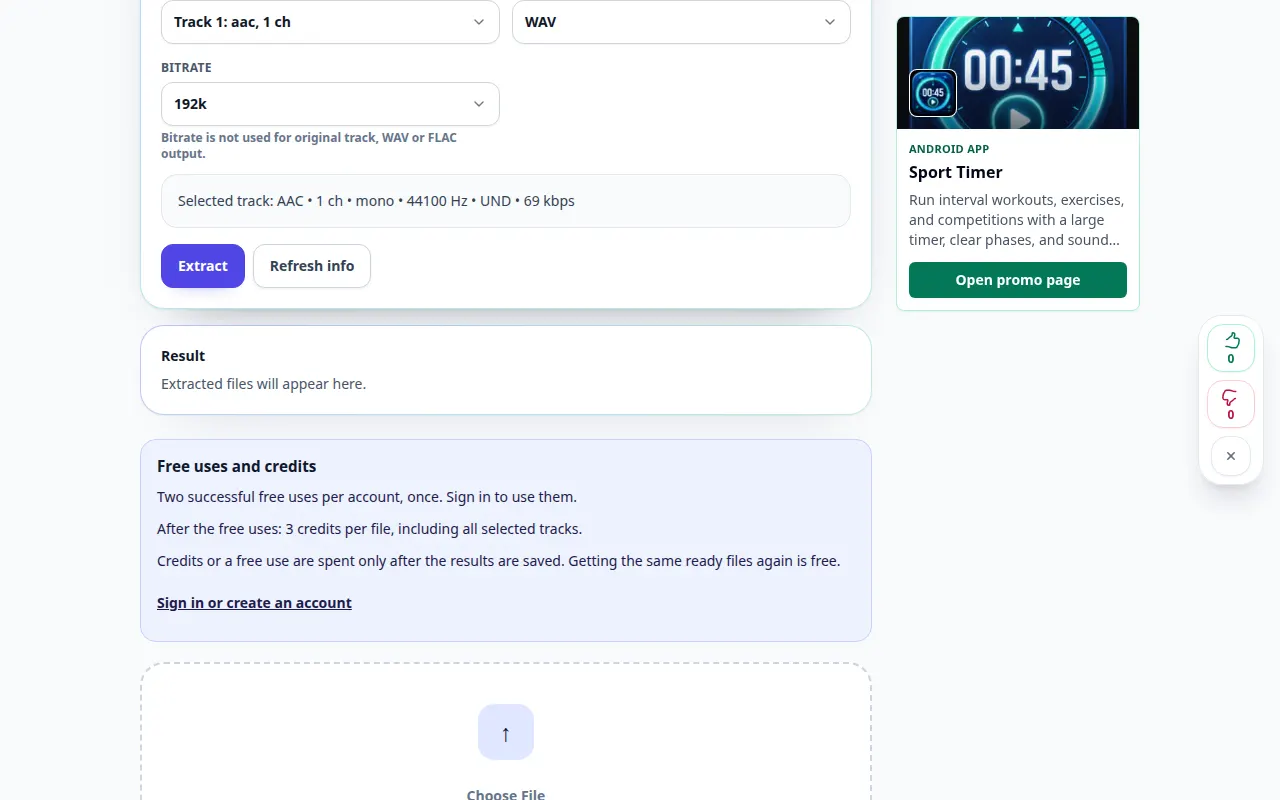
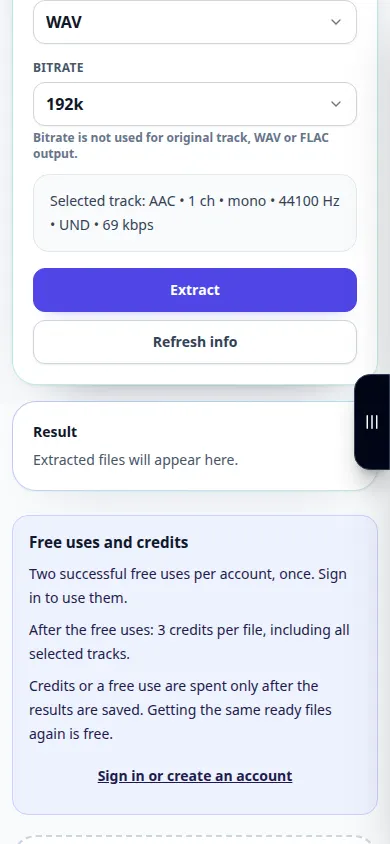
- Wybierz dostępny format wyjściowy audio. MP3 jest wygodny do słuchania; WAV jest przydatny do dalszej edycji, jeśli jest dostępny.
- Rozpocznij ekstrakcję, potwierdź wyświetlane warunki przetwarzania i poczekaj na wynik. Pozostaw kartę otwartą do momentu zakończenia operacji.
- Odtwórz powstały dźwięk i zapisz go na swoim urządzeniu, korzystając z opcji pobierania wyników.
Na komputerze
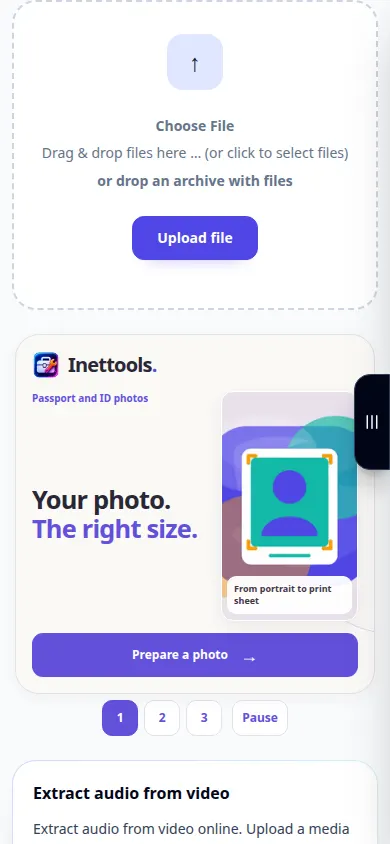
Przeciągnij wideo do obszaru przesyłania i wybierz format wyjściowy w ustawieniach poniżej. Przed zapisaniem sprawdź dźwięk w odtwarzaczu wyników.
Na telefonie
Wybierz oryginalny film z Plików lub z biblioteki zdjęć, jeśli jest dostępna. Niektóre telefony eksportują nową kopię ze Zdjęć; daj czas na przygotowanie i przesłanie.
W przeglądarce Safari na iPhonie otwórz menu udostępniania i wybierz Zapisz w plikach, jeśli wynik otworzy się w nowej karcie. W przeglądarce Chrome na Androidzie sprawdź Pobrane. Pozostaw tę kartę otwartą do zakończenia przetwarzania.
Dla lepszego rezultatu
Wyodrębnianie ścieżki dźwiękowej pozwala łączyć głosy, muzykę i dźwięki tła. Jeśli później potrzebujesz redukcji szumów lub separacji głosu, użyj osobnego narzędzia.
Zrzuty ekranu i wideo
Demonstracja pulpitu
Na nagraniu widać interfejs w języku angielskim. Wykonaj powyższe przetłumaczone kroki; elementy sterujące są w tej samej kolejności. To krótkie nagranie pokazuje wybór pliku i ustawienia przed przetwarzaniem. Powyższe kroki wyjaśniają, jak rozpocząć przetwarzanie i zapisać wynik.
Demonstracja telefonu
Na nagraniu widać interfejs w języku angielskim. Wykonaj powyższe przetłumaczone kroki; elementy sterujące są w tej samej kolejności. To krótkie nagranie pokazuje wybór pliku i ustawienia przed przetwarzaniem. Powyższe kroki wyjaśniają, jak rozpocząć przetwarzanie i zapisać wynik.
Pytania i rozwiązywanie problemów
Dlaczego wyodrębniony plik jest cichy?
Najpierw sprawdź, czy źródłowy film wideo zawiera ścieżkę dźwiękową. Sprawdź także głośność odtwarzacza i czy oryginał używa nieobsługiwanego kodeka audio.
Czy WAV sprawi, że nagranie będzie brzmiało lepiej?
WAV pozwala uniknąć kolejnego etapu kodowania stratnego, jeśli jest obsługiwany, ale nie może przywrócić brakujących szczegółów w źródłowym dźwięku.
Jeśli zobaczysz komunikat, że usługa jest przeciążona, poczekaj i spróbuj ponownie później. Nieudana próba nie oznacza, że plik źródłowy został zmieniony.