Przewodnik zaktualizowany:
Wybierz ustawienia wyodrębniania klatek i zapisuj obrazy z klipu.
Otwórz ten poradnik przez link „Jak korzystać z narzędzia” pod nazwą narzędzia. Zawiera kroki, zrzuty ekranu i filmy dla komputera oraz telefonu.
Zanim zaczniesz
Wybierz czytelny film. Wyodrębnienie każdej klatki z długiego klipu może dać bardzo duży wynik.
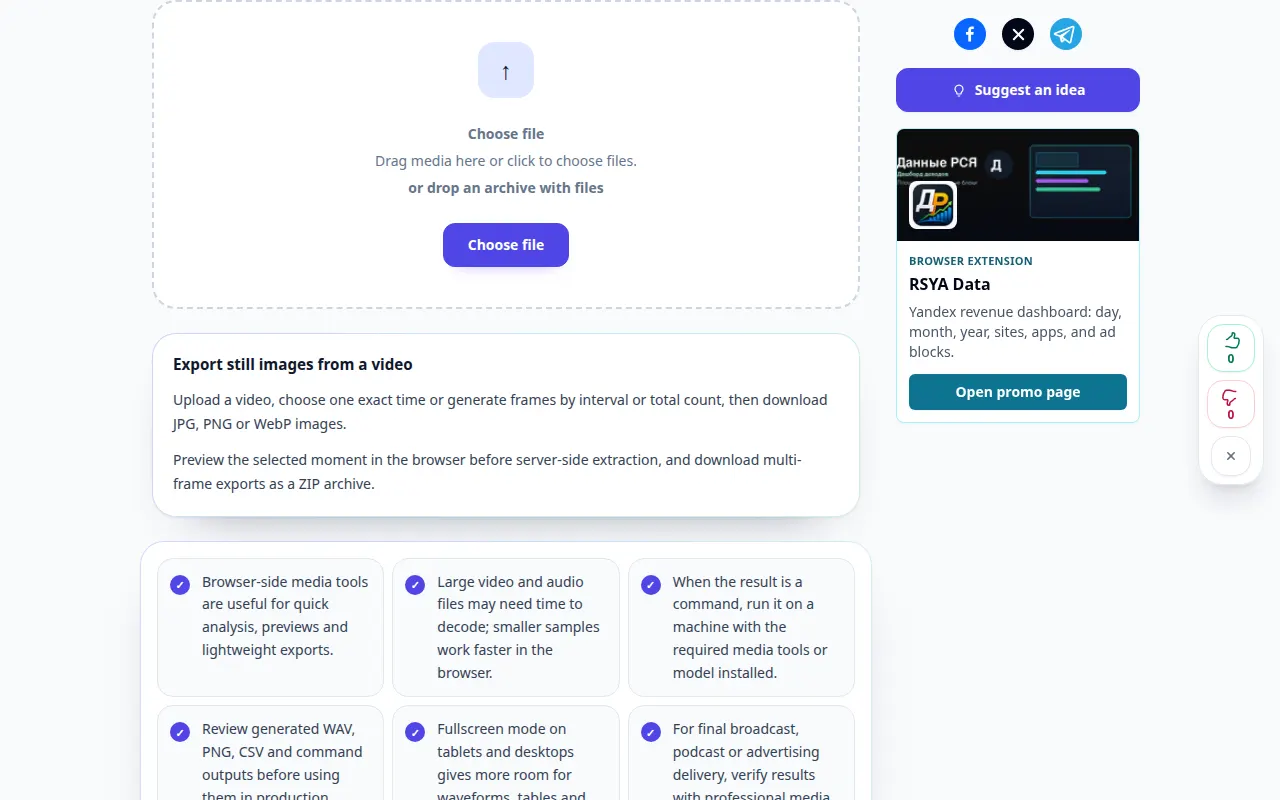
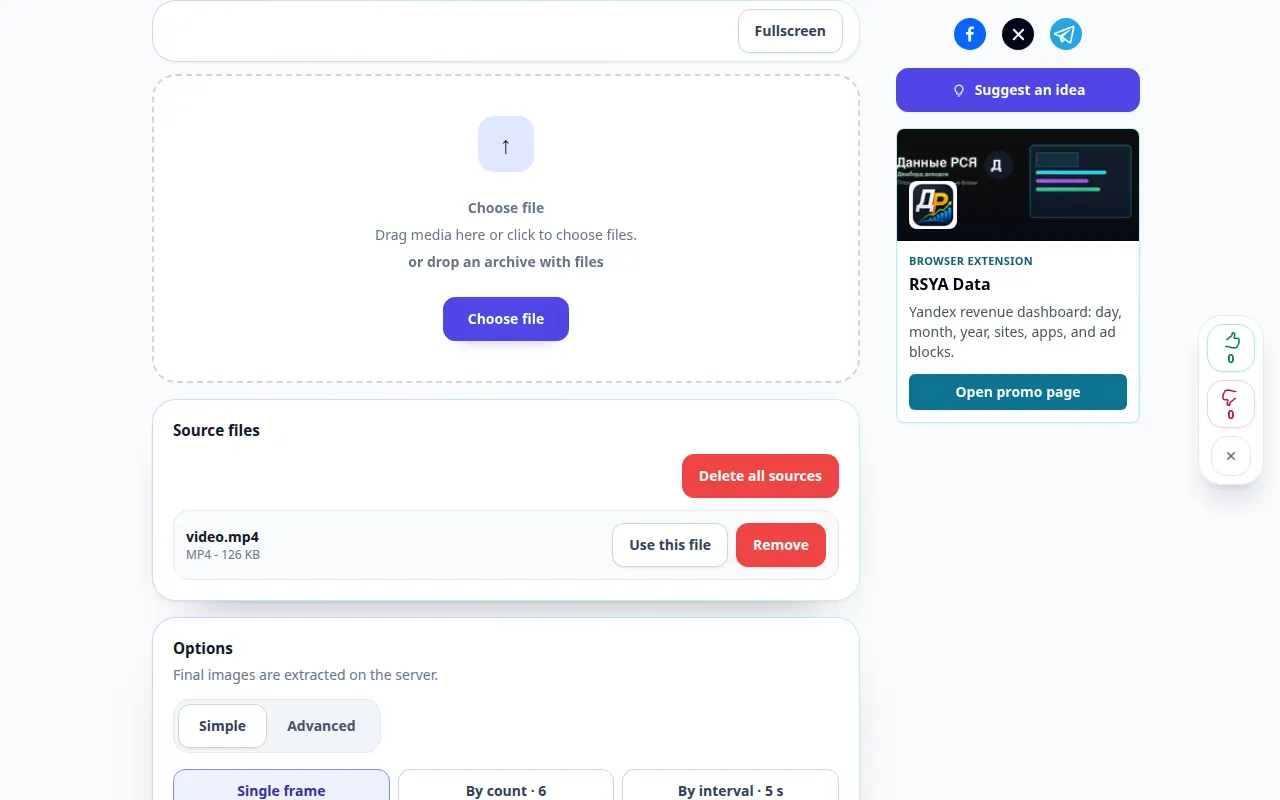
Spróbuj z plikiem demonstracyjnym — video.mp4
Te małe pliki zostały utworzone na potrzeby tego przewodnika i nie zawierają żadnych danych osobowych.
Instrukcje krok po kroku
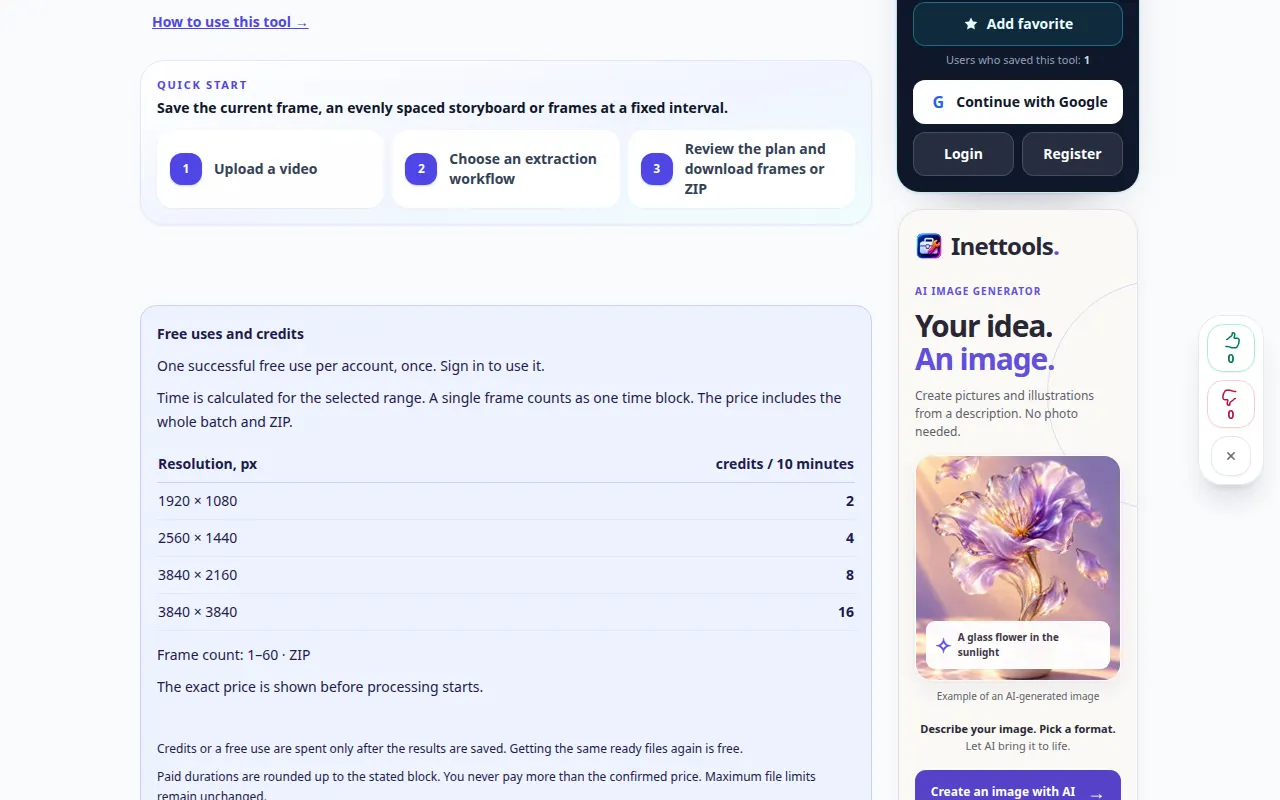
- Wybierz wideo i poczekaj na zawarte w nim informacje oraz elementy sterujące wyodrębnianiem klatek.
- Wybierz dostępny zakres czasu, interwał lub tryb wyboru klatek.
- Wybierz oferowany format obrazu i opcje rozmiaru.
- Sprawdź oczekiwaną ilość produktu i wyświetlany ładunek, a następnie rozpocznij ekstrakcję.
- Sprawdź kilka powstałych obrazów i zapisz klatki lub archiwum, korzystając z dostępnych opcji kontroli wyników.
Na komputerze
Użyj panelu roboczego o pełnej szerokości, aby porównać źródło, ustawienia i wynik. Zachowaj oryginalny plik, aby móc wypróbować inne ustawienia bez jego zastępowania.
Na telefonie
Wybierz źródło z Plików lub menedżera plików urządzenia. Przewiń w dół do ustawień i wyniku; pozostaw tę kartę otwartą aż do zakończenia operacji.
W przeglądarce Safari na iPhonie otwórz menu udostępniania i wybierz Zapisz w plikach, jeśli wynik otworzy się w nowej karcie. W przeglądarce Chrome na Androidzie sprawdź Pobrane. Pozostaw tę kartę otwartą do zakończenia przetwarzania.
Dla lepszego rezultatu
Zacznij od krótkiego interwału i niewielkiej liczby klatek. Zwiększ wydajność dopiero po sprawdzeniu jakości obrazu i rozmiaru pliku.
Zrzuty ekranu i wideo
Demonstracja pulpitu
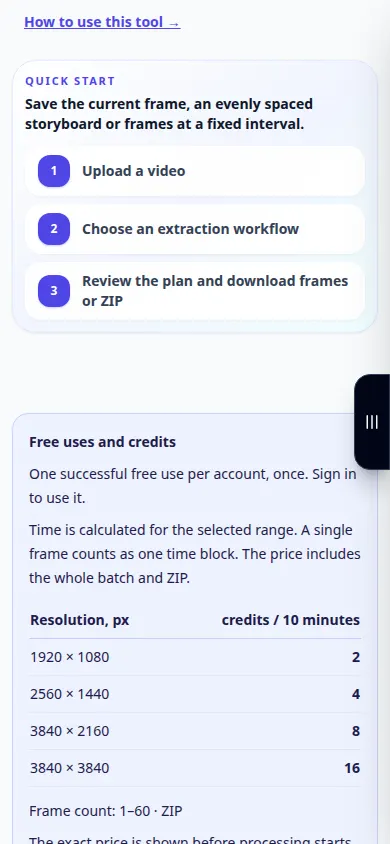
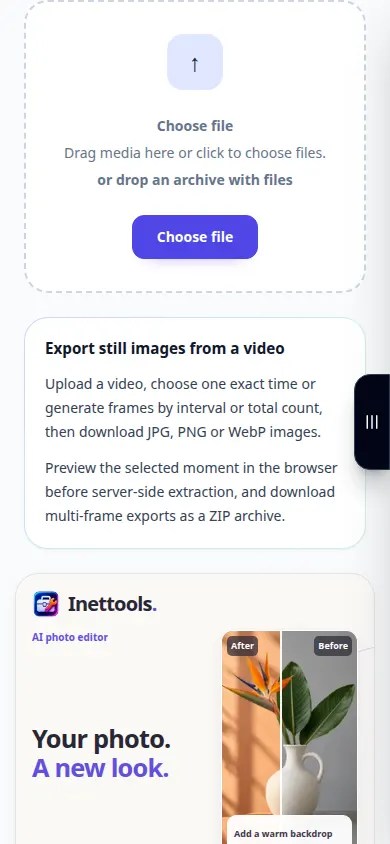
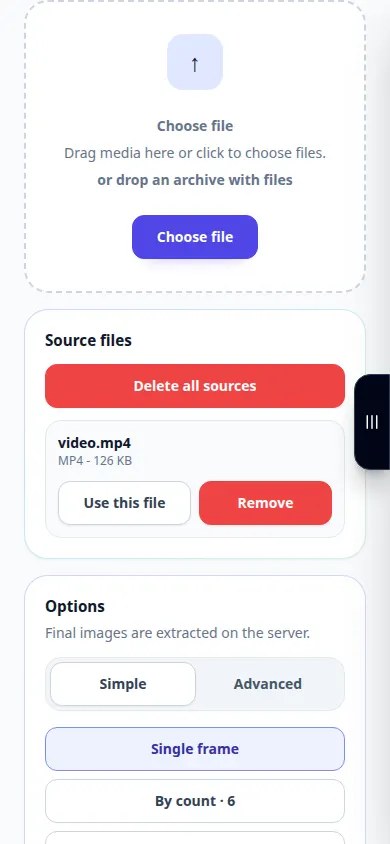
Na nagraniu widać interfejs w języku angielskim. Wykonaj powyższe przetłumaczone kroki; elementy sterujące są w tej samej kolejności. To nagranie pokazuje źródło i dostępne ustawienia przed główną akcją. Wykonaj powyższe kroki, aby rozpocząć przetwarzanie i zapisać wynik.
Demonstracja telefonu
Na nagraniu widać interfejs w języku angielskim. Wykonaj powyższe przetłumaczone kroki; elementy sterujące są w tej samej kolejności. To nagranie pokazuje źródło i dostępne ustawienia przed główną akcją. Wykonaj powyższe kroki, aby rozpocząć przetwarzanie i zapisać wynik.
Pytania i rozwiązywanie problemów
Dlaczego sąsiednie obrazy są prawie identyczne?
Interwał ekstrakcji może być znacznie krótszy niż widoczna zmiana w scenie.
Czy mogę uzyskać więcej szczegółów niż zawiera film?
Nieruchoma klatka jest ograniczona rozdzielczością źródła, kompresją i rozmyciem ruchu.
Jeśli zobaczysz komunikat, że usługa jest przeciążona, poczekaj i spróbuj ponownie później. Nieudana próba nie oznacza, że plik źródłowy został zmieniony.