Przewodnik zaktualizowany:
Zmień obsługiwany plik geograficzny na inny dostępny format i sprawdź geometrię.
Praktyczne instrukcje ze zrzutami ekranu z komputerów stacjonarnych i telefonów, krótkimi demonstracjami i odpowiedziami na często zadawane pytania.
Zanim zaczniesz
Zachowaj oryginalny plik i zanotuj jego układ współrzędnych. Nie każdy format wyjściowy zachowuje te same atrybuty lub typy geometrii.
Spróbuj z plikiem demonstracyjnym — route.gpx
Te małe pliki zostały utworzone na potrzeby tego przewodnika i nie zawierają żadnych danych osobowych.
Instrukcje krok po kroku
- Wybierz obsługiwane źródło, takie jak trasa lub plik danych geograficznych.
- Poczekaj na informacje o źródle i ewentualny dostępny podgląd.
- Wybierz format docelowy i opcje odpowiednie do potrzebnej geometrii.
- Rozpocznij konwersję i poczekaj na wynik lub raport.
- Zapisz wynik i otwórz go w aplikacji docelowej. Sprawdź liczbę punktów, kształt trasy i ważne atrybuty.
Na komputerze
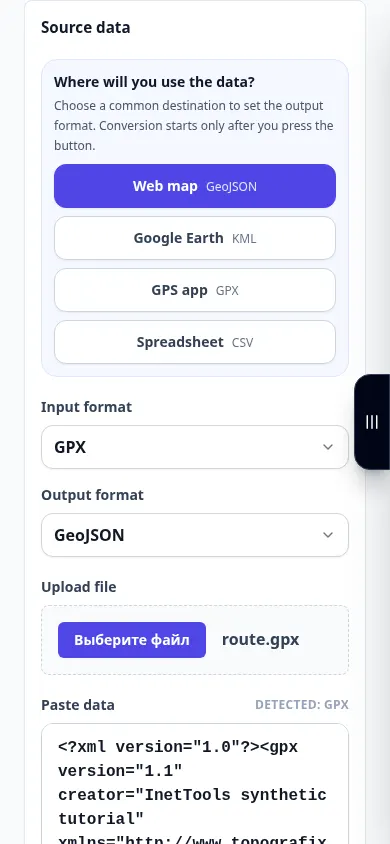
Użyj panelu roboczego o pełnej szerokości, aby porównać źródło, ustawienia i wynik. Zachowaj oryginalny plik, aby móc wypróbować inne ustawienia bez jego zastępowania.
Na telefonie
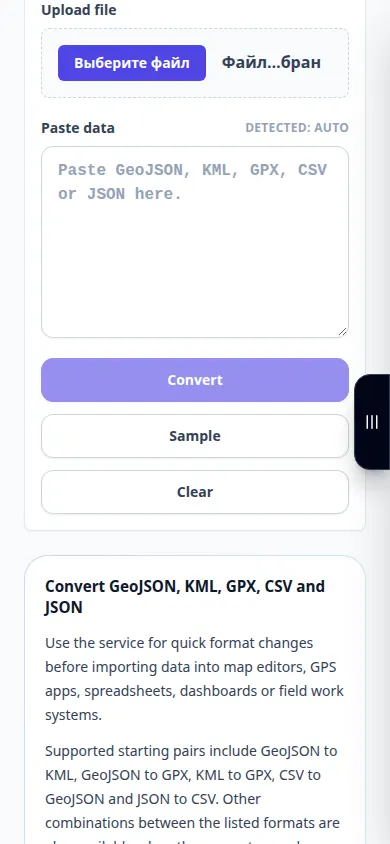
Wybierz źródło z Plików lub menedżera plików urządzenia. Przewiń w dół do ustawień i wyniku; pozostaw tę kartę otwartą aż do zakończenia operacji.
W przeglądarce Safari na iPhonie otwórz menu udostępniania i wybierz Zapisz w plikach, jeśli wynik otworzy się w nowej karcie. W przeglądarce Chrome na Androidzie sprawdź Pobrane. Pozostaw tę kartę otwartą do zakończenia przetwarzania.
Dla lepszego rezultatu
Sprawdź znaną lokalizację po konwersji. Prawdopodobnie wyglądający plik może nadal zawierać niewłaściwą interpretację współrzędnych.
Zrzuty ekranu i wideo
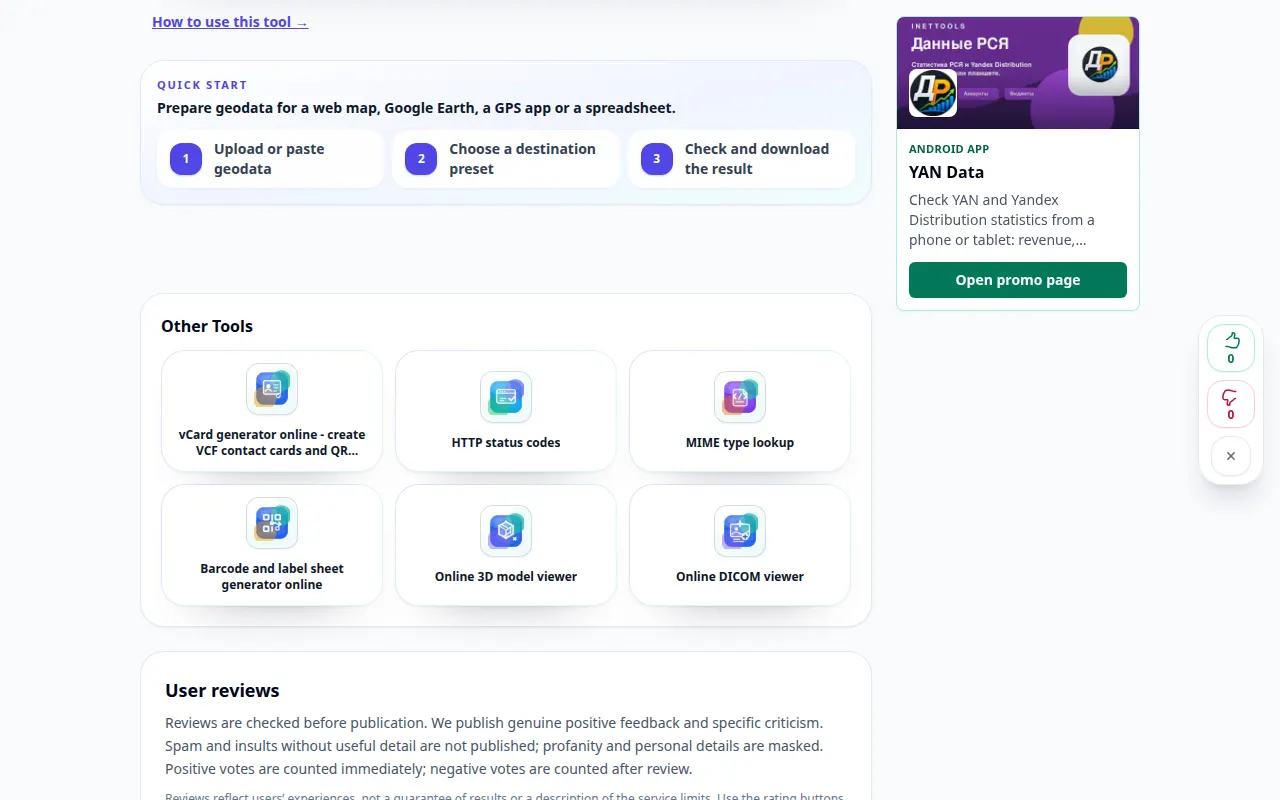
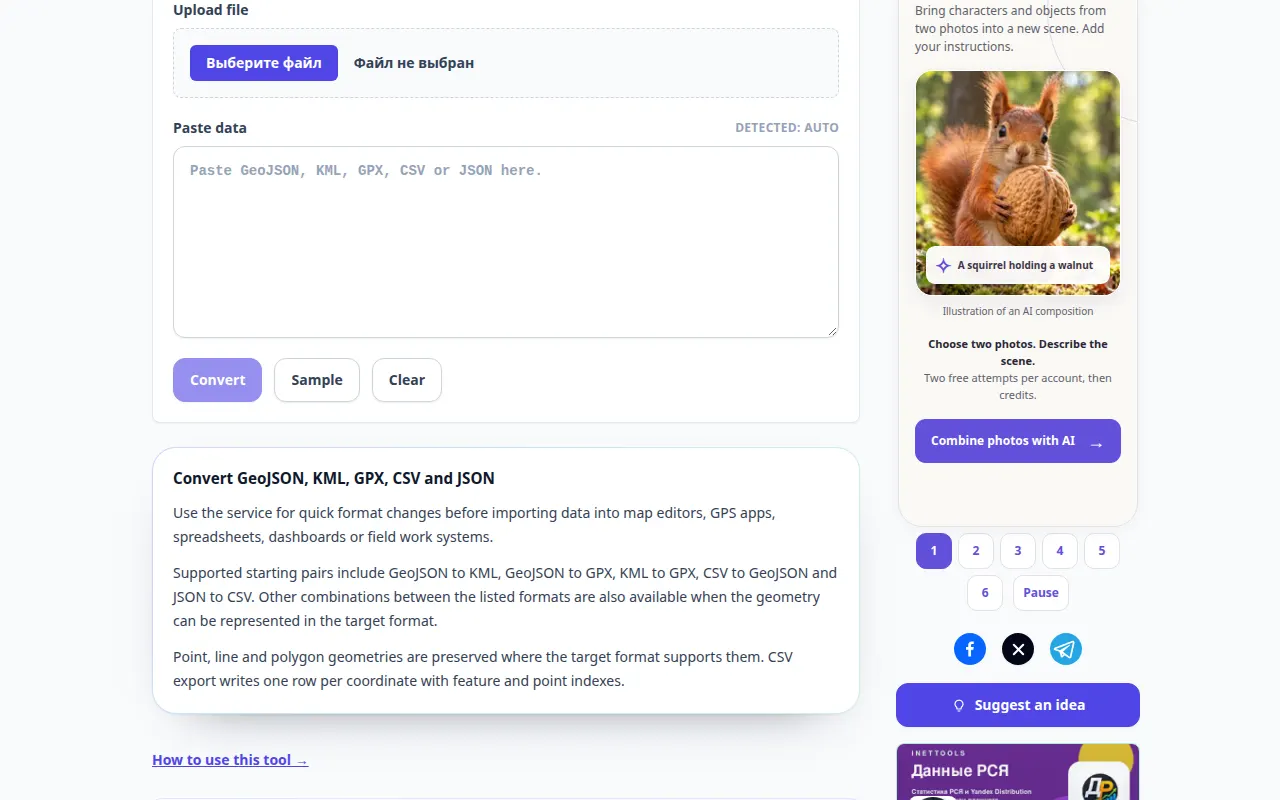
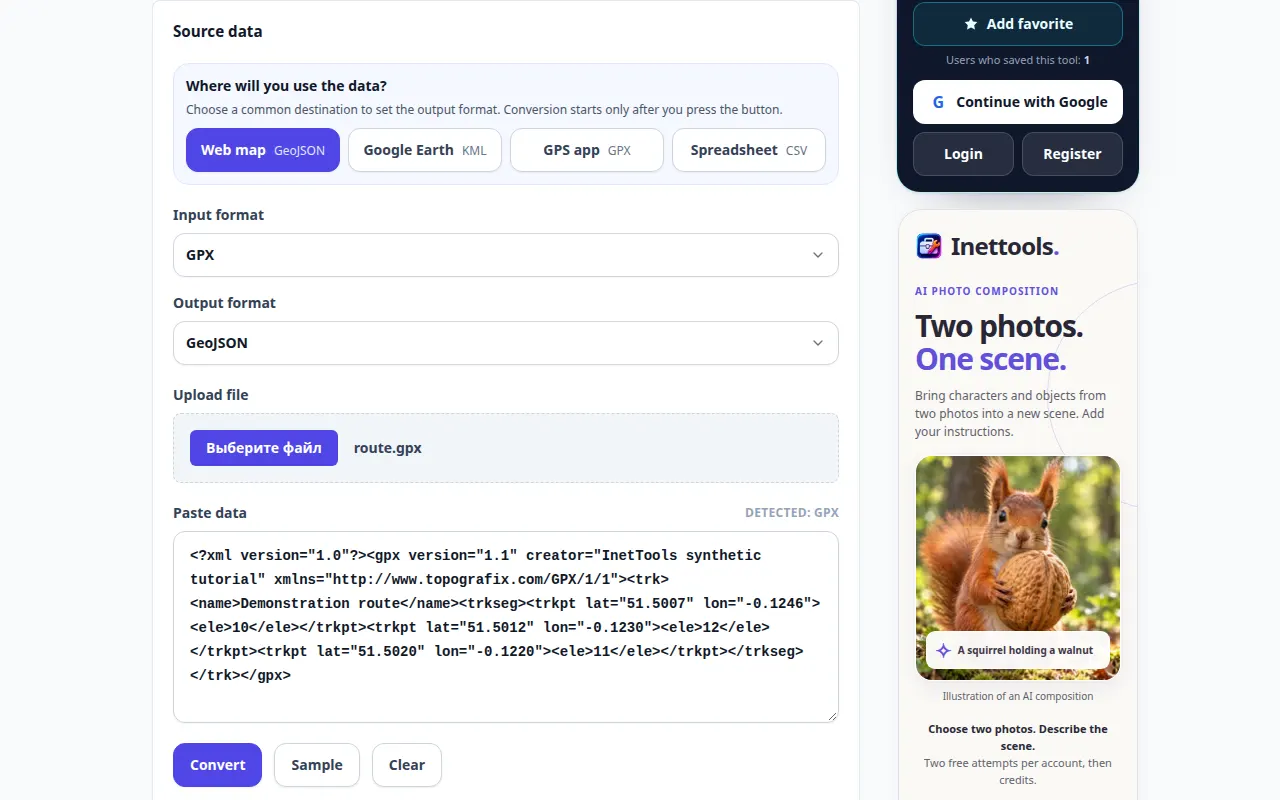
Demonstracja pulpitu
Na nagraniu widać interfejs w języku angielskim. Wykonaj powyższe przetłumaczone kroki; elementy sterujące są w tej samej kolejności. To nagranie pokazuje źródło i dostępne ustawienia przed główną akcją. Wykonaj powyższe kroki, aby rozpocząć przetwarzanie i zapisać wynik.
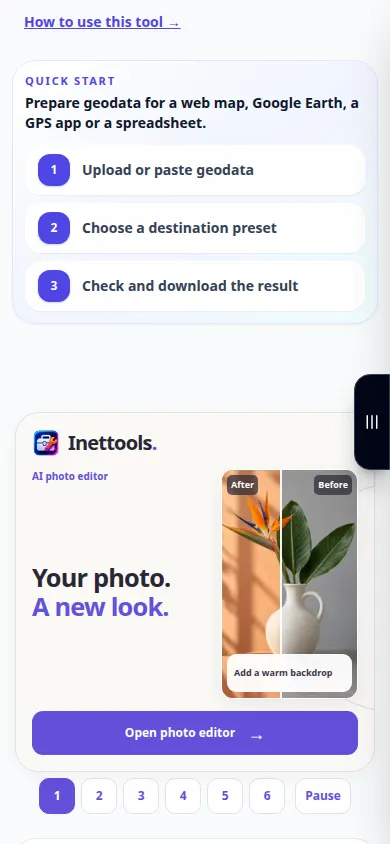
Demonstracja telefonu
Na nagraniu widać interfejs w języku angielskim. Wykonaj powyższe przetłumaczone kroki; elementy sterujące są w tej samej kolejności. To nagranie pokazuje źródło i dostępne ustawienia przed główną akcją. Wykonaj powyższe kroki, aby rozpocząć przetwarzanie i zapisać wynik.
Pytania i rozwiązywanie problemów
Dlaczego brakuje niektórych atrybutów?
Formaty obsługują różne właściwości. Eksportuj tylko do formatu odpowiedniego dla potrzebnych pól i geometrii.
Czy plik trasy zawsze zachowuje wysokość i czas?
Nie. Sprawdź, czy te pola są obsługiwane przez wybrane formaty wejściowe i wyjściowe.
Jeśli zobaczysz komunikat, że usługa jest przeciążona, poczekaj i spróbuj ponownie później. Nieudana próba nie oznacza, że plik źródłowy został zmieniony.

