Przewodnik zaktualizowany:
Przejrzyj animację, dostosuj obsługiwane ustawienia ramek i porównaj rozmiar eksportowanego pliku.
Praktyczne instrukcje ze zrzutami ekranu z komputerów stacjonarnych i telefonów, krótkimi demonstracjami i odpowiedziami na często zadawane pytania.
Zanim zaczniesz
Zachowaj oryginał GIF. Zmniejszenie wymiarów, kolorów lub ramek może zmniejszyć rozmiar, ale także zmienić wygląd.
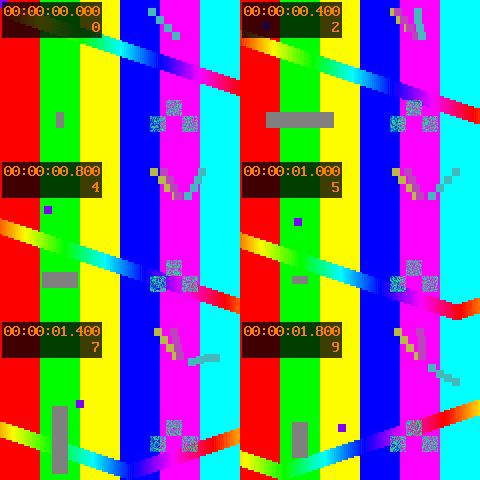
Spróbuj z plikiem demonstracyjnym — animation.gif
Te małe pliki zostały utworzone na potrzeby tego przewodnika i nie zawierają żadnych danych osobowych.
Instrukcje krok po kroku
- Wybierz animację i poczekaj na jej podgląd oraz kontrolę klatek.
- Zagraj raz, aby zidentyfikować ważne klatki i moment.
- Dostosuj dostępne ustawienia optymalizacji lub ramki. Zmień jedną opcję na raz.
- Skorzystaj z akcji eksportu lub optymalizacji i poczekaj na nową animację.
- Sprawdź prędkość odtwarzania, zapętlenie i wygląd, porównaj rozmiary plików i zapisz preferowaną wersję.
Na komputerze
Użyj panelu roboczego o pełnej szerokości, aby porównać źródło, ustawienia i wynik. Zachowaj oryginalny plik, aby móc wypróbować inne ustawienia bez jego zastępowania.
Na telefonie
Wybierz źródło z Plików lub menedżera plików urządzenia. Przewiń w dół do ustawień i wyniku; pozostaw tę kartę otwartą aż do zakończenia operacji.
W przeglądarce Safari na iPhonie otwórz menu udostępniania i wybierz Zapisz w plikach, jeśli wynik otworzy się w nowej karcie. W przeglądarce Chrome na Androidzie sprawdź Pobrane. Pozostaw tę kartę otwartą do zakończenia przetwarzania.
Dla lepszego rezultatu
Tekst i drobne ruchome szczegóły to przydatne miejsca do sprawdzania uszkodzeń spowodowanych silną optymalizacją.
Zrzuty ekranu i wideo
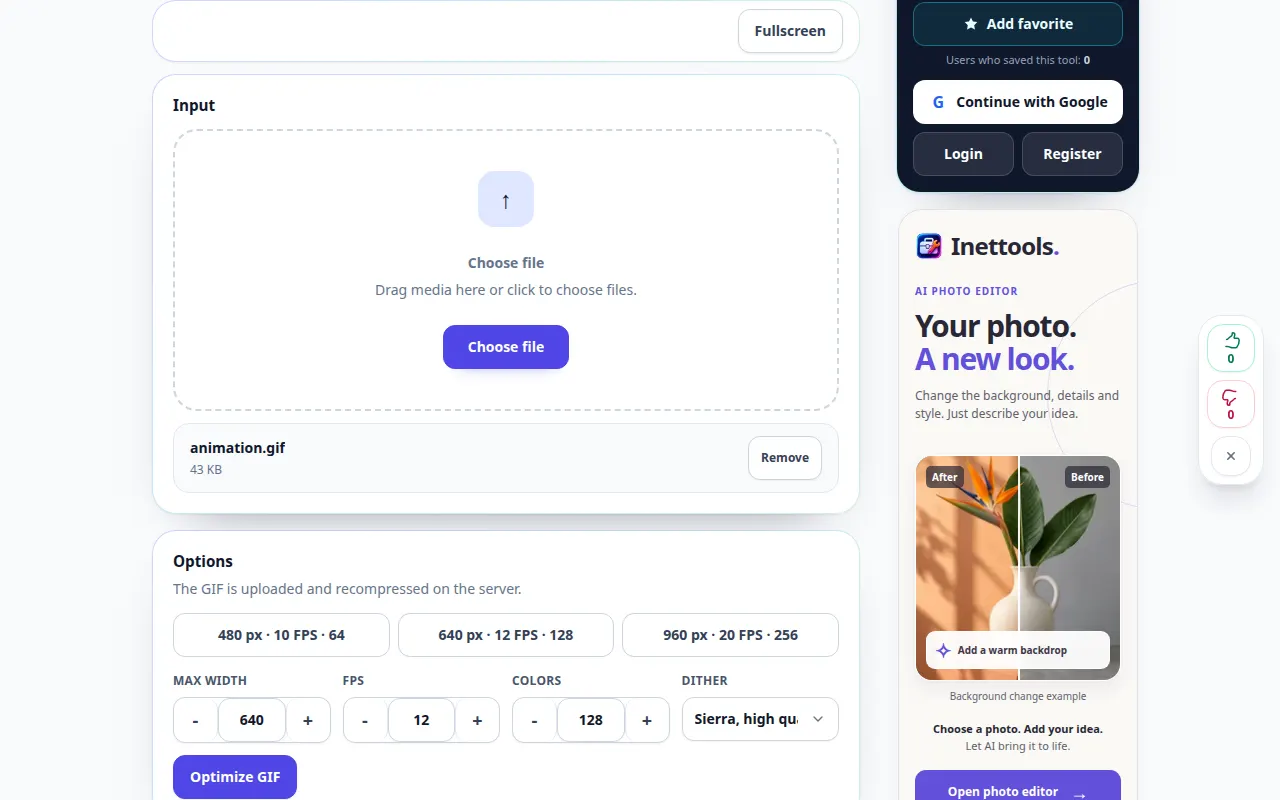
Demonstracja pulpitu
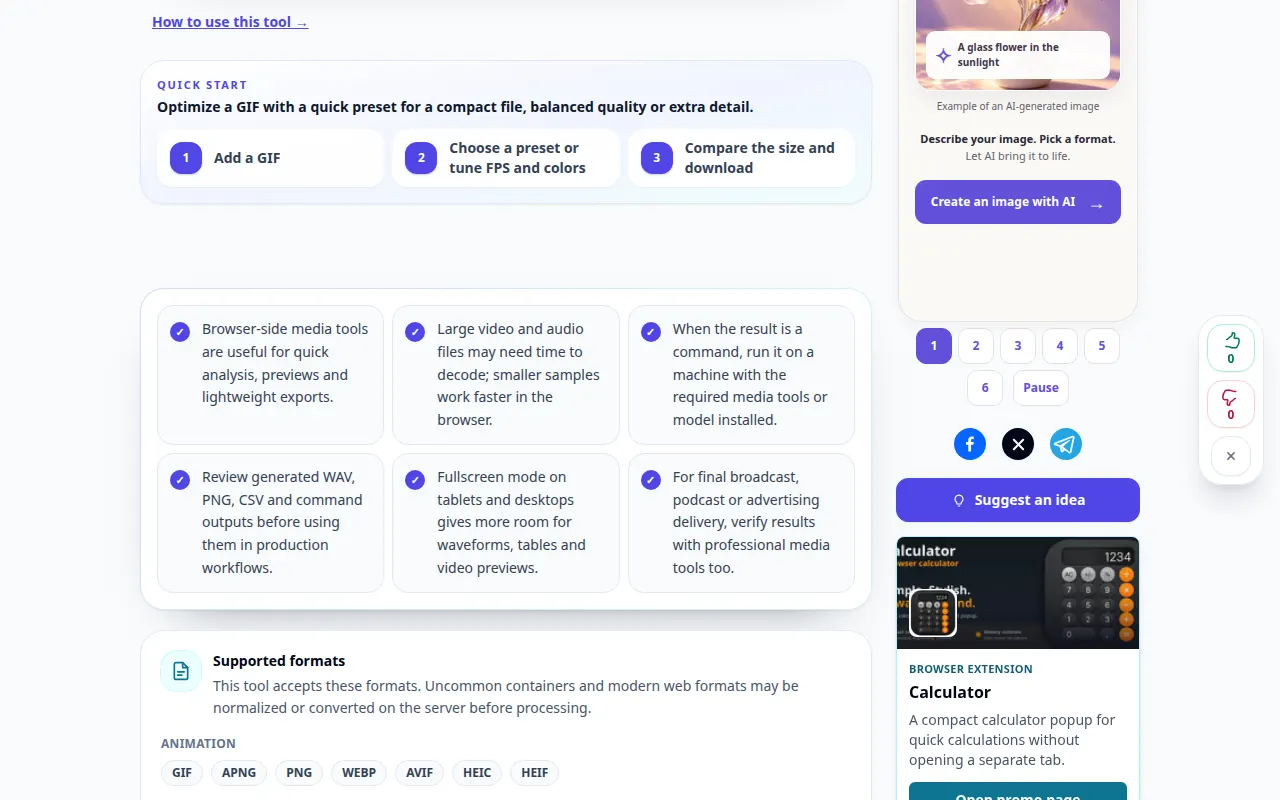
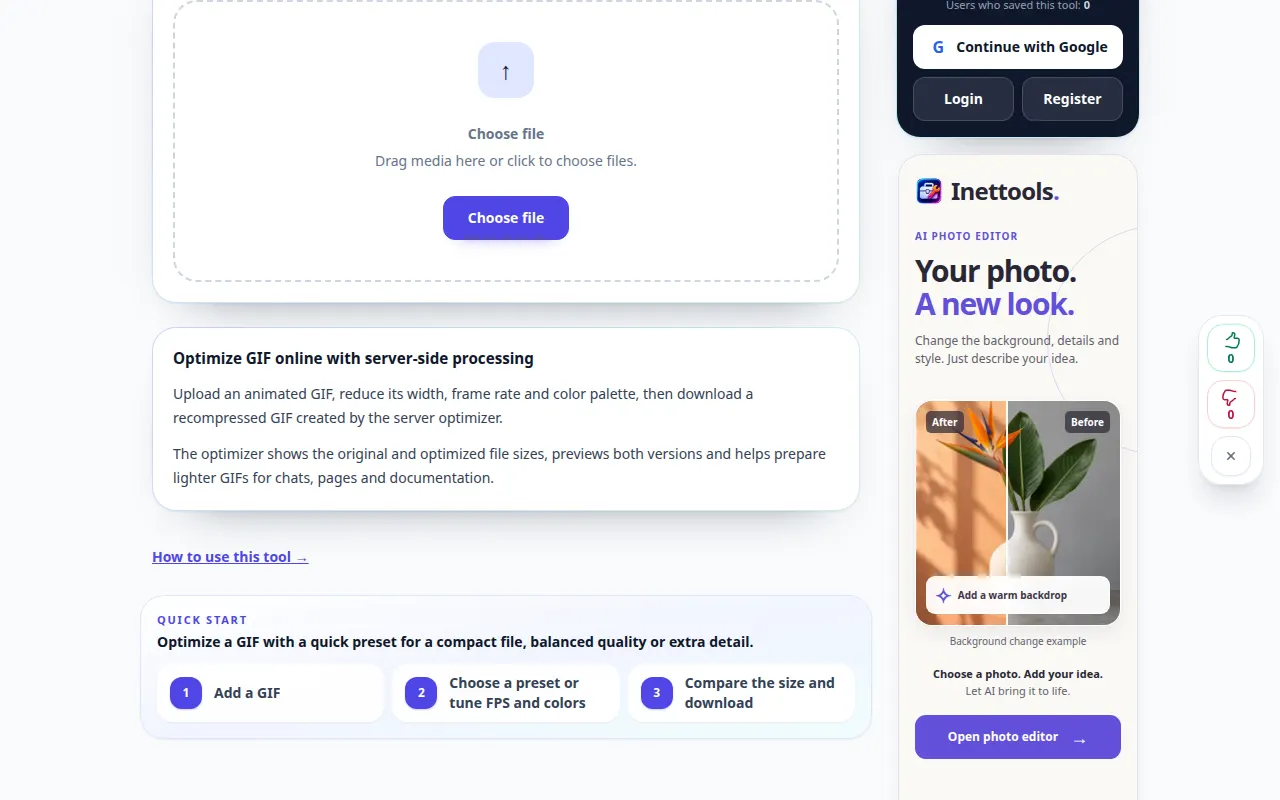
Na nagraniu widać interfejs w języku angielskim. Wykonaj powyższe przetłumaczone kroki; elementy sterujące są w tej samej kolejności. To nagranie pokazuje źródło i dostępne ustawienia przed główną akcją. Wykonaj powyższe kroki, aby rozpocząć przetwarzanie i zapisać wynik.
Demonstracja telefonu
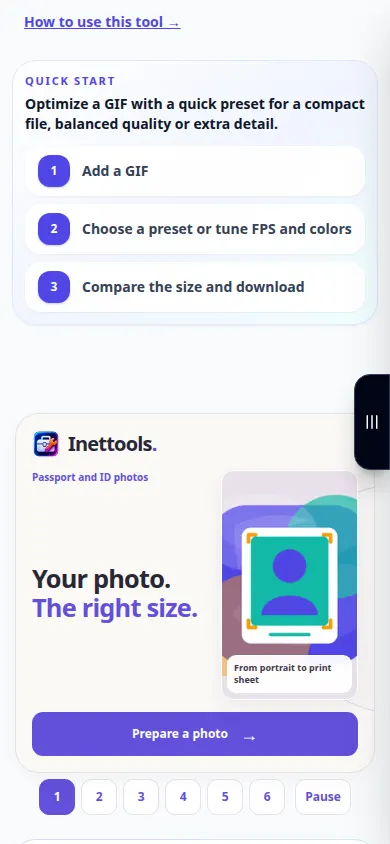
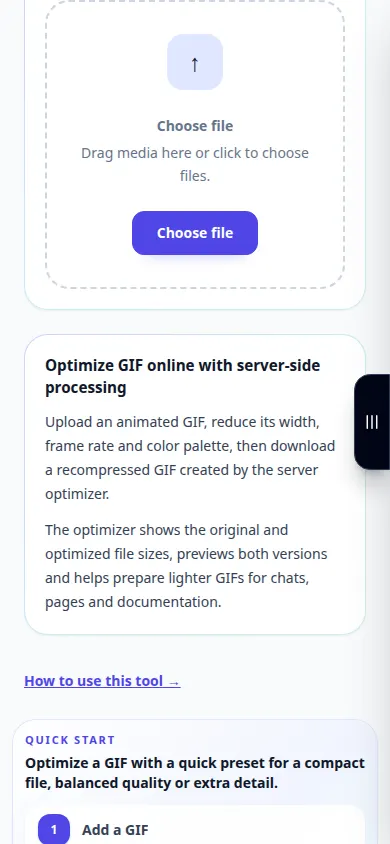
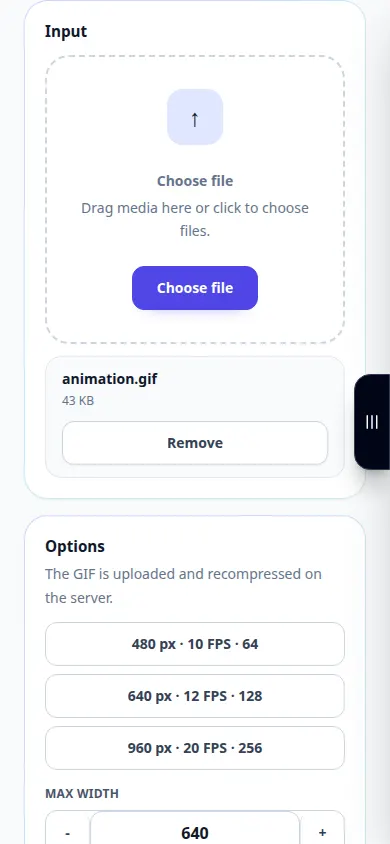
Na nagraniu widać interfejs w języku angielskim. Wykonaj powyższe przetłumaczone kroki; elementy sterujące są w tej samej kolejności. To nagranie pokazuje źródło i dostępne ustawienia przed główną akcją. Wykonaj powyższe kroki, aby rozpocząć przetwarzanie i zapisać wynik.
Pytania i rozwiązywanie problemów
Dlaczego animacja odtwarza się z inną szybkością?
Czas trwania klatki lub usunięcie klatki może zmienić czas. Przed eksportowaniem sprawdź pozostałe opóźnienia klatek.
Dlaczego plik nie uległ zmniejszeniu?
Oryginał może być już zoptymalizowany lub wybrane ustawienia mogą zachować zbyt wiele szczegółów, aby je dalej redukować.
Jeśli zobaczysz komunikat, że usługa jest przeciążona, poczekaj i spróbuj ponownie później. Nieudana próba nie oznacza, że plik źródłowy został zmieniony.