Przewodnik zaktualizowany:
Wyodrębnij edytowalny tekst z obrazu i sprawdź błędy rozpoznawania przed jego użyciem.
Otwórz ten poradnik przez link „Jak korzystać z narzędzia” pod nazwą narzędzia. Zawiera kroki, zrzuty ekranu i filmy dla komputera oraz telefonu.
Zanim zaczniesz
Przygotuj ostry obraz z czytelnym tekstem. Proste linie, równomierne oświetlenie i odpowiedni język rozpoznawania poprawiają warunki startu.
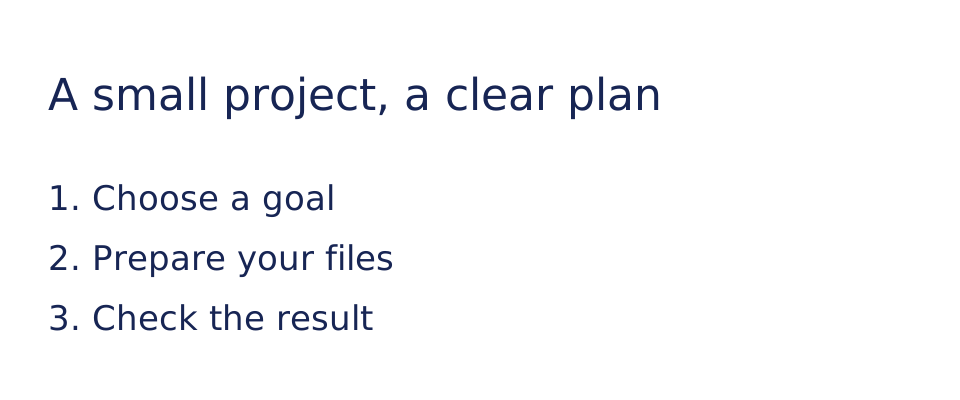
Spróbuj z plikiem demonstracyjnym — text-card.svg
Te małe pliki zostały utworzone na potrzeby tego przewodnika i nie zawierają żadnych danych osobowych.
Instrukcje krok po kroku
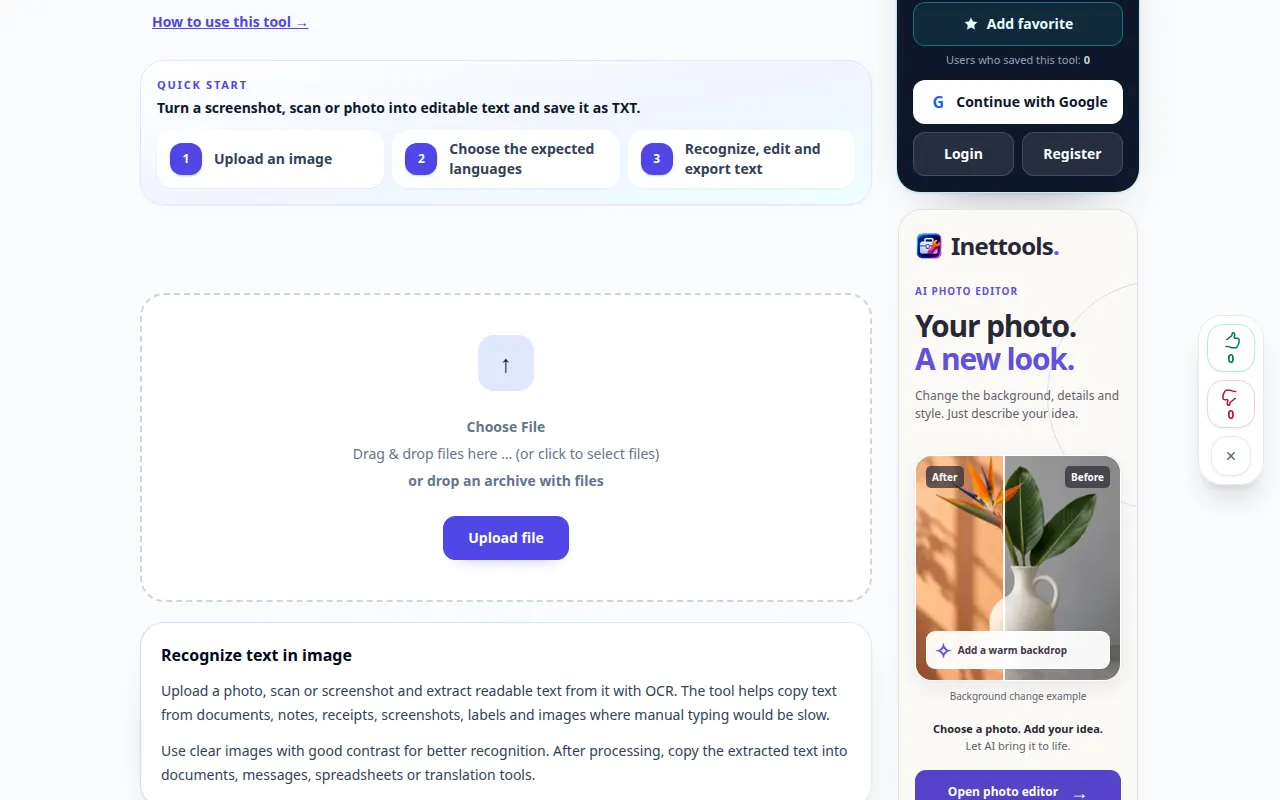
- Wybierz obrazek zawierający tekst.
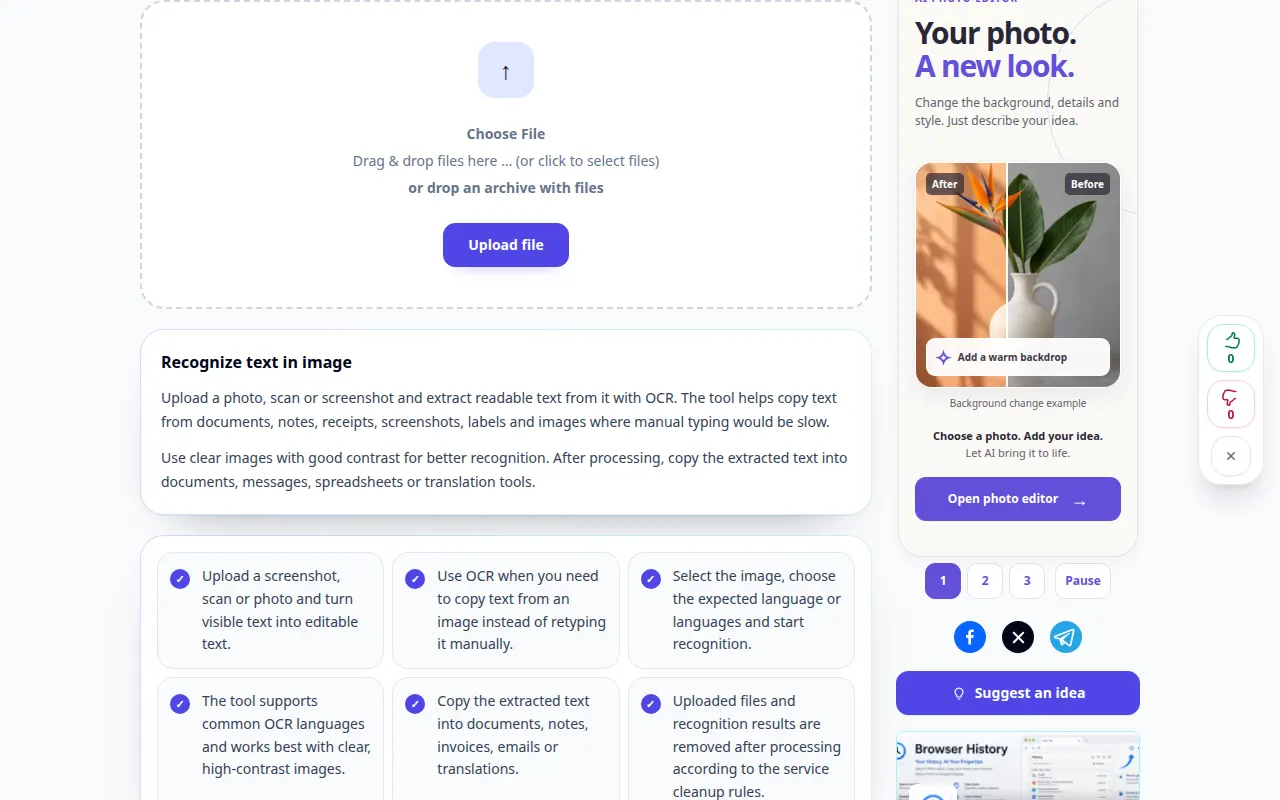
- Wybierz język rozpoznawania lub inne dostępne opcje OCR.
- Rozpocznij rozpoznawanie i poczekaj na wynik tekstowy. W razie potrzeby przejrzyj wyświetloną opłatę lub potwierdzenie.
- Porównaj nazwiska, daty, liczby i znaki interpunkcyjne z obrazem i popraw błędy.
- Skopiuj tekst lub skorzystaj z oferowanego eksportu, zachowując oryginalny obraz w celach informacyjnych.
Na komputerze
Użyj panelu roboczego o pełnej szerokości, aby porównać źródło, ustawienia i wynik. Zachowaj oryginalny plik, aby móc wypróbować inne ustawienia bez jego zastępowania.
Na telefonie
Wybierz źródło z Plików lub menedżera plików urządzenia. Przewiń w dół do ustawień i wyniku; pozostaw tę kartę otwartą aż do zakończenia operacji.
W przeglądarce Safari na iPhonie otwórz menu udostępniania i wybierz Zapisz w plikach, jeśli wynik otworzy się w nowej karcie. W przeglądarce Chrome na Androidzie sprawdź Pobrane. Pozostaw tę kartę otwartą do zakończenia przetwarzania.
Dla lepszego rezultatu
Jeśli jest to praktyczne, przed rozpoznaniem odetnij niepowiązane obszary. Większy obraz nie jest w stanie zrekompensować mocno rozmazanych liter.
Zrzuty ekranu i wideo
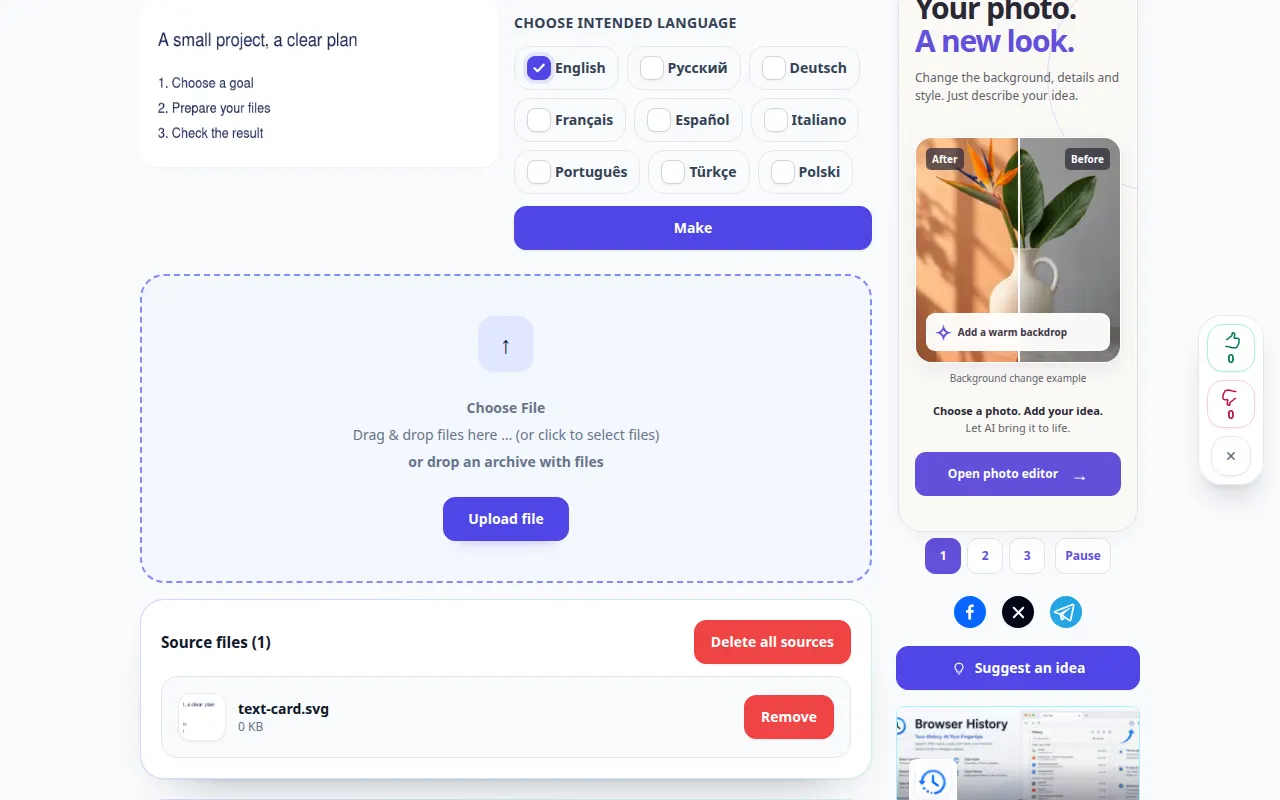
Demonstracja pulpitu
Na nagraniu widać interfejs w języku angielskim. Wykonaj powyższe przetłumaczone kroki; elementy sterujące są w tej samej kolejności. To nagranie pokazuje źródło i dostępne ustawienia przed główną akcją. Wykonaj powyższe kroki, aby rozpocząć przetwarzanie i zapisać wynik.
Demonstracja telefonu
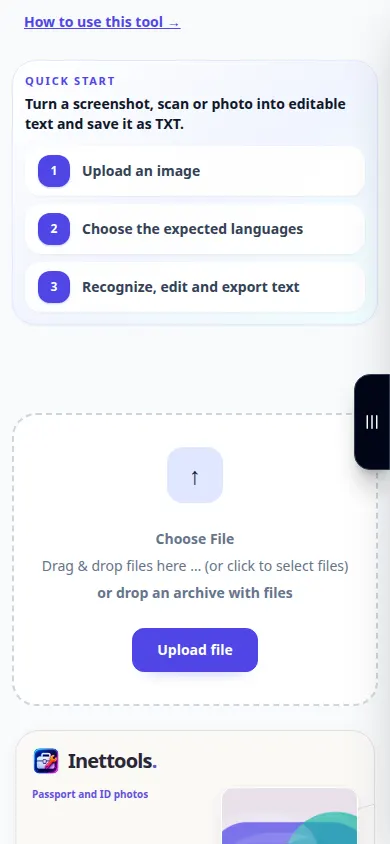
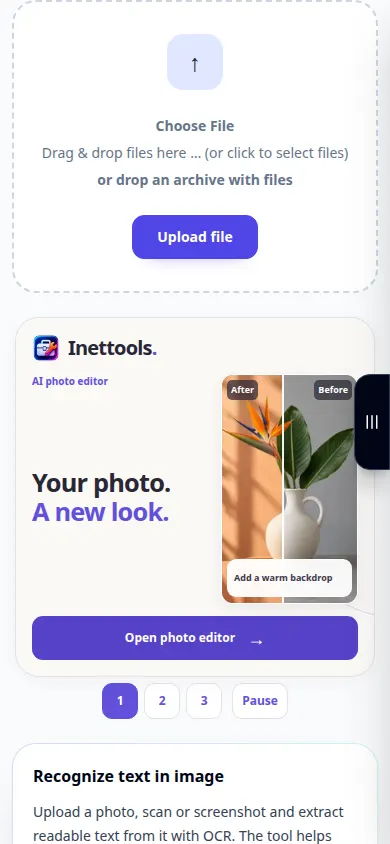
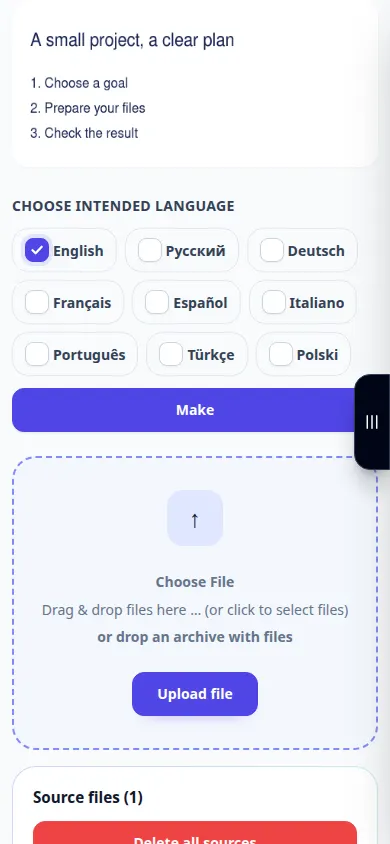
Na nagraniu widać interfejs w języku angielskim. Wykonaj powyższe przetłumaczone kroki; elementy sterujące są w tej samej kolejności. To nagranie pokazuje źródło i dostępne ustawienia przed główną akcją. Wykonaj powyższe kroki, aby rozpocząć przetwarzanie i zapisać wynik.
Pytania i rozwiązywanie problemów
Dlaczego liczby lub nazwy są błędne?
Podobne znaki i nietypowe słowa mogą mylić rozpoznawanie. Sprawdź ręcznie ważne wartości na obrazie.
Czy OCR zachowuje układ strony?
Dane wyjściowe w postaci zwykłego tekstu mogą nie zachowywać kolumn, tabel ani czcionek. Zamiast zakładać kopię dokumentu, przejrzyj rzeczywiste opcje wyjściowe.
Jeśli zobaczysz komunikat, że usługa jest przeciążona, poczekaj i spróbuj ponownie później. Nieudana próba nie oznacza, że plik źródłowy został zmieniony.