Przewodnik zaktualizowany:
Sformatuj JSON z czytelnymi wcięciami i opcjonalnie posortuj klucze obiektów.
Praktyczne instrukcje ze zrzutami ekranu z komputerów stacjonarnych i telefonów, krótkimi demonstracjami i odpowiedziami na często zadawane pytania.
Zanim zaczniesz
Otwórz narzędzie w bieżącej przeglądarce. Zademonstrowana operacja działa lokalnie na Twoim urządzeniu i nie wymaga konta ani kredytów. Skorzystaj z poniższych publicznych przykładowych wartości.
Instrukcje krok po kroku
- Otwórz narzędzie za pomocą przycisku obok filmu. Zachowaj tryb domyślny, chyba że następny krok określi inny.
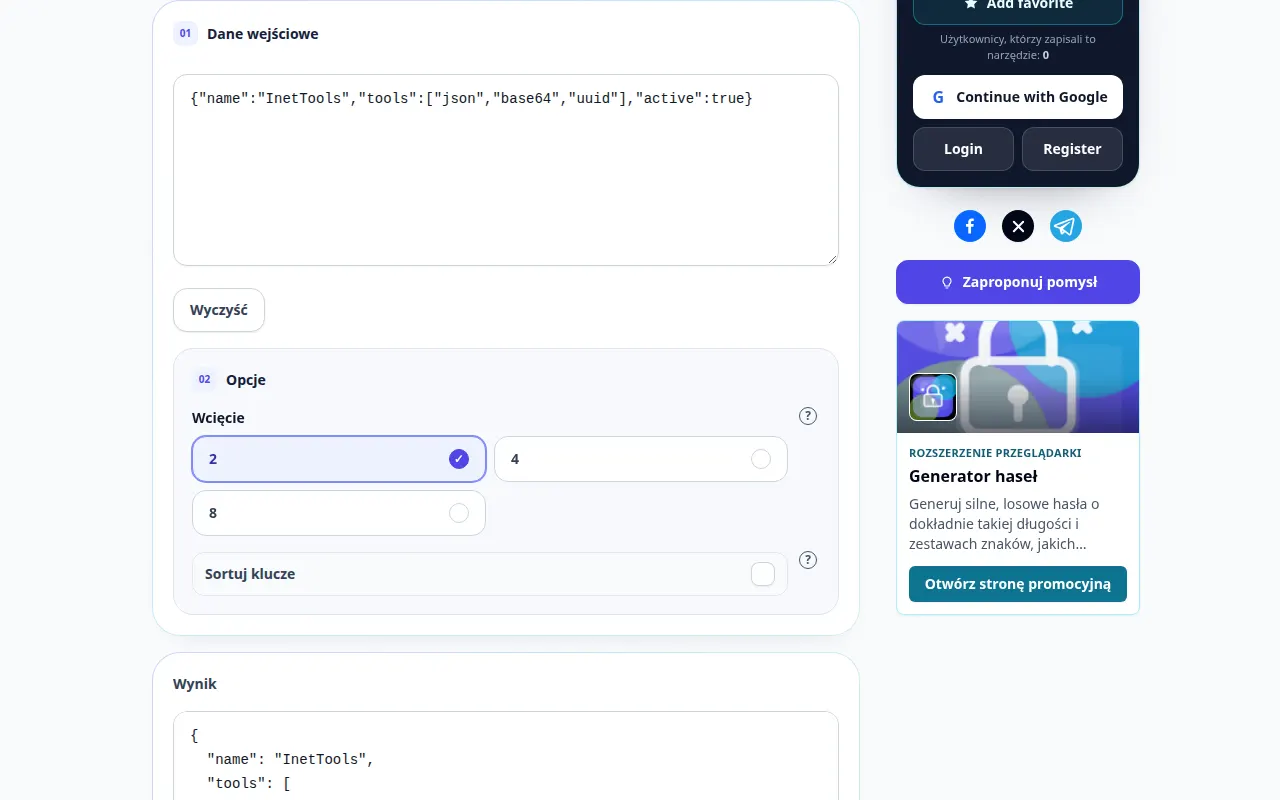
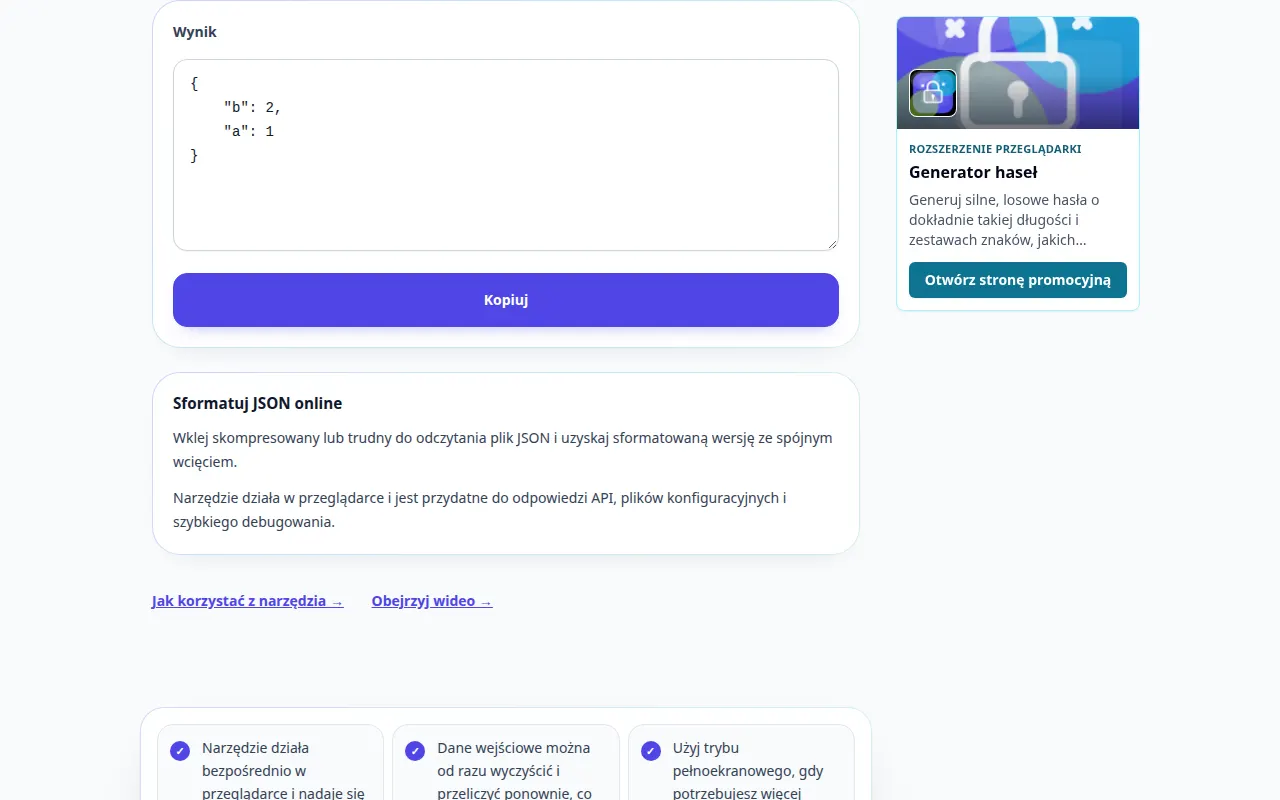
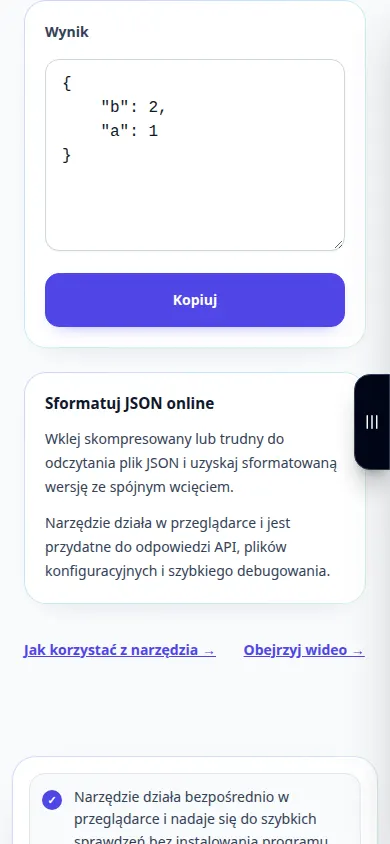
- Wklej mały obiekt JSON, wybierz wcięcie z czterema spacjami i porównaj sformatowane klawisze.
- Sprawdź wynik pokazany poniżej danych wejściowych. Jeśli narzędzie posiada przycisk akcji, naciśnij go po edycji; konwertery na żywo aktualizują się podczas pisania.
- Skopiuj lub wyeksportuj wynik, korzystając z elementów sterujących dostępnych w tym narzędziu. Sprawdź wynik przed użyciem go w innej aplikacji.
- Formatowanie JSON nie jest sprawdzaniem schematu. Duże wartości liczbowe mogą utracić precyzję w tym programie formatującym opartym na przeglądarce.
Na komputerze
Za pomocą klawiatury wprowadź przykładowe wartości. Przejrzyj opcje, a następnie sprawdź dane wyjściowe i użyj akcji Kopiuj lub Eksportuj, jeśli jest dostępna.
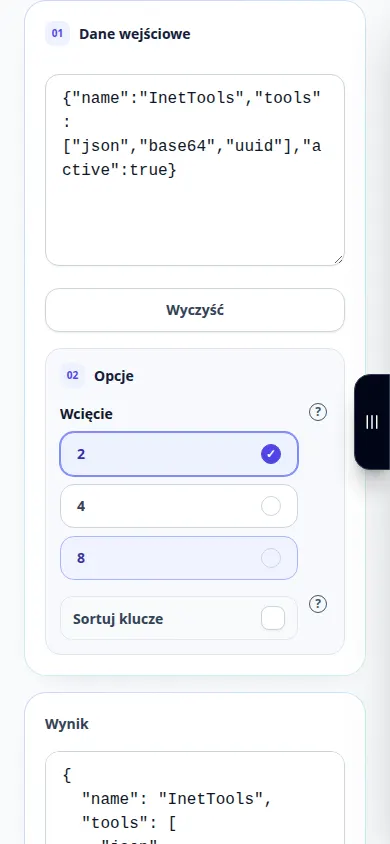
Na telefonie
Naciśnij pole wprowadzania i wprowadź przykład. Zamknij klawiaturę ekranową, aby przejrzeć opcje i wynik; pozostaw kartę otwartą aż do zakończenia.
W przeglądarce Safari na iPhonie otwórz menu udostępniania i wybierz Zapisz w plikach, jeśli wynik otworzy się w nowej karcie. W przeglądarce Chrome na Androidzie sprawdź Pobrane. Pozostaw tę kartę otwartą do zakończenia przetwarzania.
Dla lepszego rezultatu
Formatowanie JSON nie jest sprawdzaniem schematu. Duże wartości liczbowe mogą utracić precyzję w tym programie formatującym opartym na przeglądarce.
Zrzuty ekranu i wideo
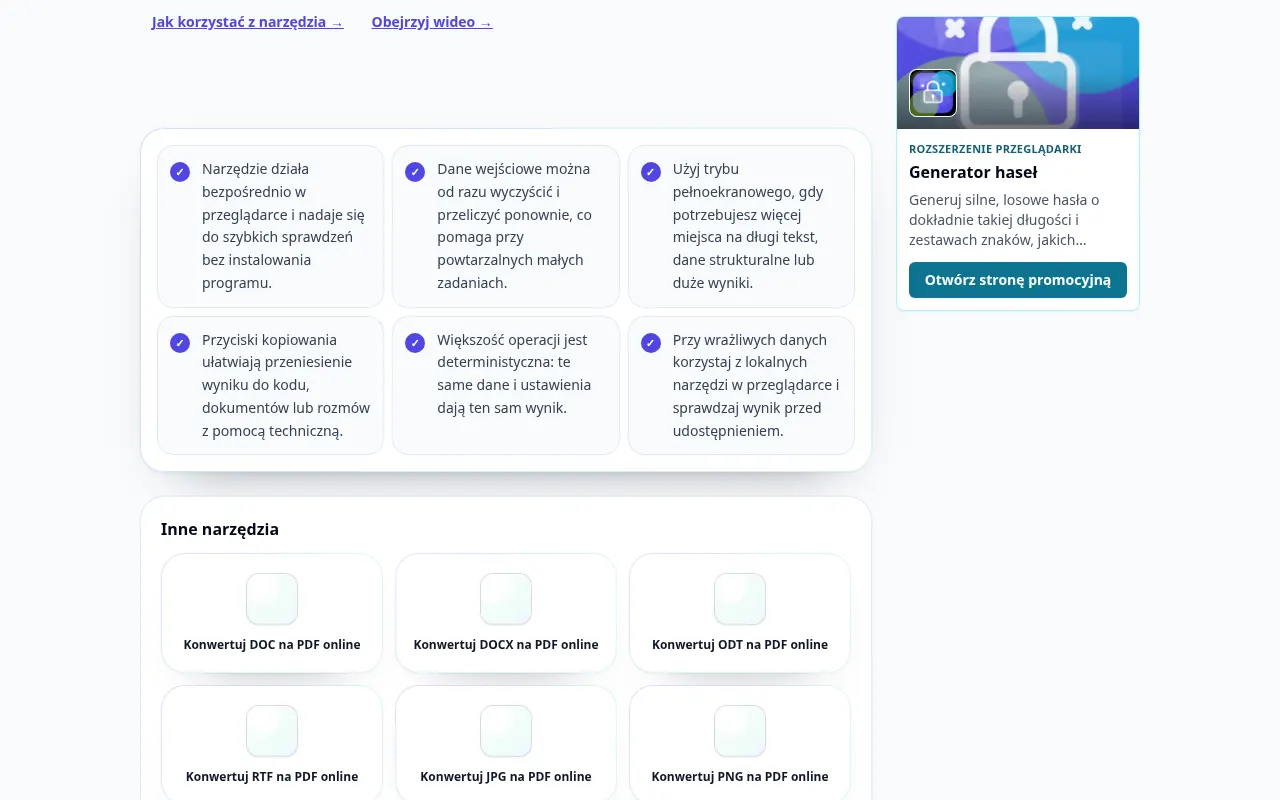
Demonstracja pulpitu
To nagranie przedstawia dane wejściowe demonstracyjne i wynikowe dane wyjściowe w narzędziu.
Demonstracja telefonu
To nagranie przedstawia dane wejściowe demonstracyjne i wynikowe dane wyjściowe w narzędziu.

Pytania i rozwiązywanie problemów
Czy w tej demonstracji wykorzystywane są moje prawdziwe dane?
Nie. W nagraniu wykorzystano publiczne przykładowe wartości utworzone na potrzeby przewodnika. Usługa działa na podstawie danych wprowadzonych przez Ciebie w Twojej przeglądarce.
Co powinienem sprawdzić, zanim będę polegał na wyniku?
Formatowanie JSON nie jest sprawdzaniem schematu. Duże wartości liczbowe mogą utracić precyzję w tym programie formatującym opartym na przeglądarce.
Jeśli zobaczysz komunikat, że usługa jest przeciążona, poczekaj i spróbuj ponownie później. Nieudana próba nie oznacza, że plik źródłowy został zmieniony.
