Przewodnik zaktualizowany:
Przeczytaj nagłówek i oświadczenia demonstracji JWT.
Praktyczne instrukcje ze zrzutami ekranu z komputerów stacjonarnych i telefonów, krótkimi demonstracjami i odpowiedziami na często zadawane pytania.
Zanim zaczniesz
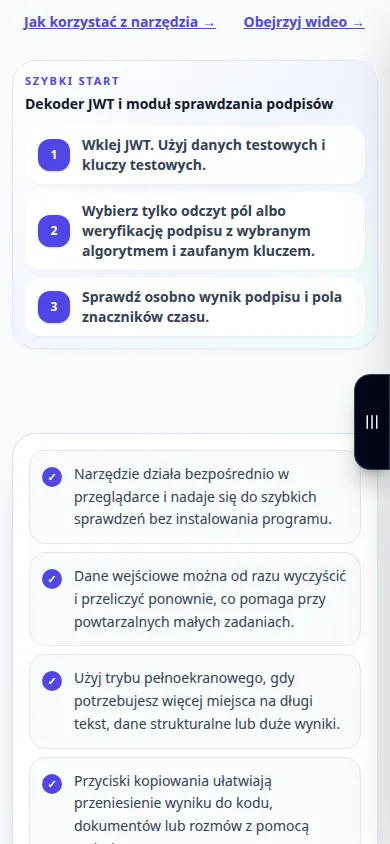
Otwórz narzędzie w bieżącej przeglądarce. Zademonstrowana operacja działa lokalnie na Twoim urządzeniu i nie wymaga konta ani kredytów. Skorzystaj z poniższych publicznych przykładowych wartości.
Instrukcje krok po kroku
- Otwórz narzędzie za pomocą przycisku obok filmu. Zachowaj tryb domyślny, chyba że następny krok określi inny.
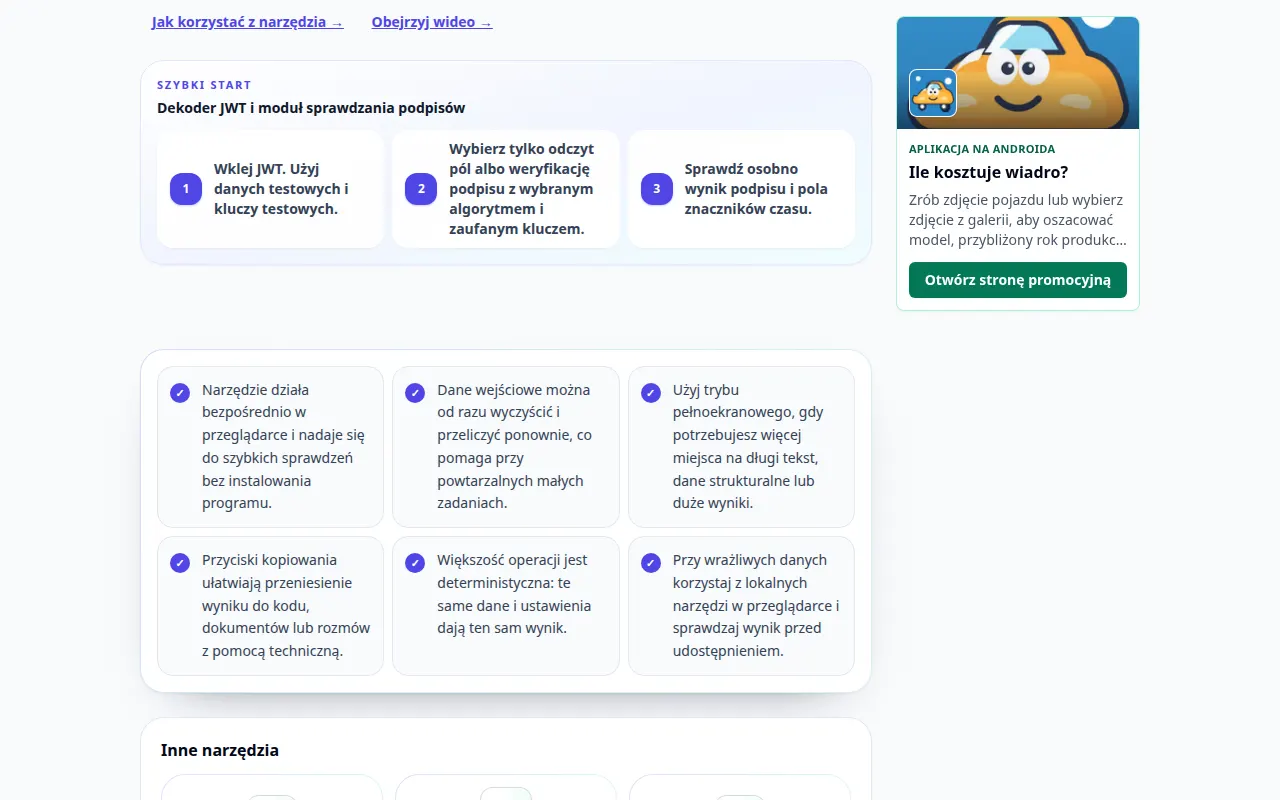
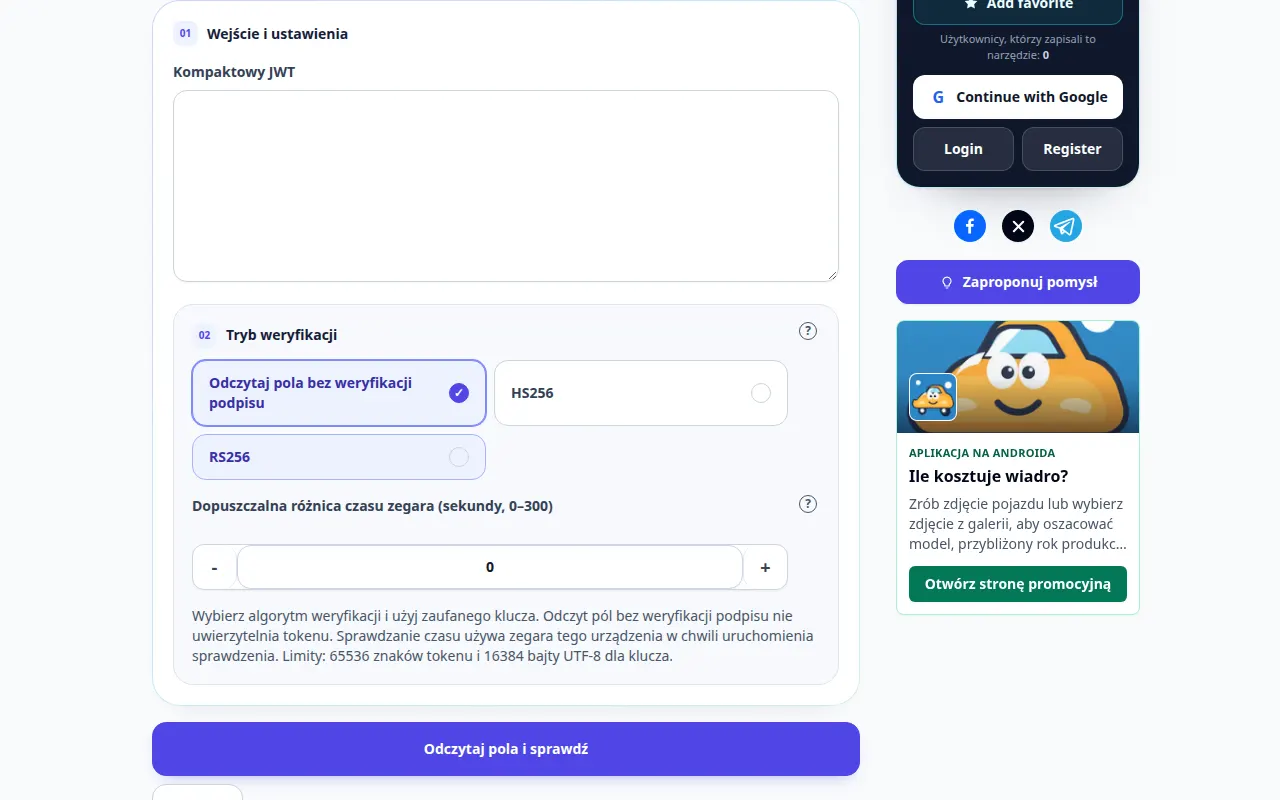
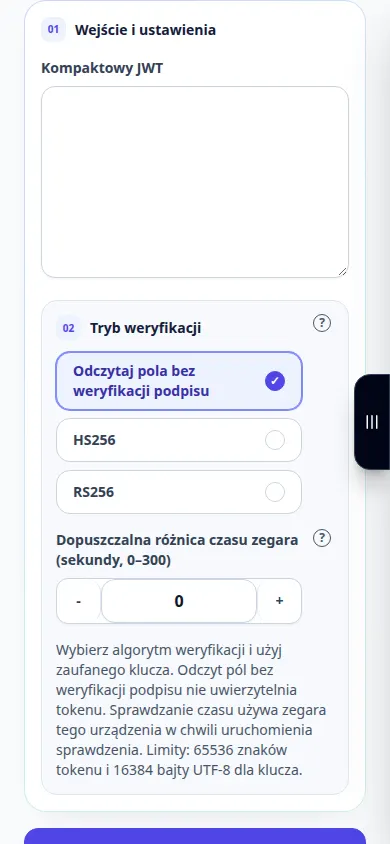
- Wklej token demonstracyjny, zachowaj tryb inspekcji tylko do odczytu i naciśnij Przeczytaj pola i sprawdź.
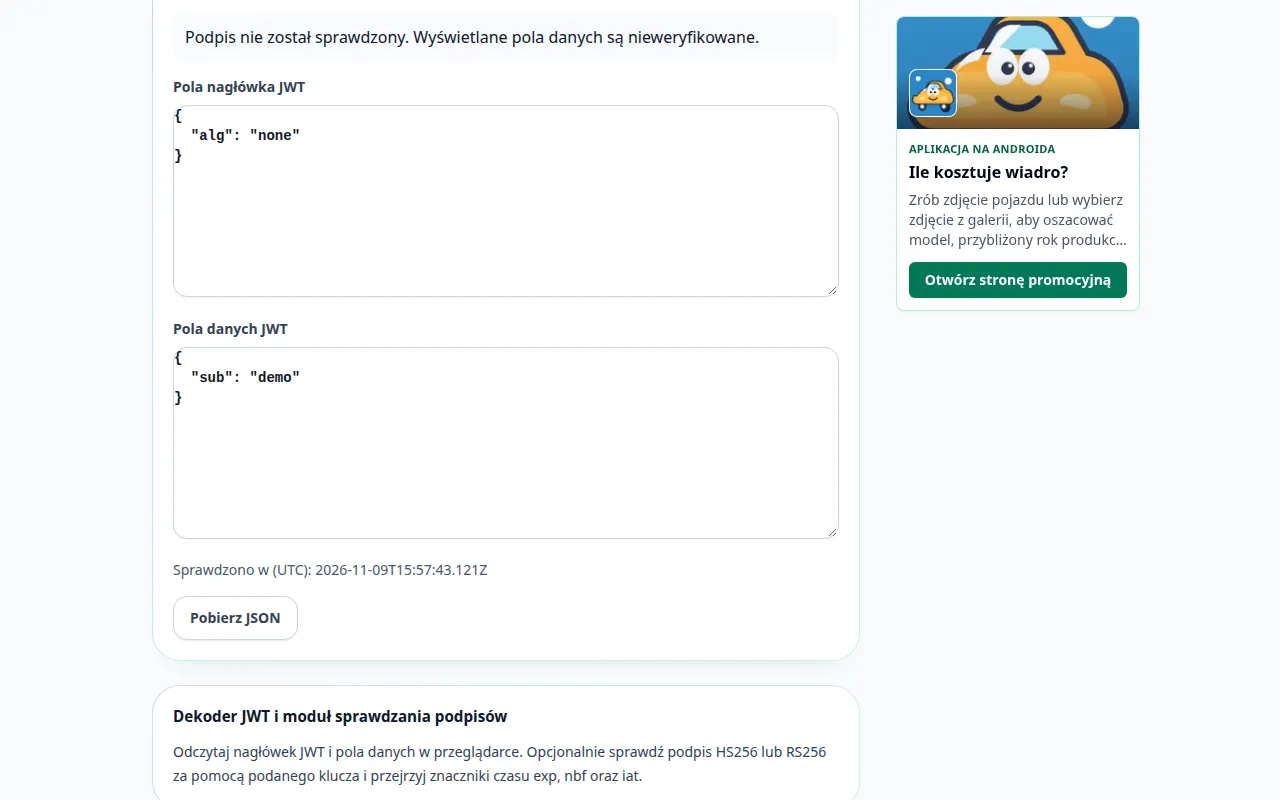
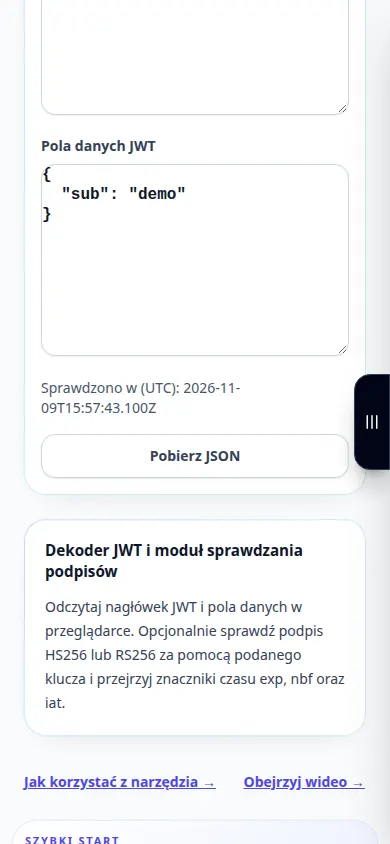
- Sprawdź wynik pokazany poniżej danych wejściowych. Jeśli narzędzie posiada przycisk akcji, naciśnij go po edycji; konwertery na żywo aktualizują się podczas pisania.
- Skopiuj lub wyeksportuj wynik, korzystając z elementów sterujących dostępnych w tym narzędziu. Sprawdź wynik przed użyciem go w innej aplikacji.
- Odczytanie oświadczeń nie weryfikuje podpisu ani nie uwierzytelnia użytkownika. Do kontroli bezpieczeństwa użyj zaufanego klucza i trybu jawnej weryfikacji.
Na komputerze
Za pomocą klawiatury wprowadź przykładowe wartości. Przejrzyj opcje, a następnie sprawdź dane wyjściowe i użyj akcji Kopiuj lub Eksportuj, jeśli jest dostępna.
Na telefonie
Naciśnij pole wprowadzania i wprowadź przykład. Zamknij klawiaturę ekranową, aby przejrzeć opcje i wynik; pozostaw kartę otwartą aż do zakończenia.
W przeglądarce Safari na iPhonie otwórz menu udostępniania i wybierz Zapisz w plikach, jeśli wynik otworzy się w nowej karcie. W przeglądarce Chrome na Androidzie sprawdź Pobrane. Pozostaw tę kartę otwartą do zakończenia przetwarzania.
Dla lepszego rezultatu
Odczytanie oświadczeń nie weryfikuje podpisu ani nie uwierzytelnia użytkownika. Do kontroli bezpieczeństwa użyj zaufanego klucza i trybu jawnej weryfikacji.
Zrzuty ekranu i wideo
Demonstracja pulpitu
To nagranie przedstawia dane wejściowe demonstracyjne i wynikowe dane wyjściowe w narzędziu.
Demonstracja telefonu
To nagranie przedstawia dane wejściowe demonstracyjne i wynikowe dane wyjściowe w narzędziu.
Pytania i rozwiązywanie problemów
Czy w tej demonstracji wykorzystywane są moje prawdziwe dane?
Nie. W nagraniu wykorzystano publiczne przykładowe wartości utworzone na potrzeby przewodnika. Usługa działa na podstawie danych wprowadzonych przez Ciebie w Twojej przeglądarce.
Co powinienem sprawdzić, zanim będę polegał na wyniku?
Odczytanie oświadczeń nie weryfikuje podpisu ani nie uwierzytelnia użytkownika. Do kontroli bezpieczeństwa użyj zaufanego klucza i trybu jawnej weryfikacji.
Jeśli zobaczysz komunikat, że usługa jest przeciążona, poczekaj i spróbuj ponownie później. Nieudana próba nie oznacza, że plik źródłowy został zmieniony.