Przewodnik zaktualizowany:
Zaznacz punkty na mapie i sprawdź długość lub obszar obliczony na podstawie ich geometrii.
Praktyczne instrukcje ze zrzutami ekranu z komputerów stacjonarnych i telefonów, krótkimi demonstracjami i odpowiedziami na często zadawane pytania.
Zanim zaczniesz
Zdecyduj, czy potrzebujesz długości ścieżki, czy obszaru wielokąta. Pomiary na mapie są szacunkami na podstawie wybranych punktów.
Instrukcje krok po kroku
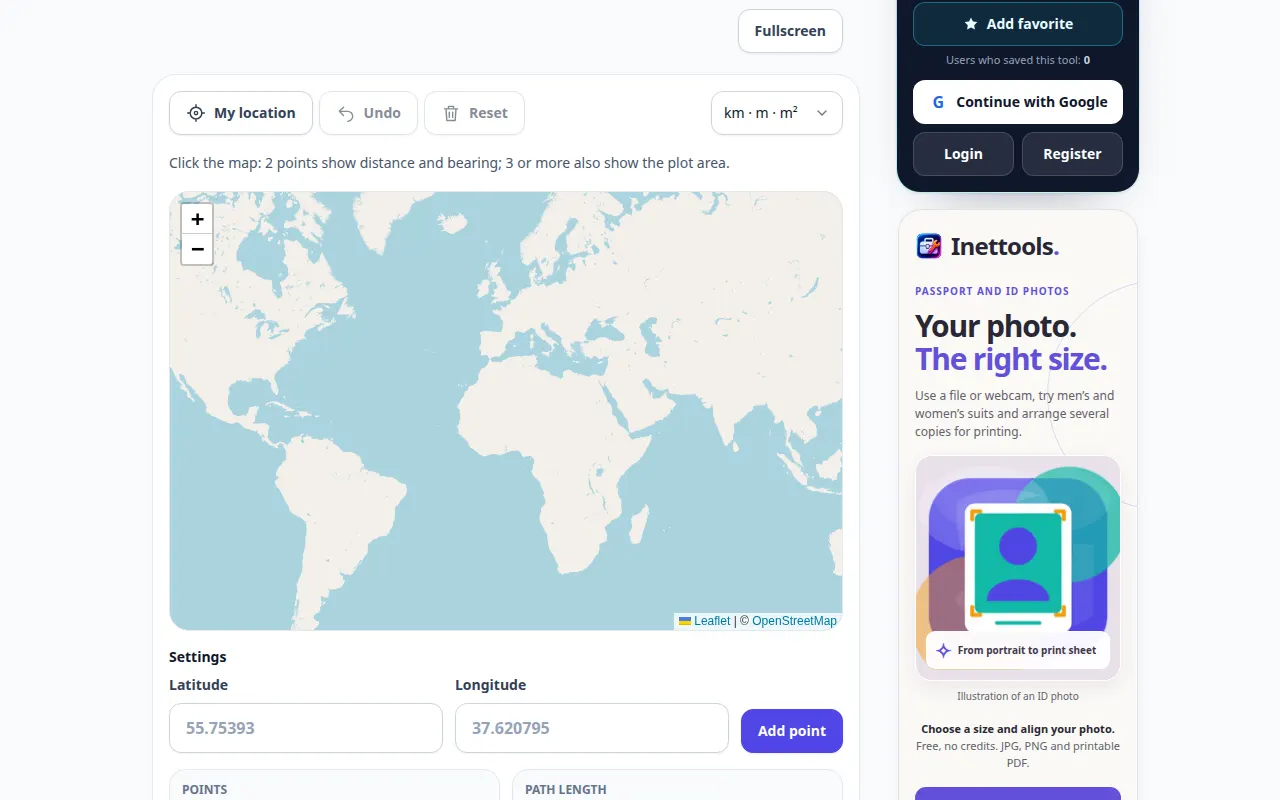
- Otwórz mapę i przejdź do miejsca, które chcesz zmierzyć, lub wprowadź pierwszy punkt, korzystając z pól szerokości i długości geograficznej.
- Wybierz wyświetlane jednostki miary. Narzędzie oblicza odległość, powierzchnię i namiar na podstawie dodanych punktów.
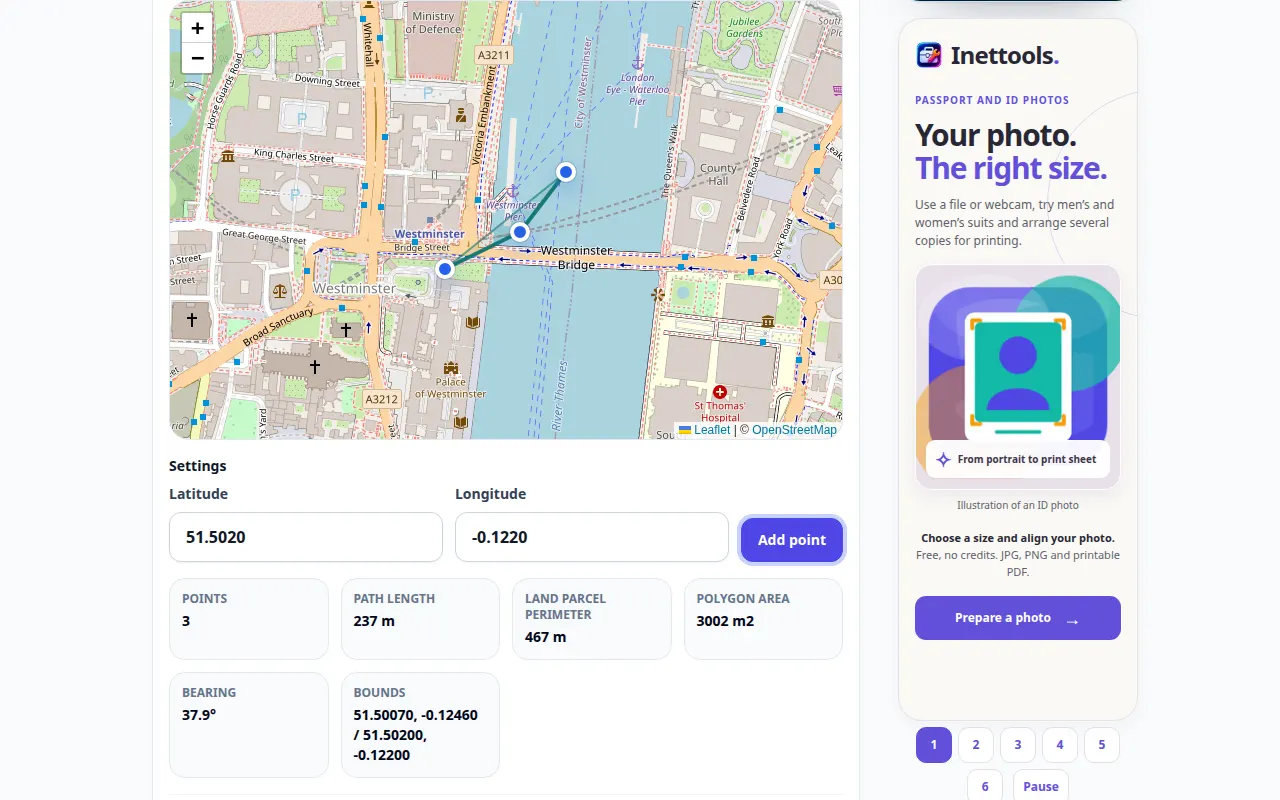
- Dodaj punkty wzdłuż ścieżki lub wokół granicy w zamierzonej kolejności.
- Przejrzyj linię lub wielokąt i wyświetlane jednostki. Popraw błędnie umieszczony punkt, korzystając z dostępnych elementów sterujących edycją.
- Zapisz oferowany eksport geometrii i zanotuj wyświetlane wymiary i jednostki. Zachowaj wystarczający kontekst, aby odtworzyć zarys.
Na komputerze
Użyj szerszej mapy, aby umieścić punkty na zakrętach i sprawdź całą granicę przed zapisaniem wyniku.
Na telefonie
Powiększ przed umieszczeniem punktów. Przesuwaj mapę ostrożnie, aby przeciągnięcie nie zostało pomylone z wyborem punktu.
W przeglądarce Safari na iPhonie otwórz menu udostępniania i wybierz Zapisz w plikach, jeśli wynik otworzy się w nowej karcie. W przeglądarce Chrome na Androidzie sprawdź Pobrane. Pozostaw tę kartę otwartą do zakończenia przetwarzania.
Dla lepszego rezultatu
Dodaj punkty na zakrętach, zamiast zaznaczać tylko początek i metę. Linia prosta to nie to samo, co trasa drogowa.
Zrzuty ekranu i wideo
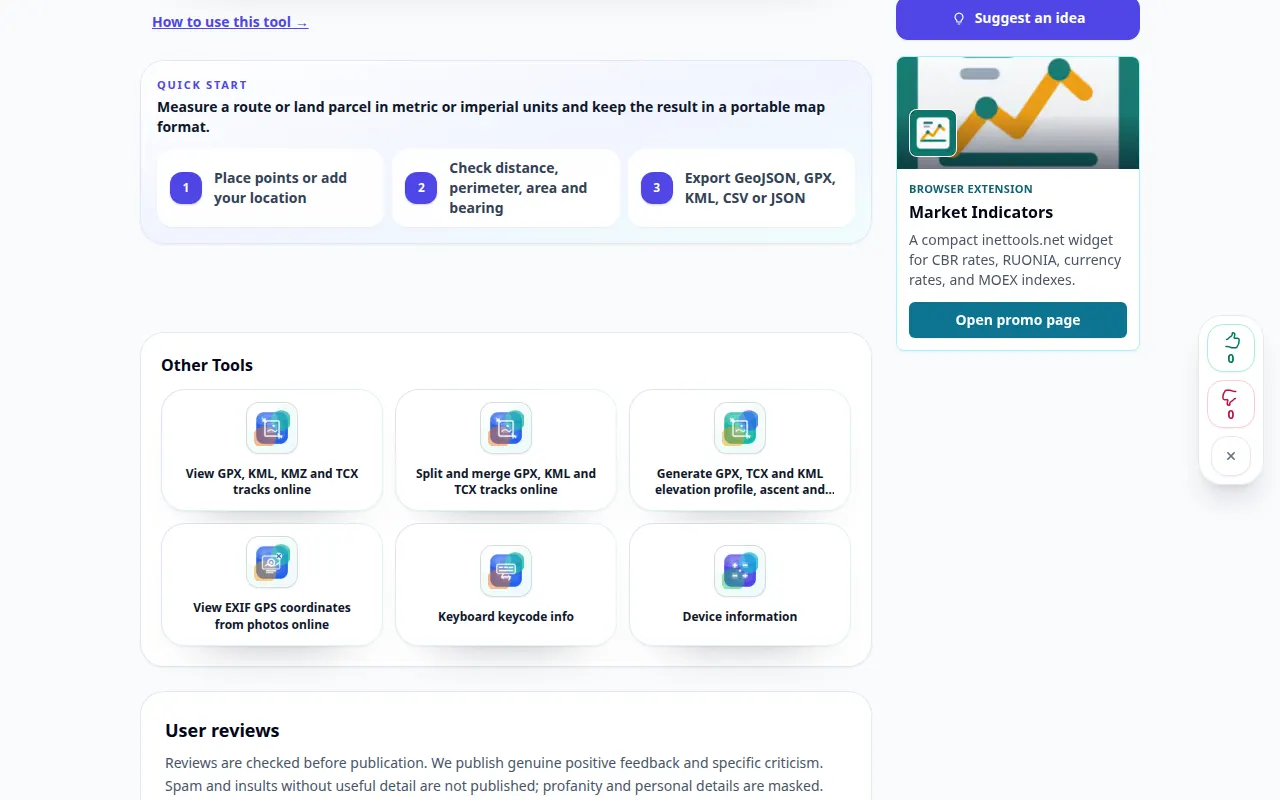
Demonstracja pulpitu
Na nagraniu widać interfejs w języku angielskim. Wykonaj powyższe przetłumaczone kroki; elementy sterujące są w tej samej kolejności. To nagranie przedstawia dane wejściowe demonstracyjne i wynikowe dane wyjściowe w narzędziu.
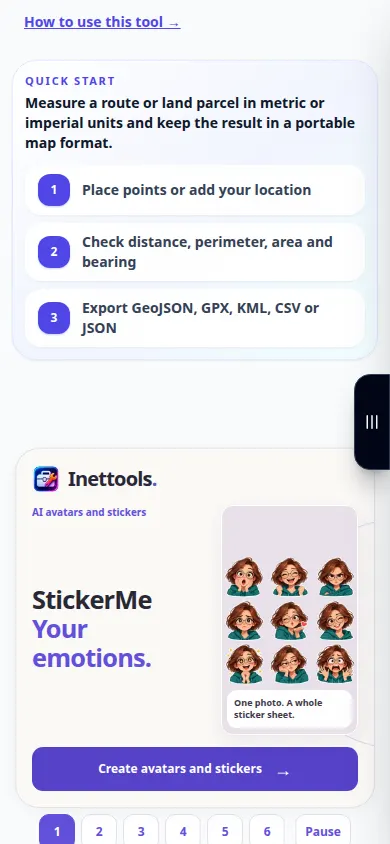
Demonstracja telefonu
Na nagraniu widać interfejs w języku angielskim. Wykonaj powyższe przetłumaczone kroki; elementy sterujące są w tej samej kolejności. To nagranie przedstawia dane wejściowe demonstracyjne i wynikowe dane wyjściowe w narzędziu.
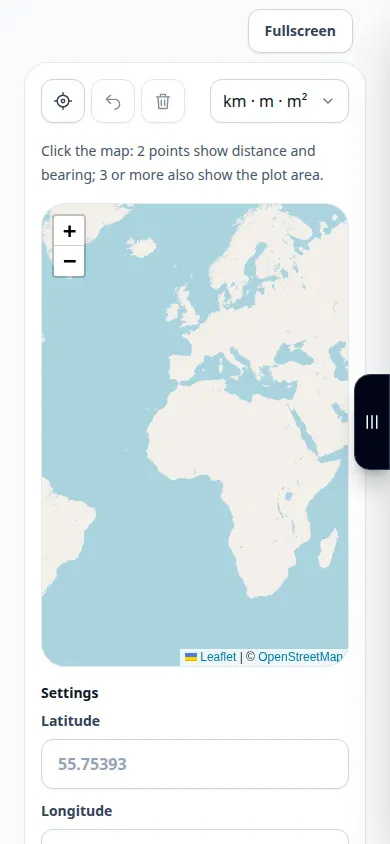
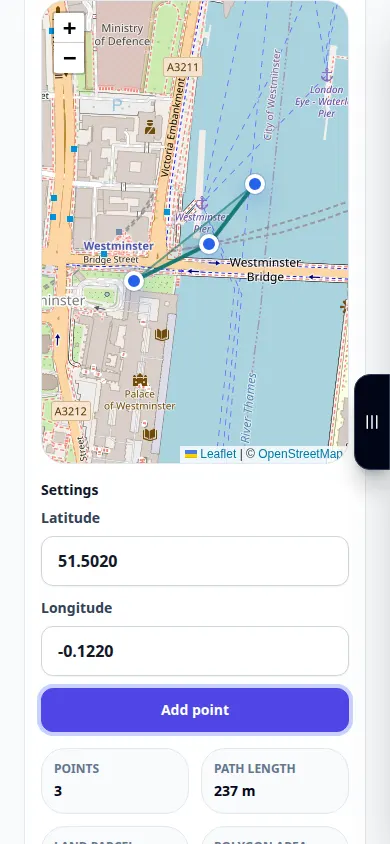
Pytania i rozwiązywanie problemów
Dlaczego wynik jest krótszy niż trasa dojazdu?
Linia geometryczna nie przebiega automatycznie wzdłuż dróg ani nie uwzględnia objazdów. Zaznacz ścieżkę, którą faktycznie chcesz zmierzyć.
Czy to jest badanie katastralne?
Nie. Wybrane punkty na mapie i dokładność mapy ograniczają wynik; narzędzie nie wyznacza prawnych granic własności.
Jeśli zobaczysz komunikat, że usługa jest przeciążona, poczekaj i spróbuj ponownie później. Nieudana próba nie oznacza, że plik źródłowy został zmieniony.
