Przewodnik zaktualizowany:
Sprawdź przebieg na żywo i poziomy wejściowe, a następnie nagraj i odsłuchaj krótką próbkę na swoim urządzeniu.
Praktyczne instrukcje ze zrzutami ekranu z komputerów stacjonarnych i telefonów, krótkimi demonstracjami i odpowiedziami na często zadawane pytania.
Zanim zaczniesz
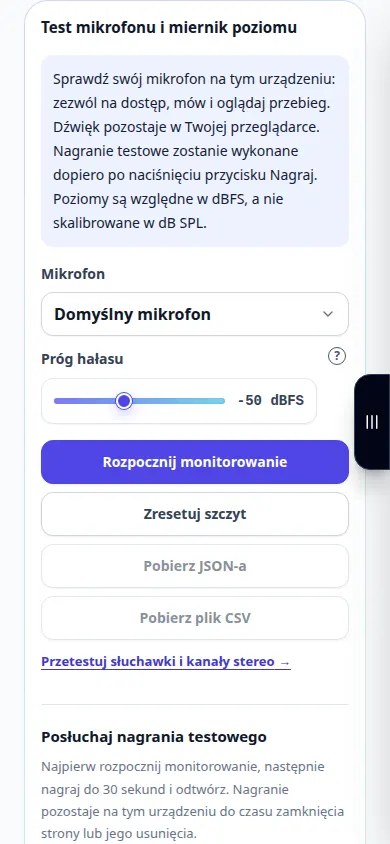
Podłącz mikrofon i zezwól tej witrynie na korzystanie z niego po uruchomieniu. Podczas słuchania nagrania używaj słuchawek.
Instrukcje krok po kroku
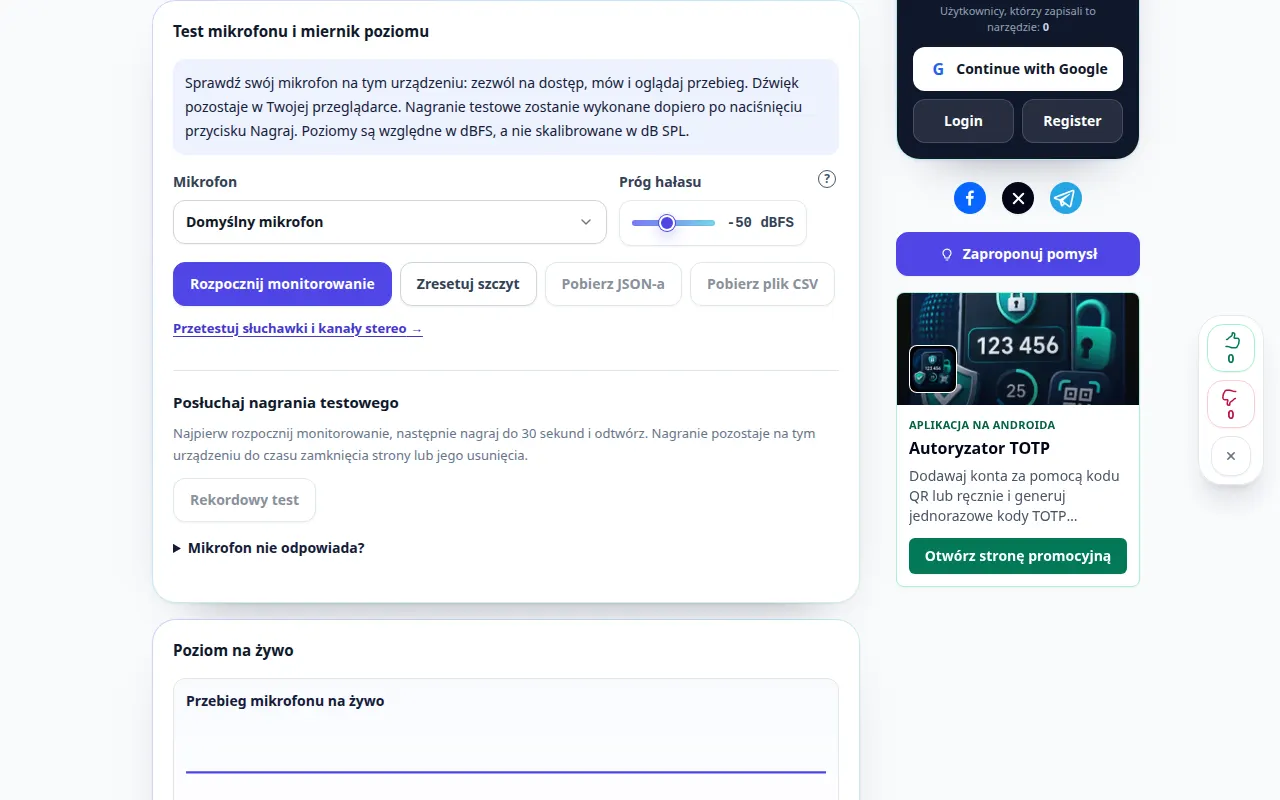
- Wybierz mikrofon i naciśnij Rozpocznij monitorowanie. Zezwól na dostęp w przeglądarce.
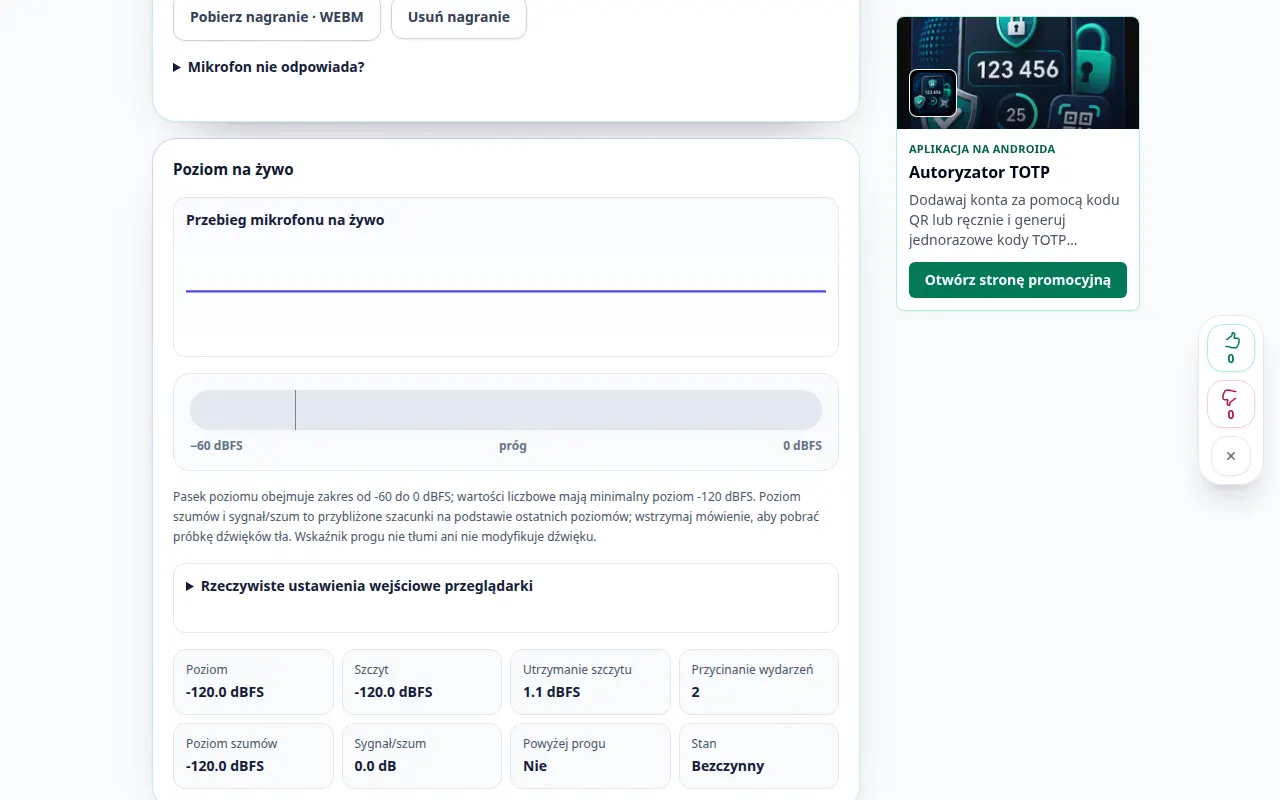
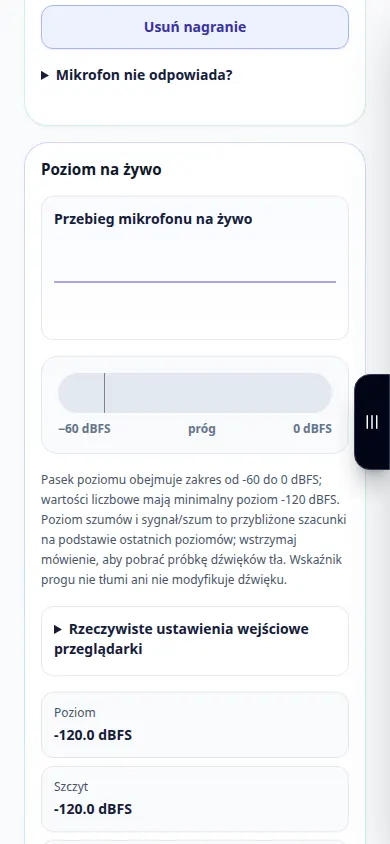
- Mów w normalnej odległości nagrywania. Miernik kształtu fali i poziomu powinien reagować na Twój głos.
- Nagraj krótki test. Naciśnij Zakończ nagrywanie lub pozwól, aby 30-sekundowy limit zatrzymał się automatycznie.
- Zatrzymaj monitorowanie, odsłuchaj wynik i pobierz nagranie, jeśli chcesz je zachować. Usuń go przed utworzeniem kolejnej prywatnej próbki.
- Przejrzyj utrzymywane szczyty i obcinanie. Zmień wzmocnienie wejściowe lub pozycję mikrofonu i przetestuj ponownie. W razie potrzeby wyeksportuj raport z pomiarów CSV lub JSON.
Na komputerze
Wybierz właściwe wejście z listy mikrofonów. Rzeczywiste ustawienia przeglądarki pokazują, czy włączone jest tłumienie szumów, eliminacja echa lub automatyczne wzmocnienie.
Na telefonie
Zezwól na dostęp do mikrofonu w ustawieniach przeglądarki i systemu. Test kończy się, gdy strona jest ukryta. Obróć lub rozłóż telefon bez utraty wyniku na stronie.
W przeglądarce Safari na iPhonie otwórz menu udostępniania i wybierz Zapisz w plikach, jeśli wynik otworzy się w nowej karcie. W przeglądarce Chrome na Androidzie sprawdź Pobrane. Pozostaw tę kartę otwartą do zakończenia przetwarzania.
Dla lepszego rezultatu
Próg jest wskaźnikiem; nie usuwa hałasu. Pomiary są względnymi dBFS i przybliżonymi szacunkami hałasu, a nie skalibrowanymi odczytami ciśnienia akustycznego.
Zrzuty ekranu i wideo
Demonstracja pulpitu
Na nagraniu widać interfejs w języku angielskim. Wykonaj powyższe przetłumaczone kroki; elementy sterujące są w tej samej kolejności. To nagranie przedstawia dane wejściowe demonstracyjne i wynikowe dane wyjściowe w narzędziu.
Demonstracja telefonu
Na nagraniu widać interfejs w języku angielskim. Wykonaj powyższe przetłumaczone kroki; elementy sterujące są w tej samej kolejności. To nagranie przedstawia dane wejściowe demonstracyjne i wynikowe dane wyjściowe w narzędziu.
Pytania i rozwiązywanie problemów
Czy mój głos jest wysyłany na serwer?
Nie. Monitoring i opcjonalnie rejestracja odbywa się w przeglądarce. Pobierz nagranie, aby zachować je po zamknięciu strony.
Dlaczego nie ma wpisu?
Sprawdź uprawnienia przeglądarki i systemu, wybrany mikrofon i jego przełącznik wyciszenia. Podłącz ponownie urządzenie lub zamknij inne korzystające z niego aplikacje, a następnie zacznij od nowa.
Jeśli zobaczysz komunikat, że usługa jest przeciążona, poczekaj i spróbuj ponownie później. Nieudana próba nie oznacza, że plik źródłowy został zmieniony.