Przewodnik zaktualizowany:
Zaktualizuj metadane wyświetlane przez odtwarzacz muzyki i zapisz edytowaną kopię.
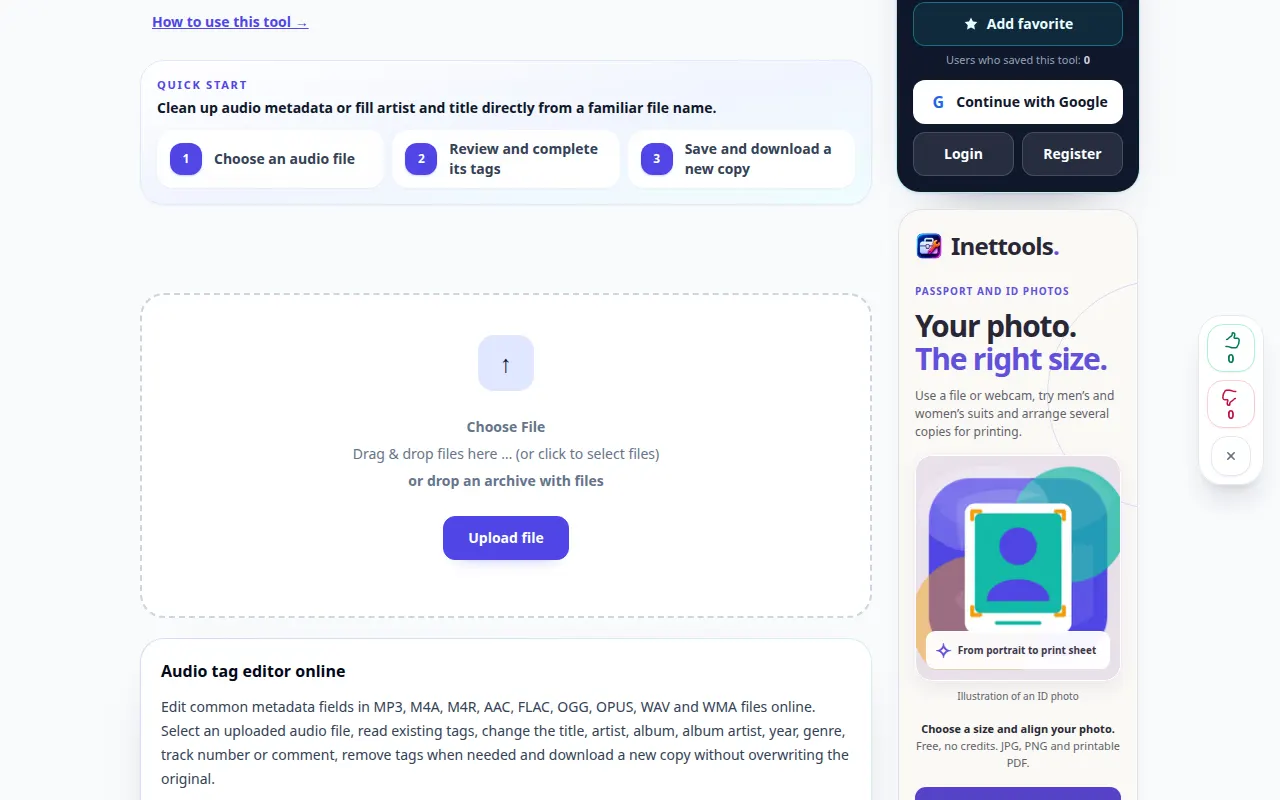
Otwórz ten poradnik przez link „Jak korzystać z narzędzia” pod nazwą narzędzia. Zawiera kroki, zrzuty ekranu i filmy dla komputera oraz telefonu.
Zanim zaczniesz
Wybierz plik MP3 i wykonaj kopię zapasową. Nie wszystkie odtwarzacze muzyki wyświetlają te same pola metadanych i rozmiary grafiki.
Spróbuj z plikiem demonstracyjnym — audio.mp3
Te małe pliki zostały utworzone na potrzeby tego przewodnika i nie zawierają żadnych danych osobowych.
Instrukcje krok po kroku
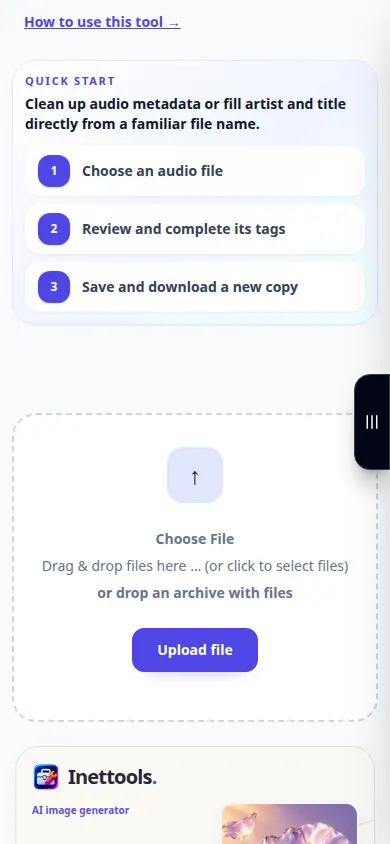
- Wybierz MP3 i poczekaj, aż pola metadanych będą dostępne.
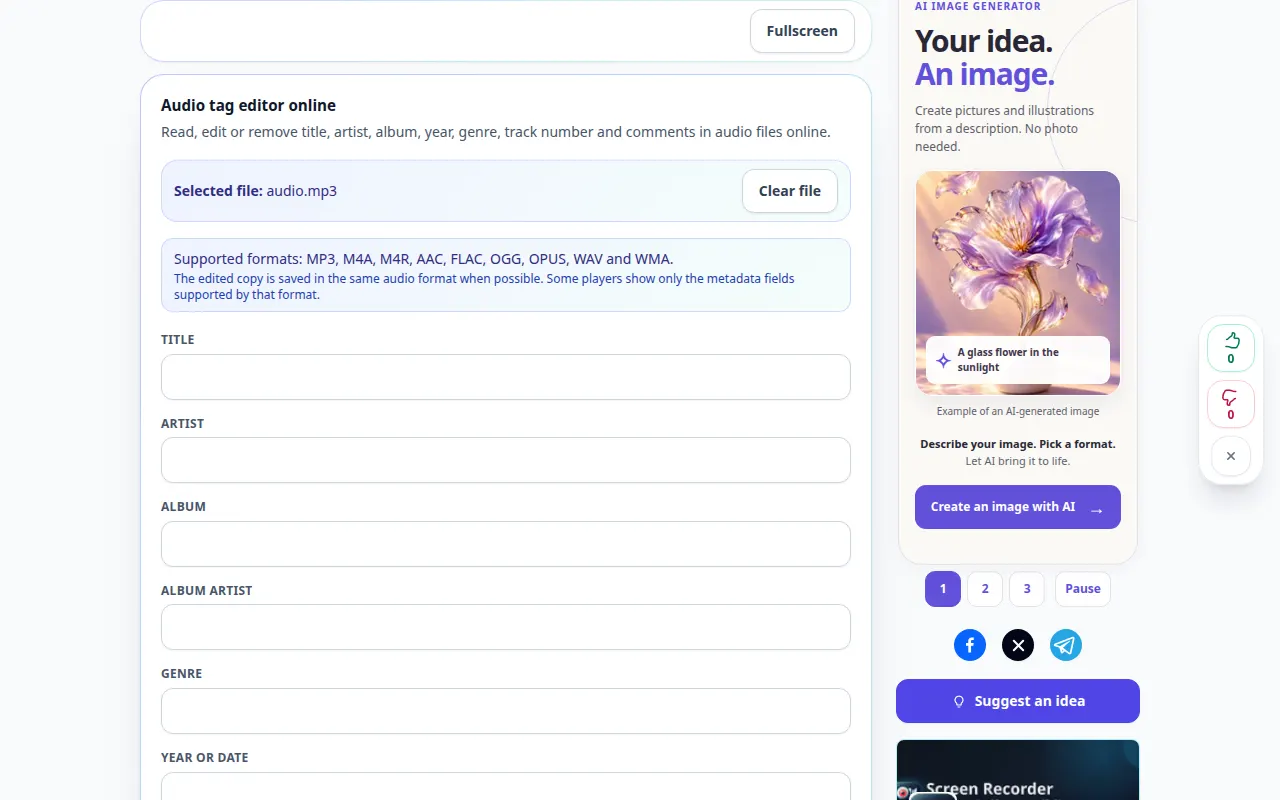
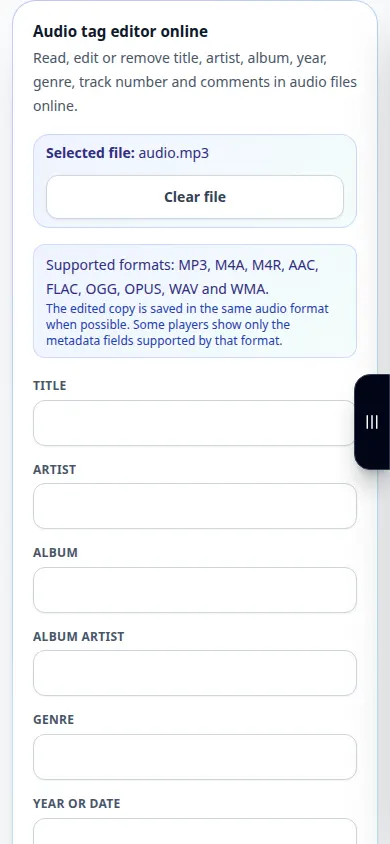
- Edytuj tytuł, wykonawcę, album i inne potrzebne pola.
- Jeśli grafika jest obsługiwana, wybierz odpowiedni obraz i sprawdź jego podgląd.
- Użyj akcji zapisu lub eksportu, aby utworzyć zaktualizowaną kopię MP3.
- Otwórz zapisany plik w swoim odtwarzaczu i zweryfikuj tagi; odśwież bibliotekę odtwarzacza, jeśli pokazuje informacje zapisane w pamięci podręcznej.
Na komputerze
Użyj panelu roboczego o pełnej szerokości, aby porównać źródło, ustawienia i wynik. Zachowaj oryginalny plik, aby móc wypróbować inne ustawienia bez jego zastępowania.
Na telefonie
Wybierz źródło z Plików lub menedżera plików urządzenia. Przewiń w dół do ustawień i wyniku; pozostaw tę kartę otwartą aż do zakończenia operacji.
W przeglądarce Safari na iPhonie otwórz menu udostępniania i wybierz Zapisz w plikach, jeśli wynik otworzy się w nowej karcie. W przeglądarce Chrome na Androidzie sprawdź Pobrane. Pozostaw tę kartę otwartą do zakończenia przetwarzania.
Dla lepszego rezultatu
Użyj stosunkowo małego obrazu na okładkę. Bardzo duży obraz zwiększa rozmiar pliku audio bez poprawy jakości odtwarzania.
Zrzuty ekranu i wideo
Demonstracja pulpitu
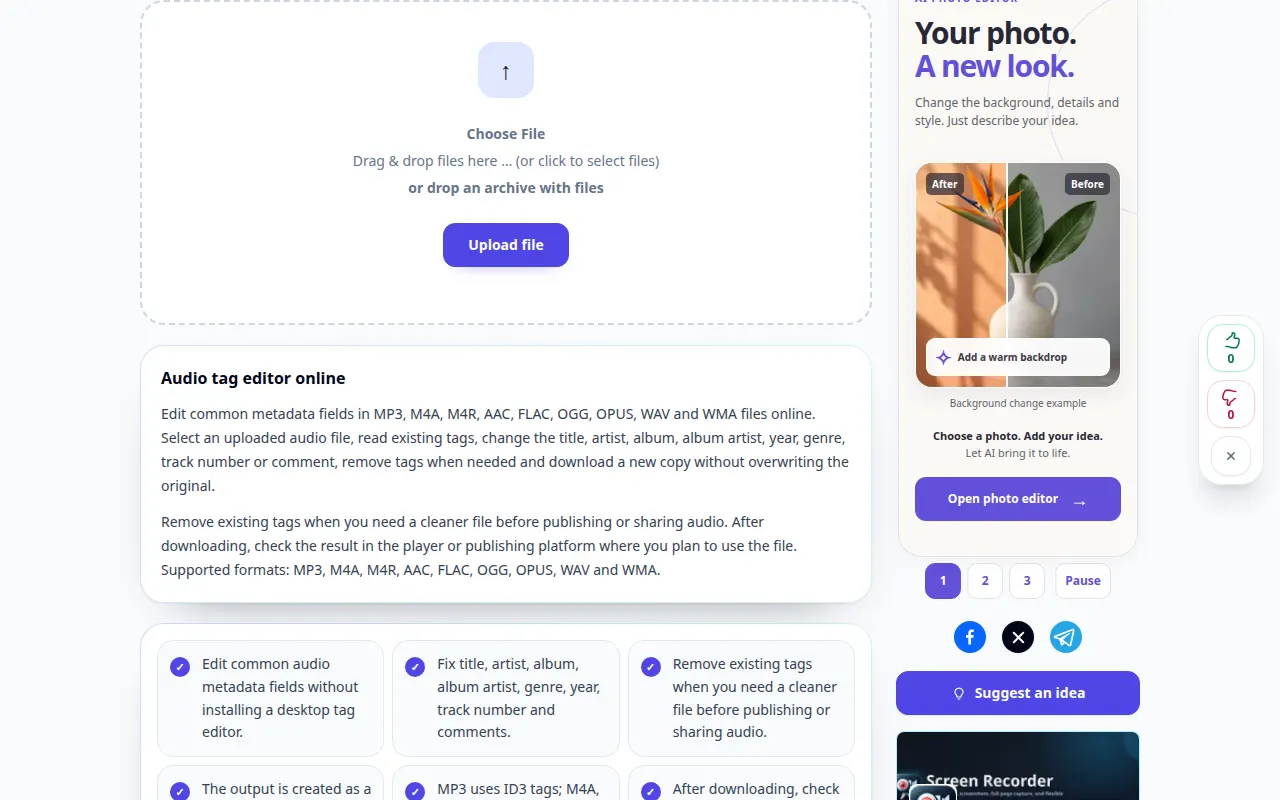
Na nagraniu widać interfejs w języku angielskim. Wykonaj powyższe przetłumaczone kroki; elementy sterujące są w tej samej kolejności. To nagranie pokazuje źródło i dostępne ustawienia przed główną akcją. Wykonaj powyższe kroki, aby rozpocząć przetwarzanie i zapisać wynik.
Demonstracja telefonu
Na nagraniu widać interfejs w języku angielskim. Wykonaj powyższe przetłumaczone kroki; elementy sterujące są w tej samej kolejności. To nagranie pokazuje źródło i dostępne ustawienia przed główną akcją. Wykonaj powyższe kroki, aby rozpocząć przetwarzanie i zapisać wynik.
Pytania i rozwiązywanie problemów
Czy edycja tagów zmienia dźwięk?
Metadane opisują nagranie; zmiana tytułu lub wykonawcy jest niezależna od przetwarzania dźwięku.
Dlaczego mój odtwarzacz nadal wyświetla stary tytuł?
Może buforować metadane lub wyświetlać inne pole znacznika. Otwórz ponownie zapisaną kopię i odśwież bibliotekę.
Jeśli zobaczysz komunikat, że usługa jest przeciążona, poczekaj i spróbuj ponownie później. Nieudana próba nie oznacza, że plik źródłowy został zmieniony.