Przewodnik zaktualizowany:
Umieść oddzielny plik audio nad filmem i zrównoważ go oryginalnym dźwiękiem.
Praktyczne instrukcje ze zrzutami ekranu z komputerów stacjonarnych i telefonów, krótkimi demonstracjami i odpowiedziami na często zadawane pytania.
Zanim zaczniesz
Przygotuj nagranie wideo i audio, na wykorzystanie którego masz pozwolenie.
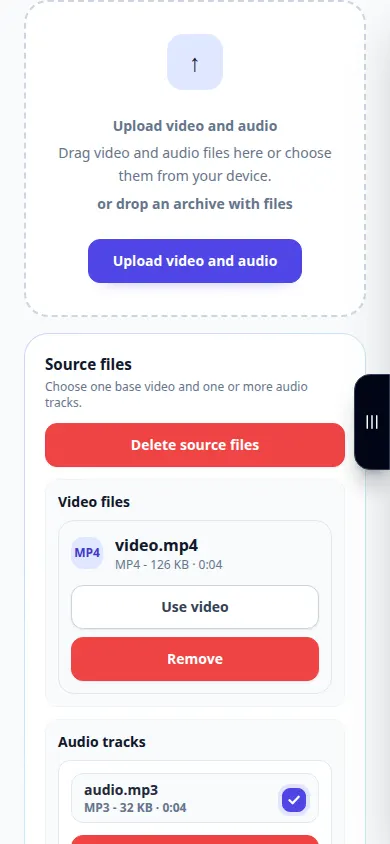
Spróbuj z plikiem demonstracyjnym — video.mp4
Spróbuj z plikiem demonstracyjnym — audio.mp3
Te małe pliki zostały utworzone na potrzeby tego przewodnika i nie zawierają żadnych danych osobowych.
Instrukcje krok po kroku
- Wybierz wideo i poczekaj na jego podgląd i ustawienia audio.
- Dodaj osobną muzykę lub nagranie głosowe w sekcji audio.
- Ustaw dostępną pozycję początkową i poziomy dźwięku. Zdecyduj, czy zachować, czy zastąpić oryginalny dźwięk wideo.
- Przejrzyj podgląd i wyświetlaną cenę, a następnie rozpocznij przetwarzanie. Pozostaw stronę otwartą do czasu przygotowania wyniku.
- Odtwórz początek i koniec wyniku, sprawdź, czy słychać mowę i zapisz przetworzone wideo.
Na komputerze
Użyj panelu roboczego o pełnej szerokości, aby porównać źródło, ustawienia i wynik. Zachowaj oryginalny plik, aby móc wypróbować inne ustawienia bez jego zastępowania.
Na telefonie
Wybierz źródło z Plików lub menedżera plików urządzenia. Przewiń w dół do ustawień i wyniku; pozostaw tę kartę otwartą aż do zakończenia operacji.
W przeglądarce Safari na iPhonie otwórz menu udostępniania i wybierz Zapisz w plikach, jeśli wynik otworzy się w nowej karcie. W przeglądarce Chrome na Androidzie sprawdź Pobrane. Pozostaw tę kartę otwartą do zakończenia przetwarzania.
Dla lepszego rezultatu
Najpierw przetestuj krótki film. Muzyka w tle, która sama w sobie brzmi komfortowo, może nadal przesłaniać cichy głos.
Zrzuty ekranu i wideo
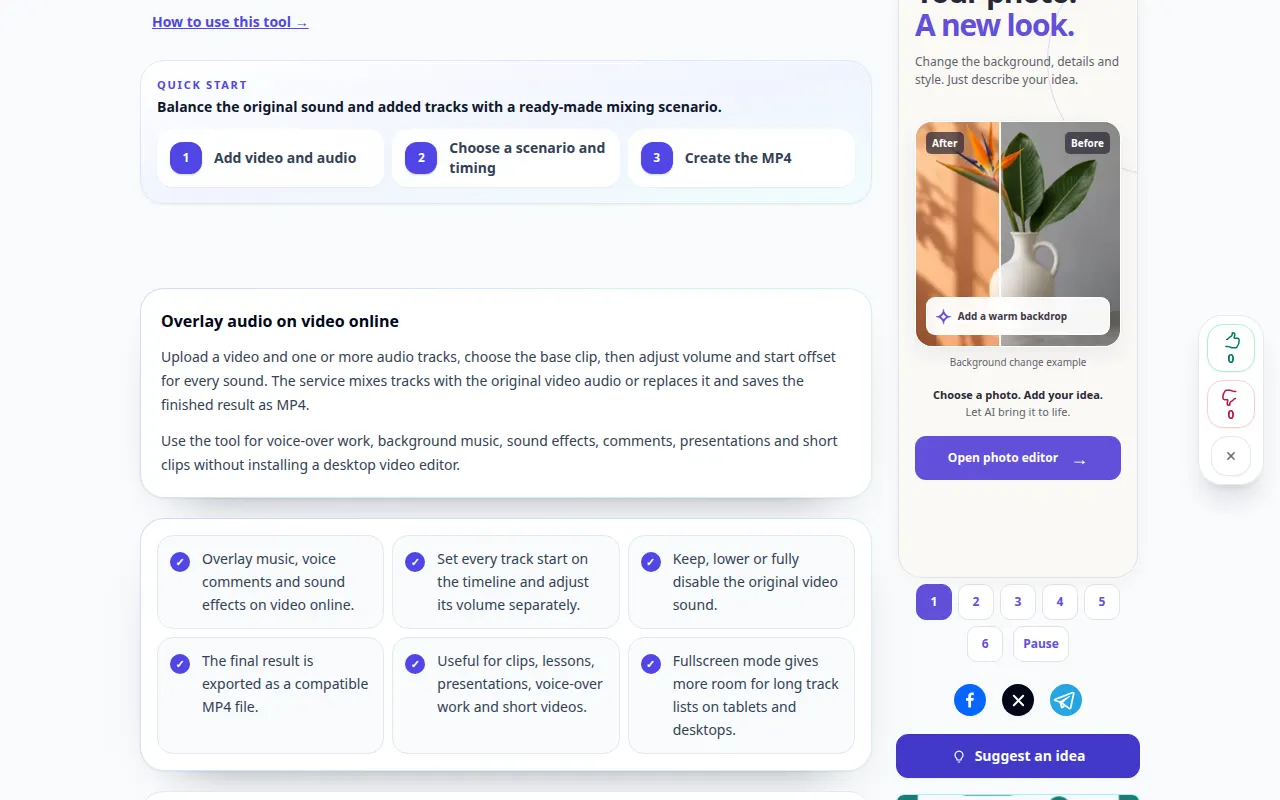
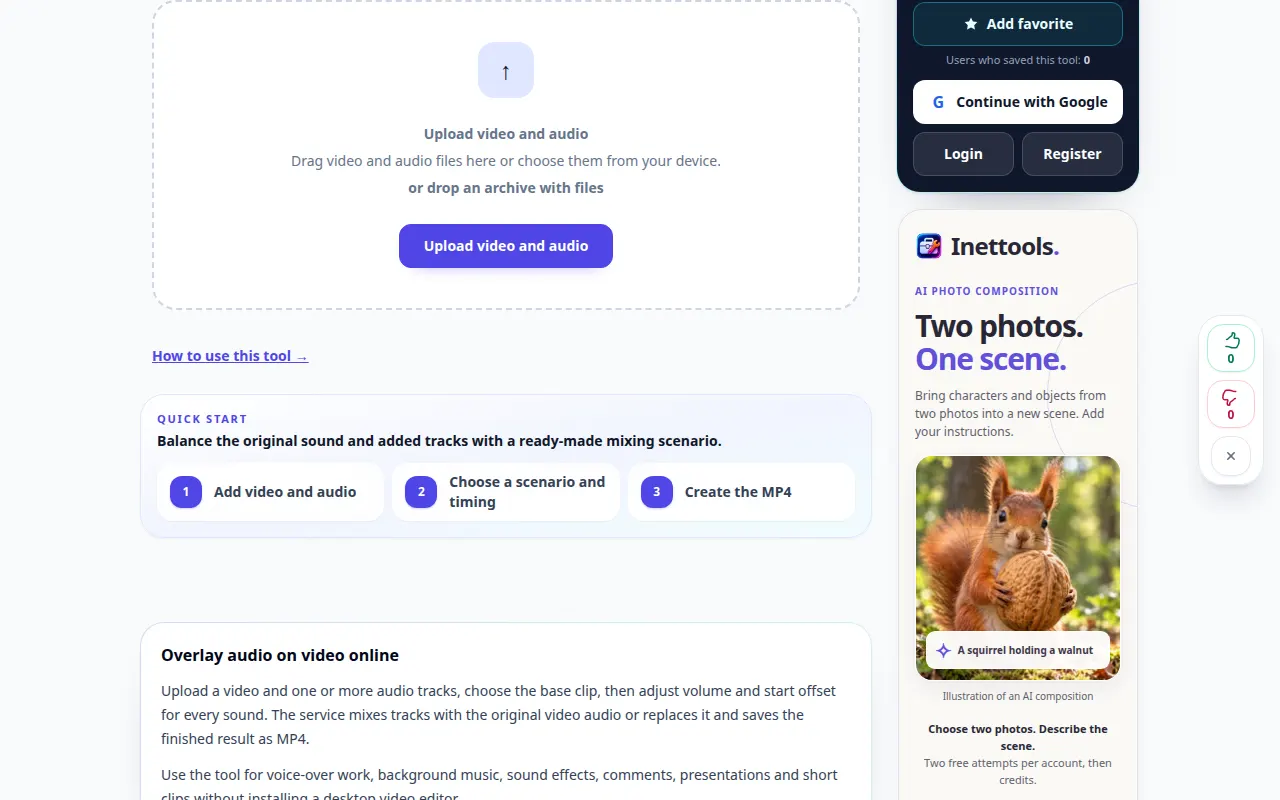
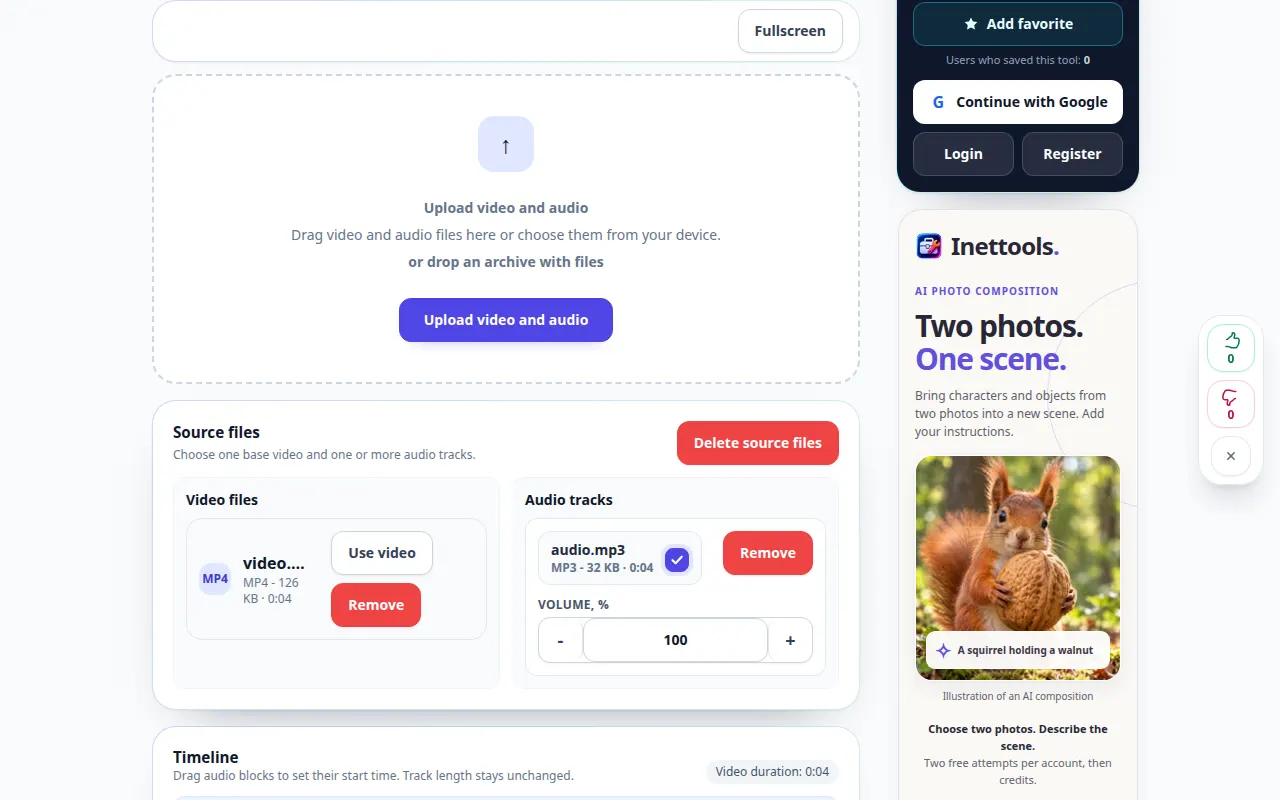
Demonstracja pulpitu
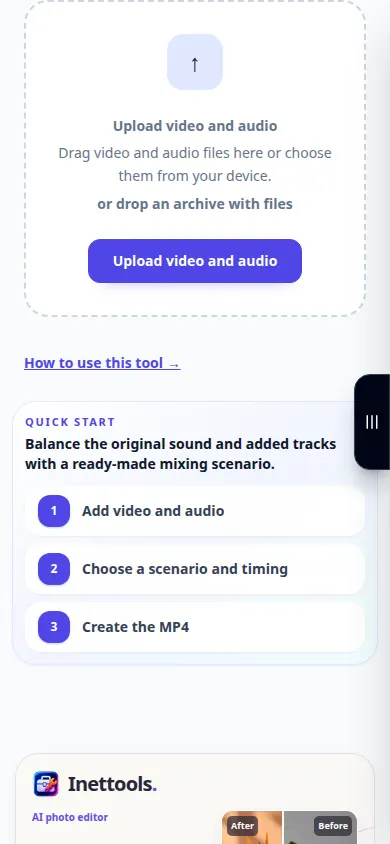
Na nagraniu widać interfejs w języku angielskim. Wykonaj powyższe przetłumaczone kroki; elementy sterujące są w tej samej kolejności. To nagranie pokazuje źródło i dostępne ustawienia przed główną akcją. Wykonaj powyższe kroki, aby rozpocząć przetwarzanie i zapisać wynik.
Demonstracja telefonu
Na nagraniu widać interfejs w języku angielskim. Wykonaj powyższe przetłumaczone kroki; elementy sterujące są w tej samej kolejności. To nagranie pokazuje źródło i dostępne ustawienia przed główną akcją. Wykonaj powyższe kroki, aby rozpocząć przetwarzanie i zapisać wynik.
Pytania i rozwiązywanie problemów
Dlaczego oryginalny dźwięk znika?
Przed ponownym przetwarzaniem sprawdź oryginalne ustawienie audio i jego głośność.
Dlaczego muzyka kończy się przed filmem?
Dźwięk może być krótszy niż wideo. Dostosuj czas lub użyj odpowiedniego źródła; włącz powtarzanie tylko wtedy, gdy strona to oferuje.
Jeśli zobaczysz komunikat, że usługa jest przeciążona, poczekaj i spróbuj ponownie później. Nieudana próba nie oznacza, że plik źródłowy został zmieniony.