Przewodnik zaktualizowany:
Umieść miękką kolorową aureolę za przezroczystym przedmiotem.
Praktyczne instrukcje ze zrzutami ekranu z komputerów stacjonarnych i telefonów, krótkimi demonstracjami i odpowiedziami na często zadawane pytania.
Zanim zaczniesz
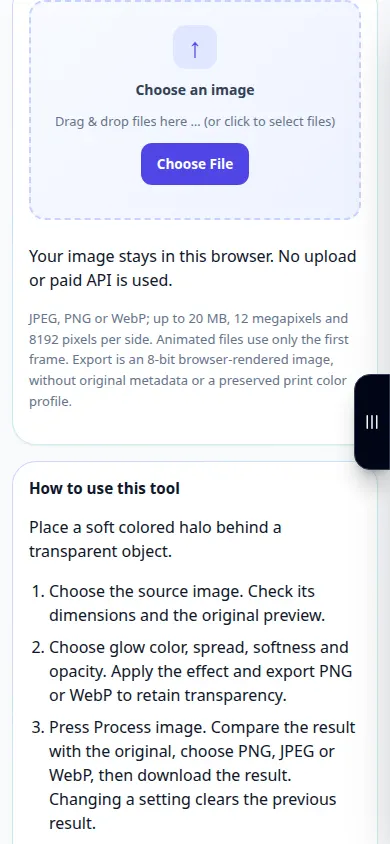
Zachowaj oryginalny obraz. Wybierz JPEG, PNG lub WebP w granicach rozmiaru pokazanych powyżej. To narzędzie działa lokalnie w Twojej przeglądarce; żadne konto ani kredyty nie są potrzebne.
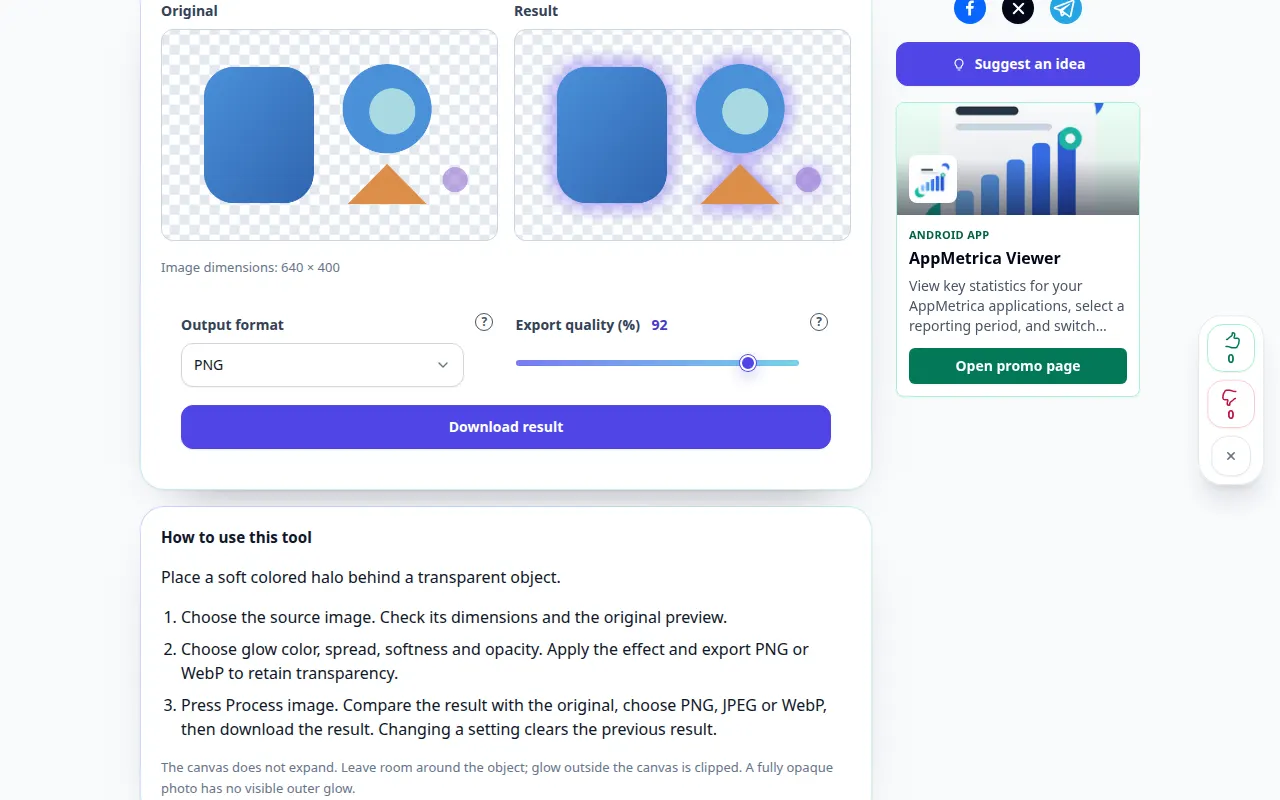
Spróbuj z plikiem demonstracyjnym — transparent-shapes.png
Te małe pliki zostały utworzone na potrzeby tego przewodnika i nie zawierają żadnych danych osobowych.
Instrukcje krok po kroku
- Zachowaj oryginalny obraz. Wybierz JPEG, PNG lub WebP w granicach rozmiaru pokazanych powyżej. To narzędzie działa lokalnie w Twojej przeglądarce; żadne konto ani kredyty nie są potrzebne.
- Wybierz obraz źródłowy. Sprawdź jego wymiary i oryginalny podgląd.
- Wybierz kolor blasku, rozprowadzanie, miękkość i krycie. Zastosuj efekt i wyeksportuj PNG lub WebP, aby zachować przezroczystość.
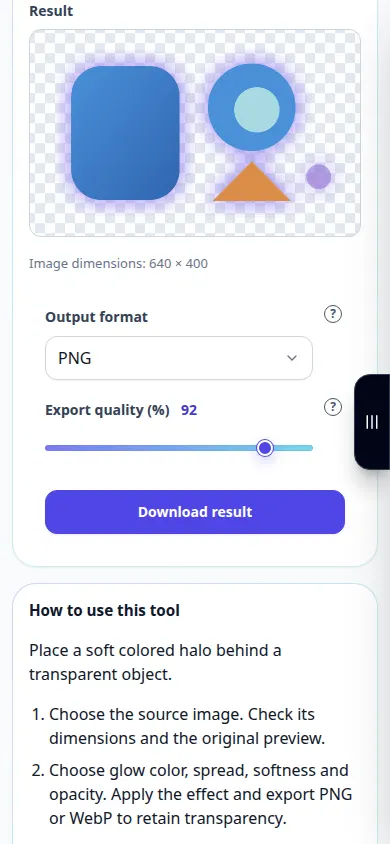
- Naciśnij Przetwórz obraz. Porównaj wynik z oryginałem, wybierz PNG, JPEG lub WebP, a następnie pobierz wynik. Zmiana ustawienia kasuje poprzedni wynik.
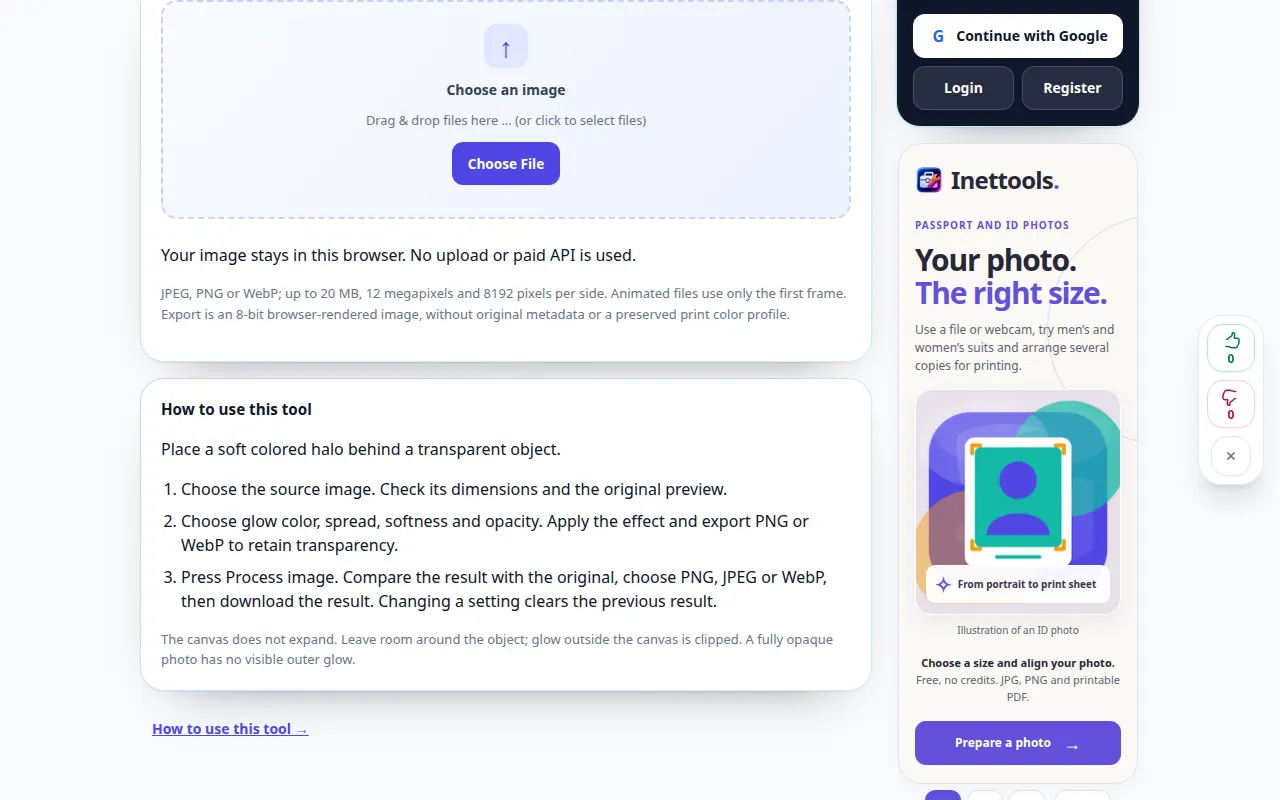
- Płótno nie rozszerza się. Pozostaw miejsce wokół obiektu; blask na zewnątrz płótna jest przycięty. W pełni nieprzezroczyste zdjęcie nie ma widocznej zewnętrznej poświaty.
Na komputerze
Przeciągnij obraz do obszaru pliku lub użyj selektora plików. Do precyzyjnej regulacji służą suwaki i klawisze strzałek. Otwórz znaki zapytania, aby uzyskać wyjaśnienia.
Na telefonie
Wybierz zdjęcie z Plików lub swojej galerii. Kliknij znak zapytania, aby uzyskać pomoc. Pozostaw tę kartę otwartą podczas przetwarzania; zapisz wynik przed opuszczeniem strony.
W przeglądarce Safari na iPhonie otwórz menu udostępniania i wybierz Zapisz w plikach, jeśli wynik otworzy się w nowej karcie. W przeglądarce Chrome na Androidzie sprawdź Pobrane. Pozostaw tę kartę otwartą do zakończenia przetwarzania.
Dla lepszego rezultatu
Płótno nie rozszerza się. Pozostaw miejsce wokół obiektu; blask na zewnątrz płótna jest przycięty. W pełni nieprzezroczyste zdjęcie nie ma widocznej zewnętrznej poświaty.
Zrzuty ekranu i wideo
Demonstracja pulpitu
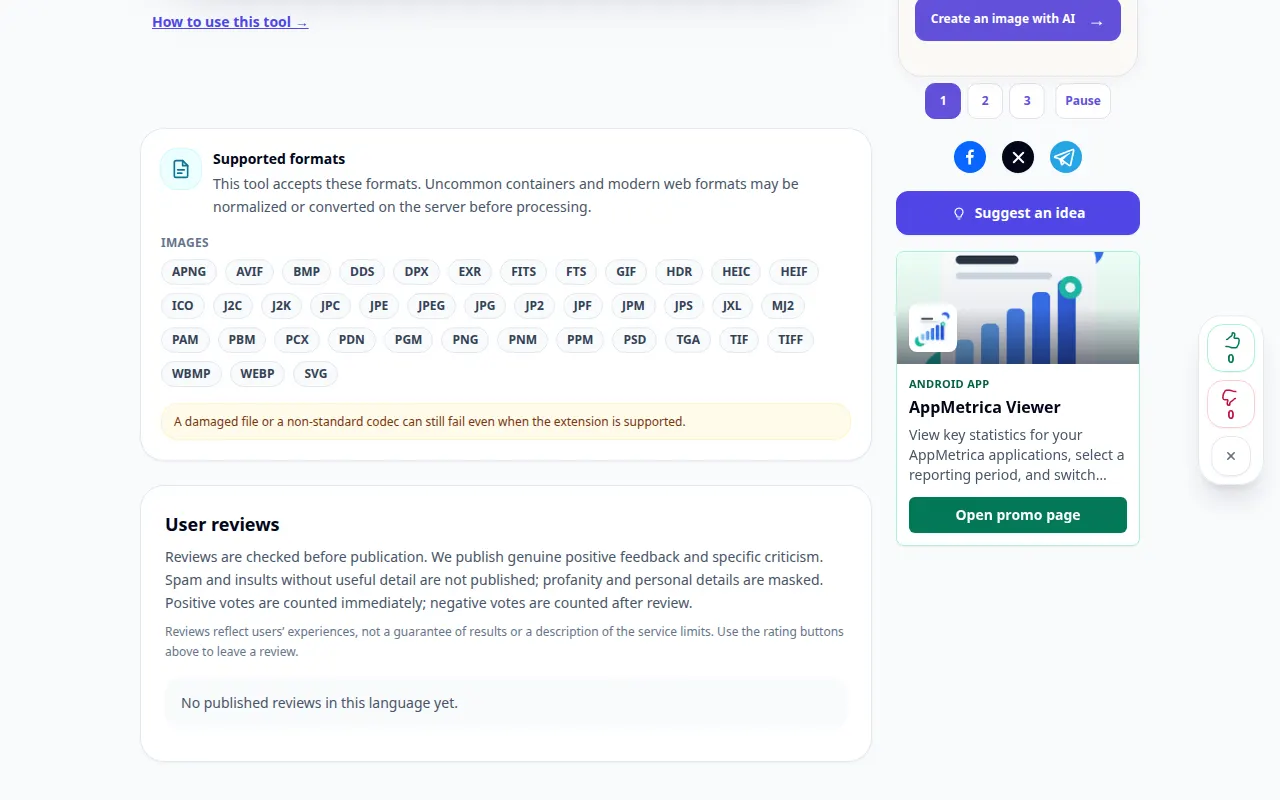
Na nagraniu widać interfejs w języku angielskim. Wykonaj powyższe przetłumaczone kroki; elementy sterujące są w tej samej kolejności. To nagranie przedstawia dane wejściowe demonstracyjne i wynikowe dane wyjściowe w narzędziu.
Demonstracja telefonu
Na nagraniu widać interfejs w języku angielskim. Wykonaj powyższe przetłumaczone kroki; elementy sterujące są w tej samej kolejności. To nagranie przedstawia dane wejściowe demonstracyjne i wynikowe dane wyjściowe w narzędziu.
Pytania i rozwiązywanie problemów
Czy to przywraca brakujące szczegóły lub zmienia mój oryginalny plik?
Nie. Przetwarzanie powoduje utworzenie nowego obrazu i pozostawienie oryginalnego pliku bez zmian. Przycięte światła, zablokowane cienie i brakujące części nie mogą zostać zrekonstruowane za pomocą tych filtrów.
Format wyjściowy
PNG zachowuje przezroczystość. JPEG używa białego tła. Obsługa WebP zależy od przeglądarki.
Jeśli zobaczysz komunikat, że usługa jest przeciążona, poczekaj i spróbuj ponownie później. Nieudana próba nie oznacza, że plik źródłowy został zmieniony.