Przewodnik zaktualizowany:
Sprawdź kolor na zdjęciu i skopiuj wyświetlony kod koloru.
Otwórz ten poradnik przez link „Jak korzystać z narzędzia” pod nazwą narzędzia. Zawiera kroki, zrzuty ekranu i filmy dla komputera oraz telefonu.
Zanim zaczniesz
Jeśli potrzebujesz odtwarzalnych kolorów pliku, użyj obrazu źródłowego zamiast zrzutu ekranu podglądu z zarządzaniem kolorami.
Spróbuj z plikiem demonstracyjnym — landscape.png
Te małe pliki zostały utworzone na potrzeby tego przewodnika i nie zawierają żadnych danych osobowych.
Instrukcje krok po kroku
- Wybierz obraz i poczekaj na podgląd próbnika kolorów.
- Przesuń lub dotknij selektora nad obszarem, którego koloru potrzebujesz.
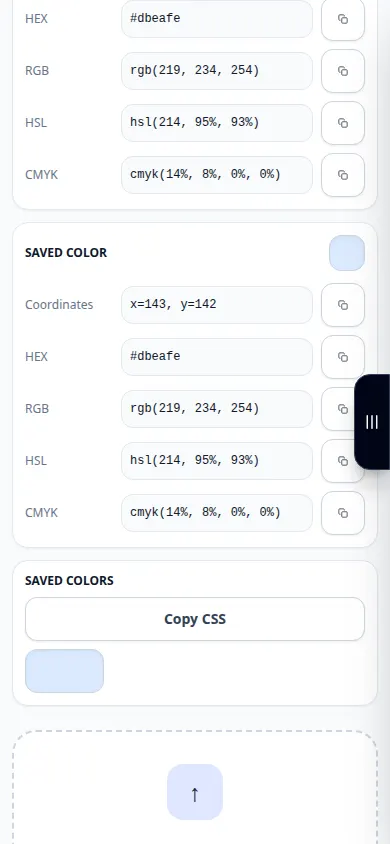
- Sprawdź wybraną próbkę i wyświetlone wartości kolorów.
- Skopiuj oferowaną HEX lub inną reprezentację koloru, zachowując jej zapis nienaruszony.
- Wklej wartość do edytora i porównaj ją z zamierzonym obszarem obrazu źródłowego.
Na komputerze
Użyj wskaźnika i dostępnych elementów sterujących powiększeniem, aby wybrać dokładny obszar, a następnie skopiuj wartość koloru do edytora.
Na telefonie
Stuknij wewnątrz obrazu i sprawdź podgląd wybranego koloru. Jeśli obszar docelowy jest mały, ostrożnie powiększ lub zmień położenie strony.
W przeglądarce Safari na iPhonie otwórz menu udostępniania i wybierz Zapisz w plikach, jeśli wynik otworzy się w nowej karcie. W przeglądarce Chrome na Androidzie sprawdź Pobrane. Pozostaw tę kartę otwartą do zakończenia przetwarzania.
Dla lepszego rezultatu
Wybierz jednolity obszar z dala od krawędzi i artefaktów kompresji. Sąsiednie piksele mogą mieć nieco inne wartości.
Zrzuty ekranu i wideo
Demonstracja pulpitu
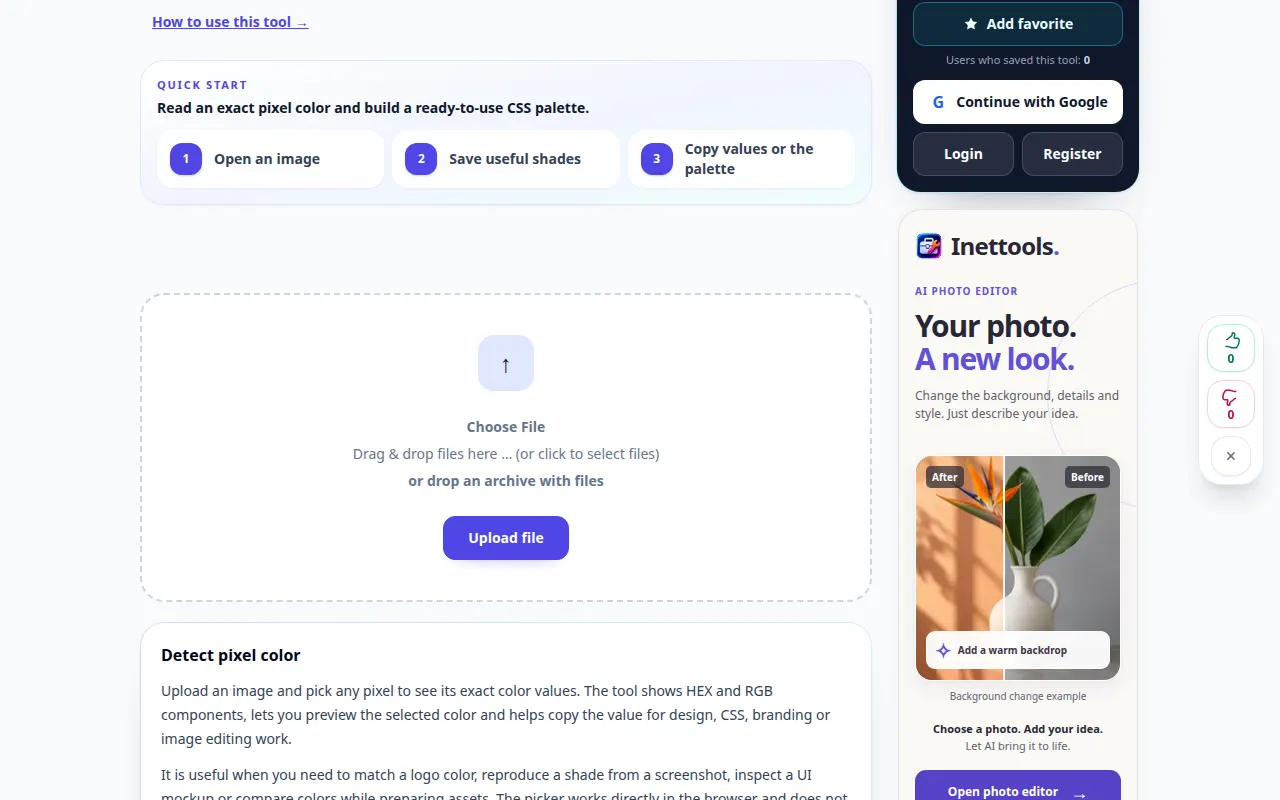
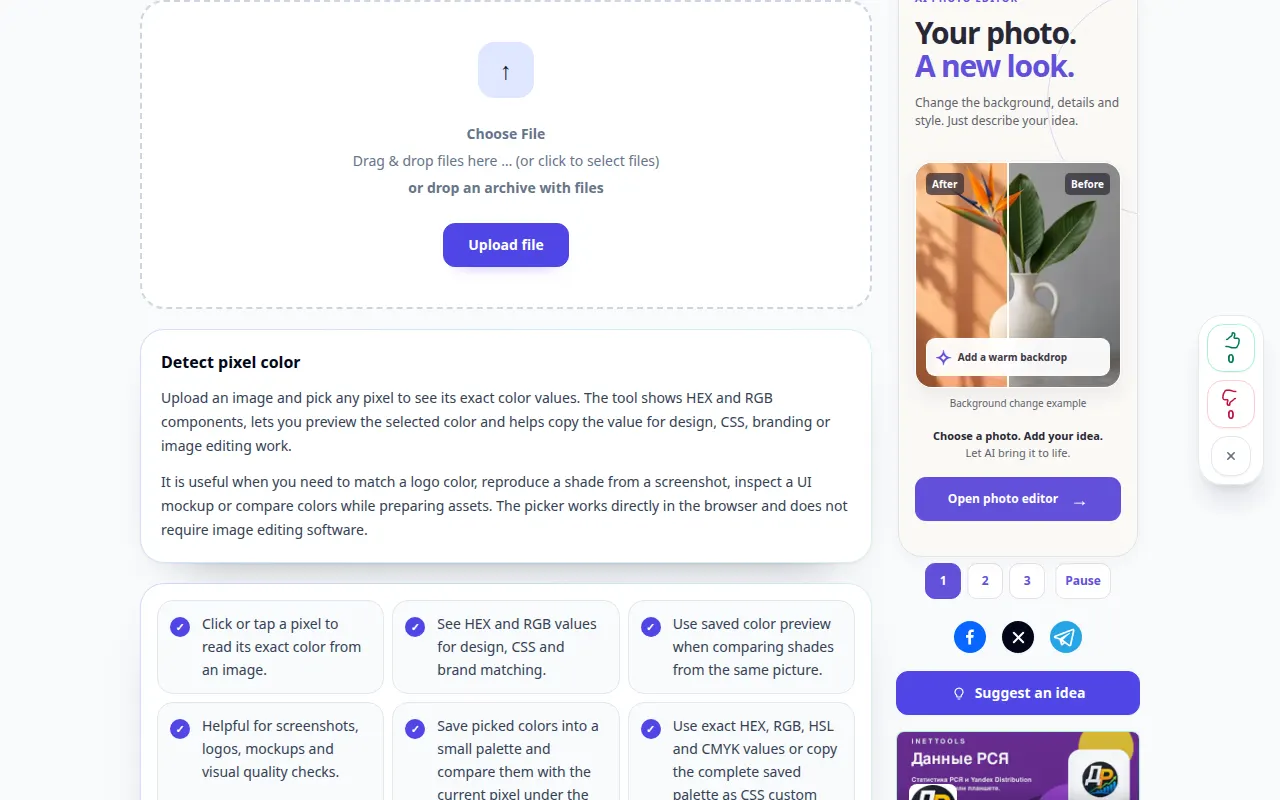
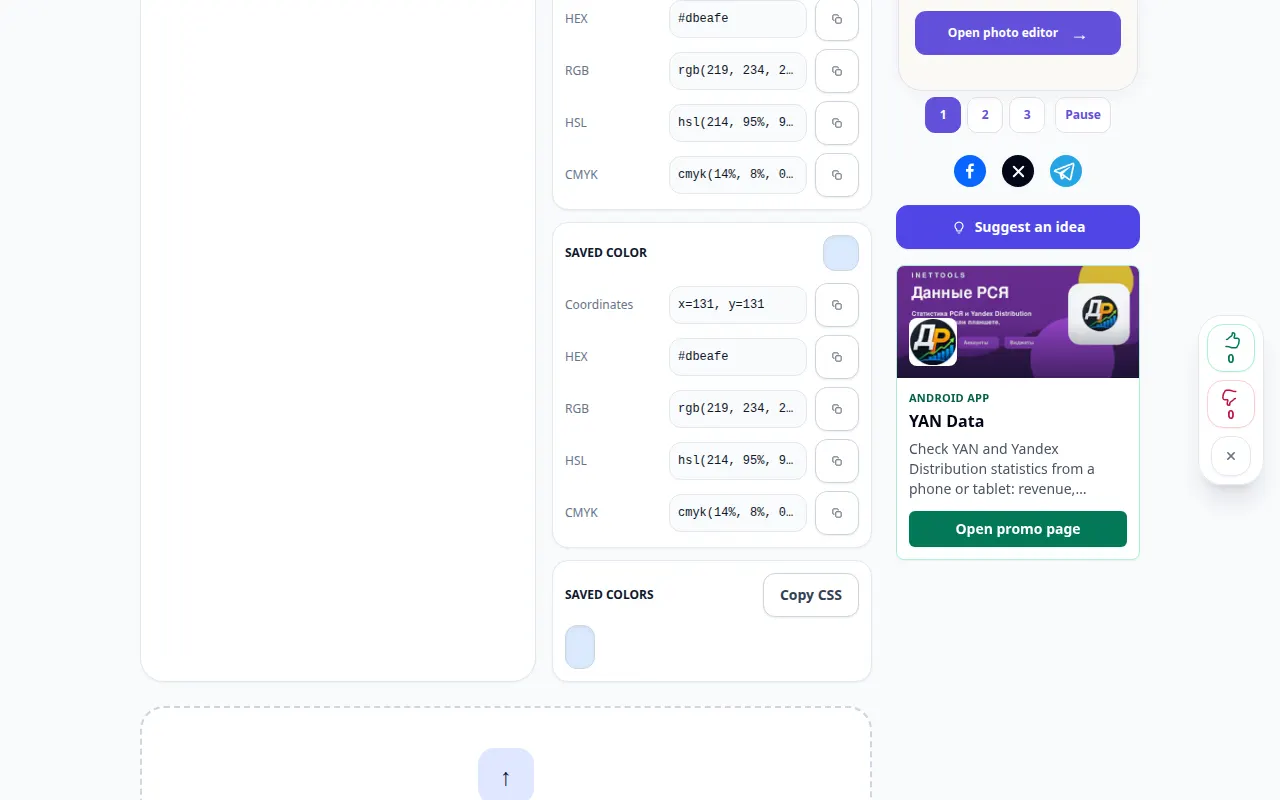
Na nagraniu widać interfejs w języku angielskim. Wykonaj powyższe przetłumaczone kroki; elementy sterujące są w tej samej kolejności. To nagranie przedstawia dane wejściowe demonstracyjne i wynikowe dane wyjściowe w narzędziu.
Demonstracja telefonu
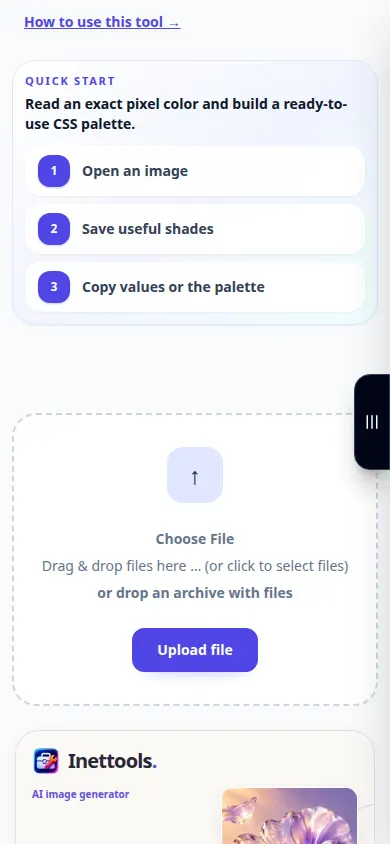
Na nagraniu widać interfejs w języku angielskim. Wykonaj powyższe przetłumaczone kroki; elementy sterujące są w tej samej kolejności. To nagranie przedstawia dane wejściowe demonstracyjne i wynikowe dane wyjściowe w narzędziu.
Pytania i rozwiązywanie problemów
Dlaczego sąsiednie piksele są różne?
Wygładzanie, gradienty, kompresja JPEG i tekstury mogą powodować niewielkie różnice w kolorach.
Dlaczego kolor wygląda inaczej na innym ekranie?
Ustawienia wyświetlania, profile kolorów i otaczające kolory wpływają na wygląd. Skopiowana wartość numeryczna nie stanowi kalibracji wyświetlacza.
Jeśli zobaczysz komunikat, że usługa jest przeciążona, poczekaj i spróbuj ponownie później. Nieudana próba nie oznacza, że plik źródłowy został zmieniony.