Przewodnik zaktualizowany:
Utwórz efekt mozaiki, dostosuj rozmiar bloku i zapisz przetworzony obraz z komputera stacjonarnego lub telefonu komórkowego.
Otwórz ten poradnik przez link „Jak korzystać z narzędzia” pod nazwą narzędzia. Zawiera kroki, zrzuty ekranu i filmy dla komputera oraz telefonu.
Zanim zaczniesz
Wybierz obraz, który możesz edytować. Zachowaj oryginalną kopię. Pikselacja to efekt wizualny; nie polegaj na łagodnej mozaice, aby bezpiecznie ukryć poufny tekst lub rozpoznawalną twarz.
Spróbuj z plikiem demonstracyjnym
Te małe pliki zostały utworzone na potrzeby tego przewodnika i nie zawierają żadnych danych osobowych.
Instrukcje krok po kroku
- Otwórz narzędzie do pikselizacji i wybierz obraz źródłowy.
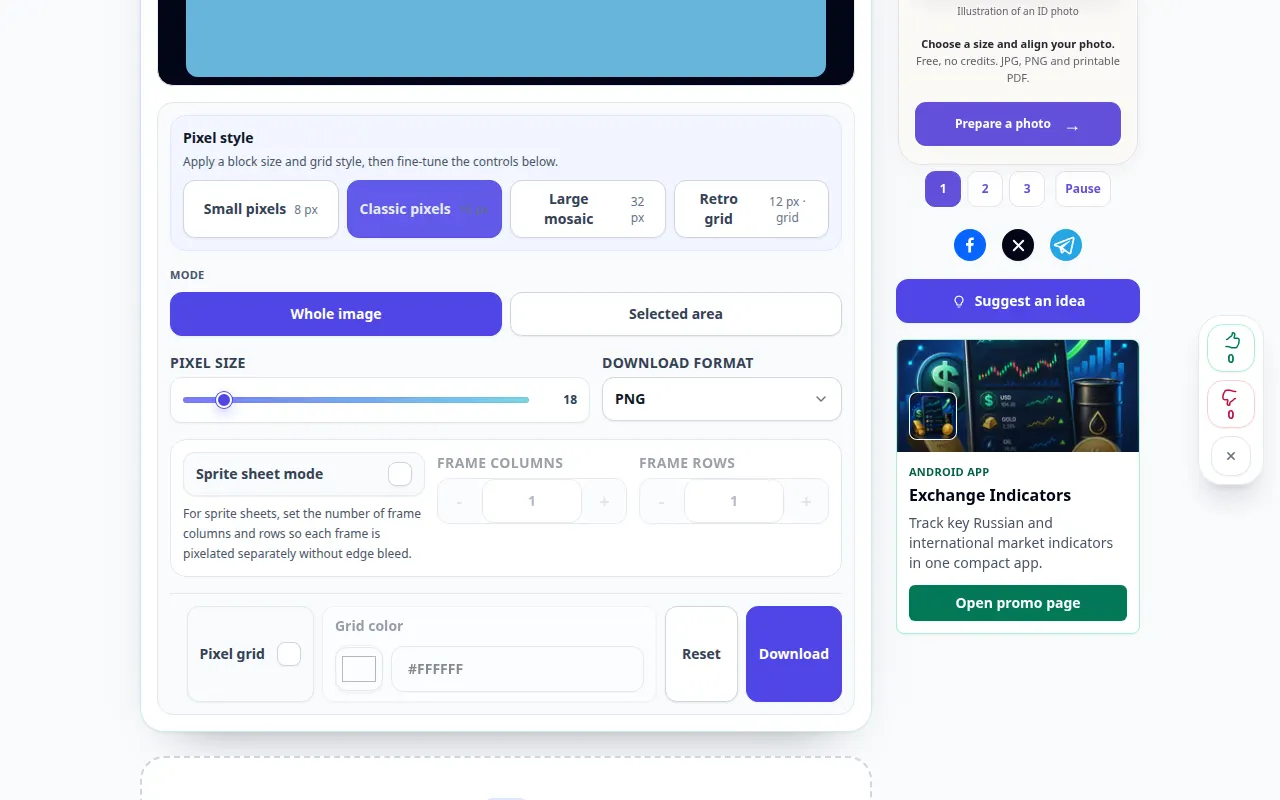
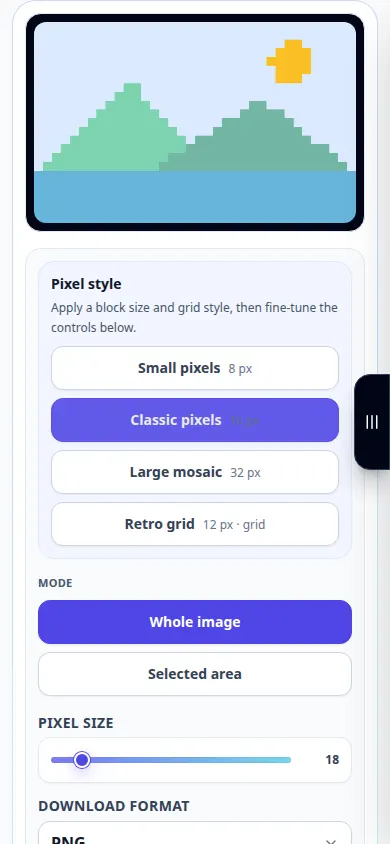
- Poczekaj, aż pojawią się ustawienia obrazu i mozaiki. Dostosuj rozmiar piksela lub bloku; większe bloki tworzą mocniejszą mozaikę.
- Sprawdź podgląd i dostosuj siłę, aż będzie odpowiadała zamierzonemu efektowi.
- Wybierz dostępny format wyjściowy. Użyj formatu PNG, jeśli potrzebujesz jego bezstratnych właściwości lub mniejszego formatu zdjęcia, jeśli jest oferowany.
- Użyj opcji pobierania wyników, aby zapisać obraz. Otwórz zapisaną kopię i obejrzyj ją w normalnym rozmiarze.
Na komputerze
Użyj większego podglądu, aby porównać kilka rozmiarów bloków. Zapisz kopię, zamiast nadpisywać oryginał, gdy przeglądarka poprosi o nazwę pliku.
Na telefonie
Wybierz obraz ze Zdjęć lub Plików. Zmień rozmiar bloku małymi krokami, a następnie zapisz wynik w folderze Pliki lub w folderze Pobrane w przeglądarce.
W przeglądarce Safari na iPhonie otwórz menu udostępniania i wybierz Zapisz w plikach, jeśli wynik otworzy się w nowej karcie. W przeglądarce Chrome na Androidzie sprawdź Pobrane. Pozostaw tę kartę otwartą do zakończenia przetwarzania.
Dla lepszego rezultatu
Jeśli Twoim celem jest prywatność, usuń wrażliwe obszary lub zakryj je nieprzezroczystym wypełnieniem za pomocą odpowiedniego edytora, a następnie sprawdź wyeksportowany obraz. Sama pikselacja nie gwarantuje bezpieczeństwa.
Zrzuty ekranu i wideo
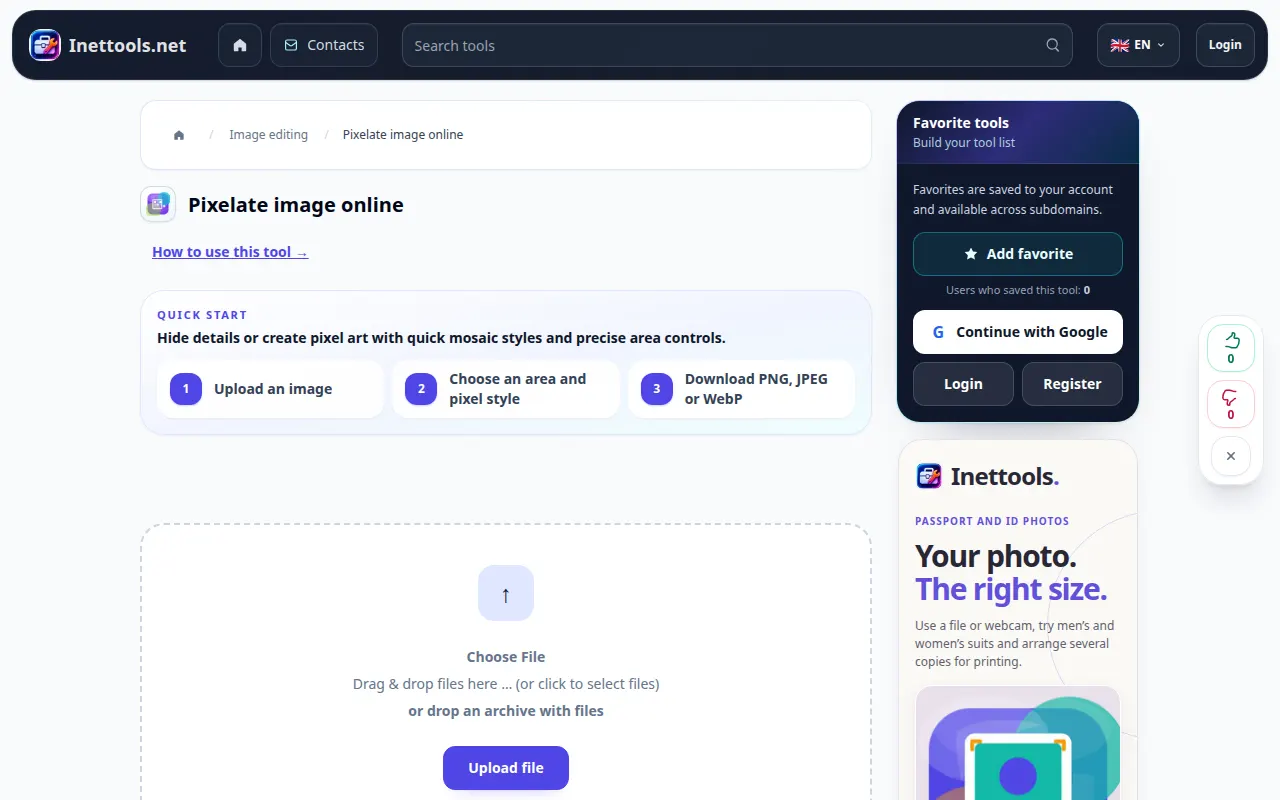
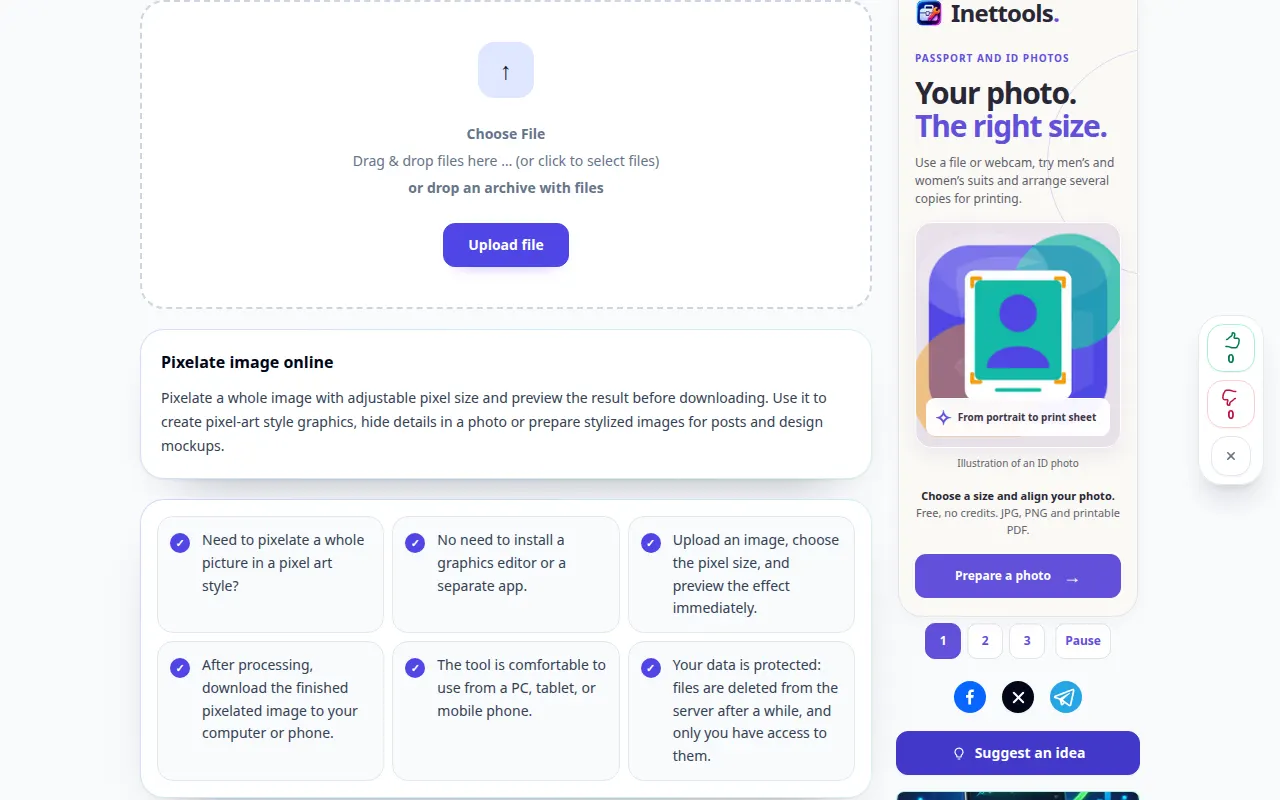
Demonstracja pulpitu
Na nagraniu widać interfejs w języku angielskim. Wykonaj powyższe przetłumaczone kroki; elementy sterujące są w tej samej kolejności. To nagranie pokazuje przetwarzanie pliku demonstracyjnego i otwieranie wyniku.
Demonstracja telefonu
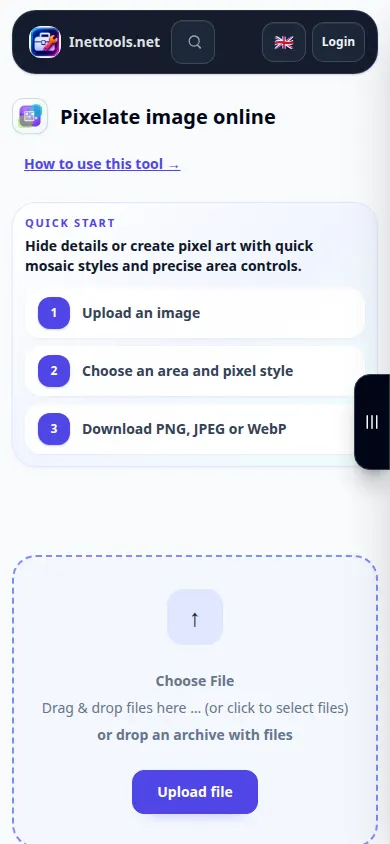
Na nagraniu widać interfejs w języku angielskim. Wykonaj powyższe przetłumaczone kroki; elementy sterujące są w tej samej kolejności. To nagranie pokazuje przetwarzanie pliku demonstracyjnego i otwieranie wyniku.
Pytania i rozwiązywanie problemów
Dlaczego nadal mogę rozpoznać obiekt?
Mozaika może zachować kontury, kolory i kontekst. Zwiększ rozmiar bloku, aby uzyskać silniejszy efekt, lub zamiast tego usuń wrażliwą część.
Dlaczego pobrany obraz wygląda inaczej niż mały podgląd?
Podgląd może być skalowany w celu dopasowania do ekranu. Przed użyciem sprawdź zapisany obraz pod względem jego rzeczywistych wymiarów.
Jeśli zobaczysz komunikat, że usługa jest przeciążona, poczekaj i spróbuj ponownie później. Nieudana próba nie oznacza, że plik źródłowy został zmieniony.