Przewodnik zaktualizowany:
Przeglądaj slajdy bez instalowania oprogramowania do prezentacji. Konwertuj obsługiwaną prezentację na podgląd w przeglądarce i zapisz jej plik PDF.
Otwórz ten poradnik przez link „Jak korzystać z narzędzia” pod nazwą narzędzia. Zawiera kroki, zrzuty ekranu i filmy dla komputera oraz telefonu.
Zanim zaczniesz
Przygotuj obsługiwaną prezentację, taką jak PPT, PPTX lub ODP. Zachowaj edytowalny oryginał. Podgląd w przeglądarce jest renderowaniem statycznym, więc animacje i osadzone multimedia mogą nie być odtwarzane tak, jak w oryginalnej aplikacji.
Spróbuj z plikiem demonstracyjnym
Te małe pliki zostały utworzone na potrzeby tego przewodnika i nie zawierają żadnych danych osobowych.
Instrukcje krok po kroku
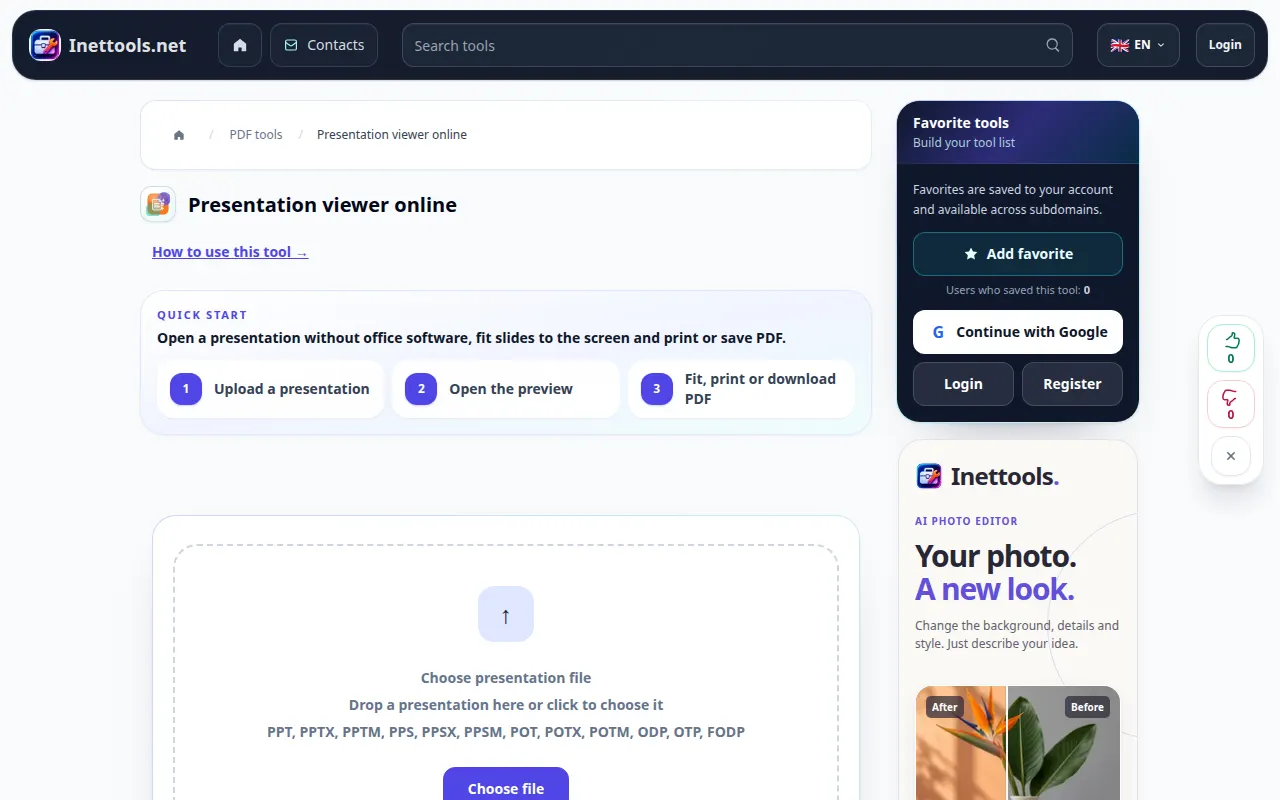
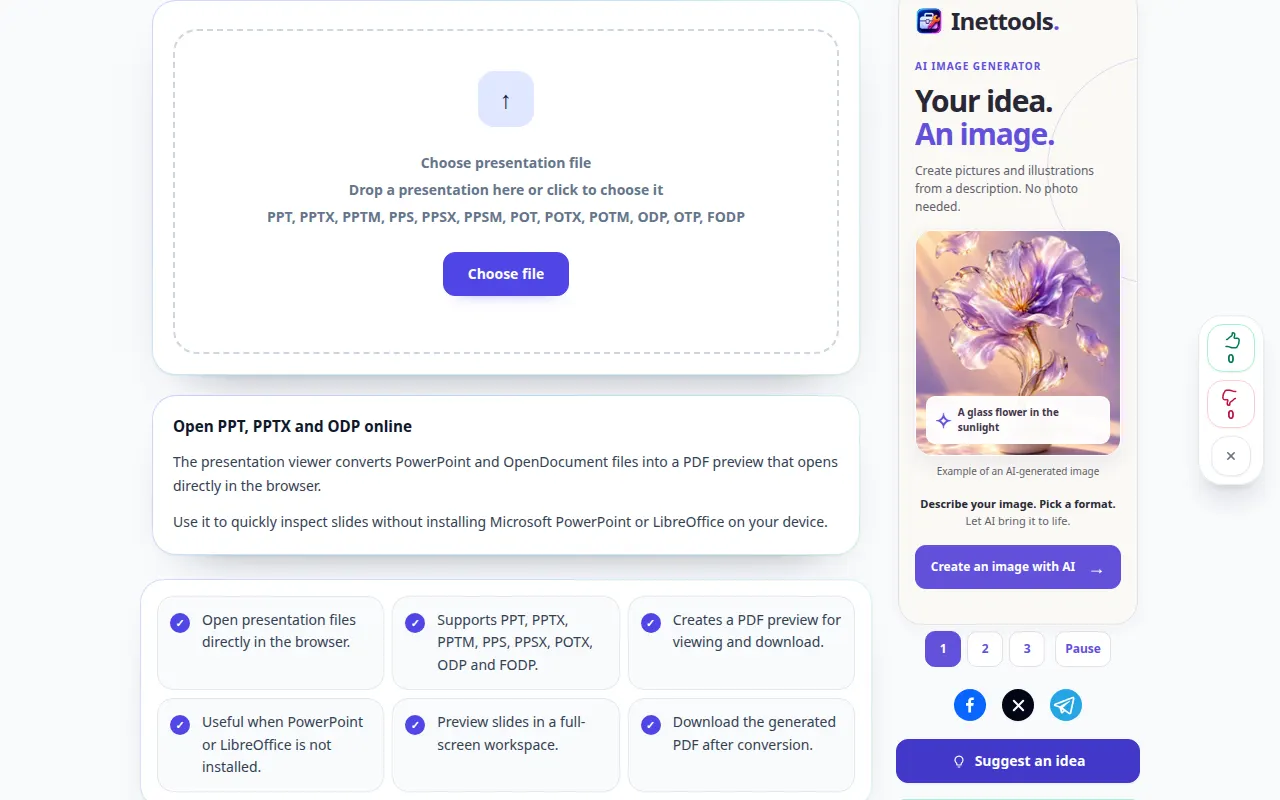
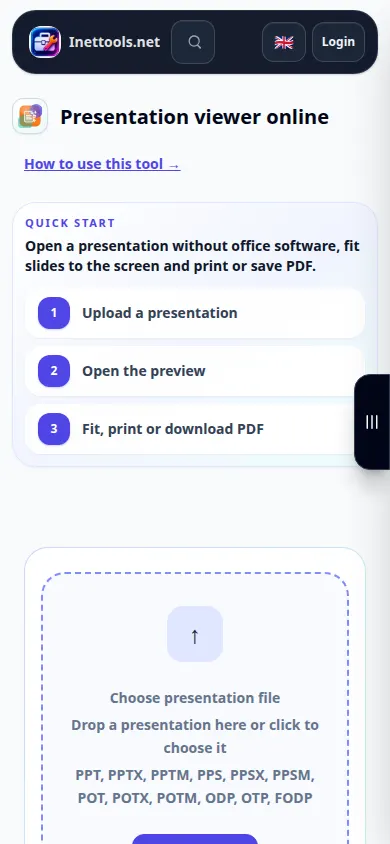
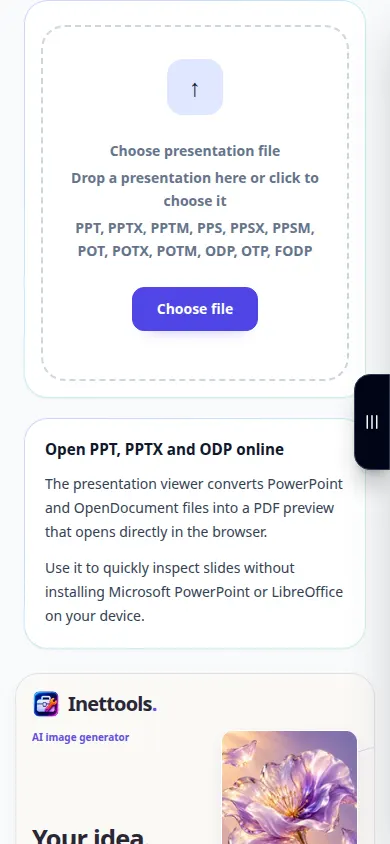
- Otwórz przeglądarkę prezentacji i wybierz plik prezentacji.
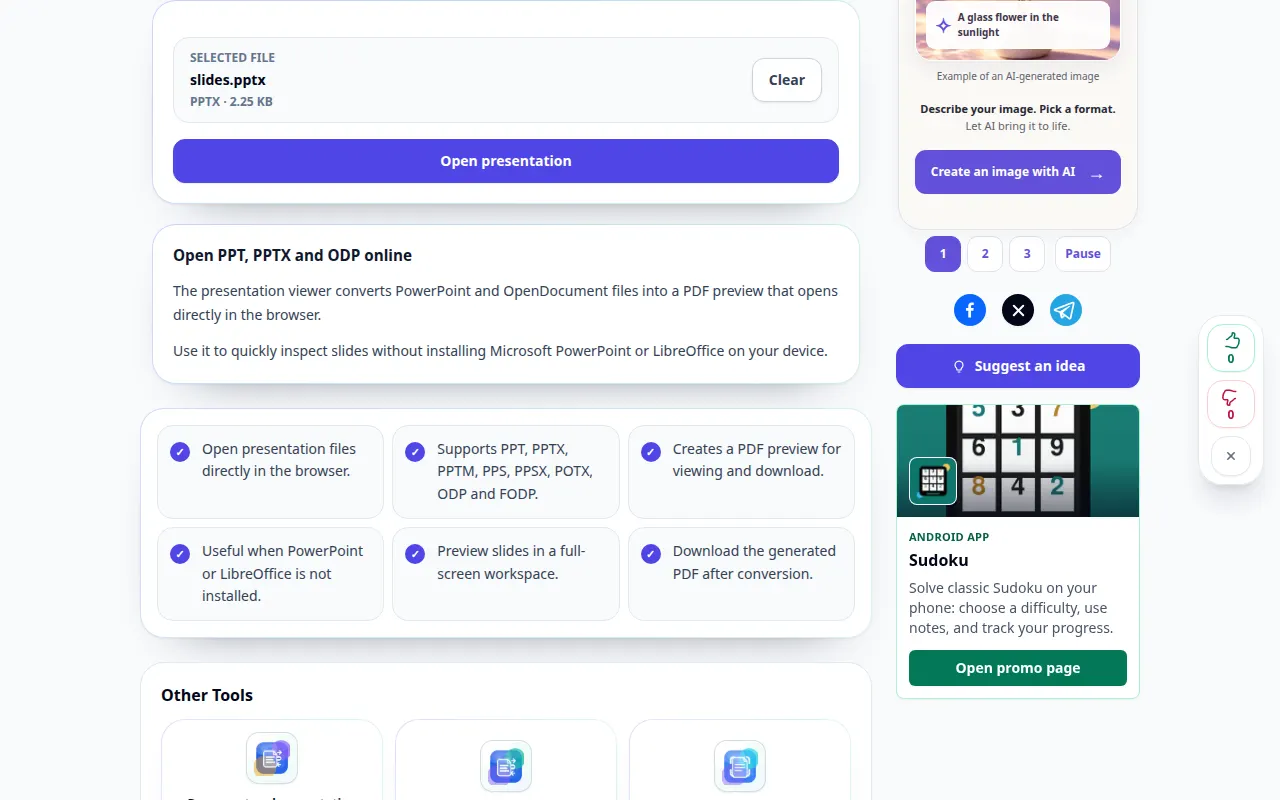
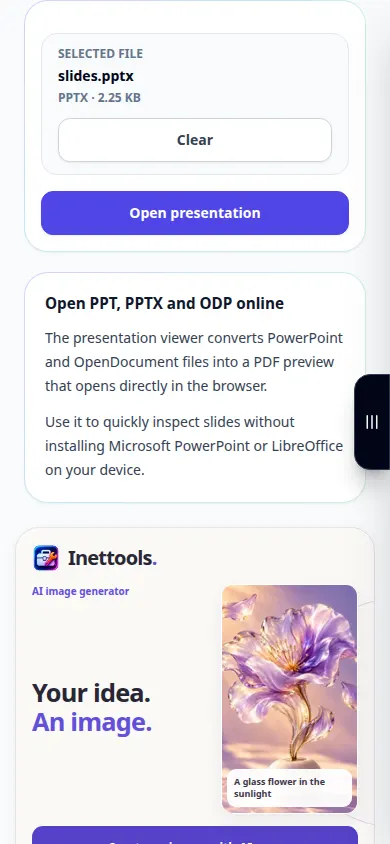
- Zaznacz wybrany plik i wybierz opcję Otwórz plik. Poczekaj, aż slajdy zostaną przekonwertowane na podgląd.
- Przewijaj slajdy i sprawdzaj czcionki, wykresy i obrazy. Zmień tryb dopasowania lub użyj trybu pełnoekranowego, jeśli te elementy sterujące są dostępne.
- Jeśli osadzony podgląd jest niewygodny, otwórz wygenerowany plik PDF w nowej karcie.
- Zapisz plik PDF, korzystając z opcji pobierania wyników. Użyj opcji Wyczyść, aby później wybrać inną prezentację.
Na komputerze
Przeciągnij prezentację do obszaru przesyłania. Użyj szerokiego podglądu lub pełnego ekranu, aby sprawdzić wykresy i tekst na każdym slajdzie przed udostępnieniem pliku PDF.
Na telefonie
Wybierz prezentację z Plików lub menedżera plików. Użyj osobnej karty PDF, jeśli wbudowana przeglądarka jest ciasna; orientacja pozioma może ułatwić czytanie szerokich slajdów.
W przeglądarce Safari na iPhonie otwórz menu udostępniania i wybierz Zapisz w plikach, jeśli wynik otworzy się w nowej karcie. W przeglądarce Chrome na Androidzie sprawdź Pobrane. Pozostaw tę kartę otwartą do zakończenia przetwarzania.
Dla lepszego rezultatu
Sprawdź każdy slajd po konwersji. Nietypowe czcionki, animacje i powiązane treści mogą zmienić się lub zniknąć w statycznym podglądzie pliku PDF.
Zrzuty ekranu i wideo
Demonstracja pulpitu
Na nagraniu widać interfejs w języku angielskim. Wykonaj powyższe przetłumaczone kroki; elementy sterujące są w tej samej kolejności. To nagranie pokazuje przetwarzanie pliku demonstracyjnego i otwieranie wyniku.
Demonstracja telefonu
Na nagraniu widać interfejs w języku angielskim. Wykonaj powyższe przetłumaczone kroki; elementy sterujące są w tej samej kolejności. To nagranie pokazuje przetwarzanie pliku demonstracyjnego i otwieranie wyniku.
Pytania i rozwiązywanie problemów
Czy mogę tutaj edytować slajdy?
Przeglądarka służy do przeglądania i eksportowania plików PDF. Zachowaj oryginalną prezentację i edytuj ją w aplikacji obsługującej jej format.
Dlaczego animacje lub wideo nie są odtwarzane?
Podgląd pliku PDF zawiera strony statyczne. Użyj oryginalnej aplikacji do prezentacji, gdy niezbędne są elementy interaktywne, przejścia lub osadzone multimedia.
Jeśli zobaczysz komunikat, że usługa jest przeciążona, poczekaj i spróbuj ponownie później. Nieudana próba nie oznacza, że plik źródłowy został zmieniony.