Przewodnik zaktualizowany:
Wybierz metodę odzyskiwania i dowiedz się, kiedy referencyjny film wideo może pomóc w przywróceniu struktury MP4.
Otwórz ten poradnik przez link „Jak korzystać z narzędzia” pod nazwą narzędzia. Zawiera kroki, zrzuty ekranu i filmy dla komputera oraz telefonu.
Zanim zaczniesz
Wykonaj kopię uszkodzonego pliku i zachowaj oryginał. Naprawa może odzyskać czytelne dane, ale nie może odtworzyć bajtów wideo, które nigdy nie zostały zapisane.
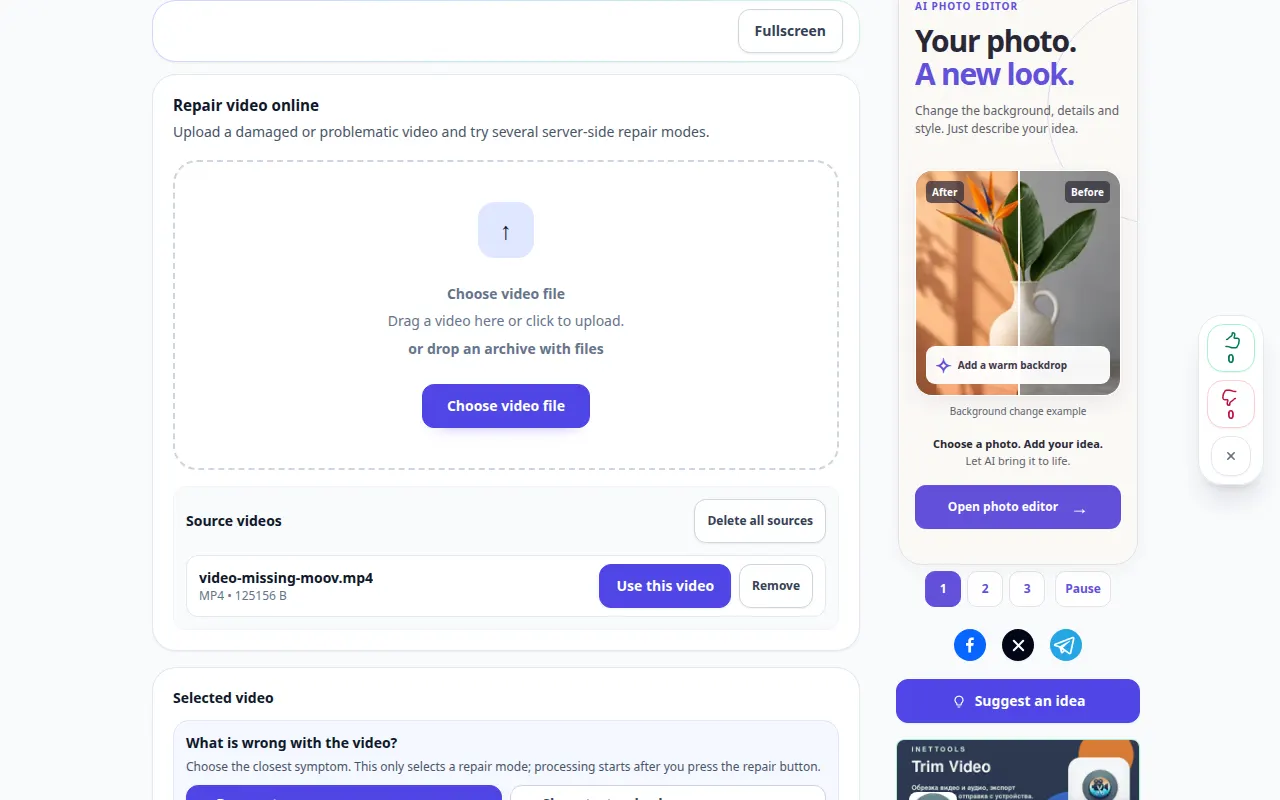
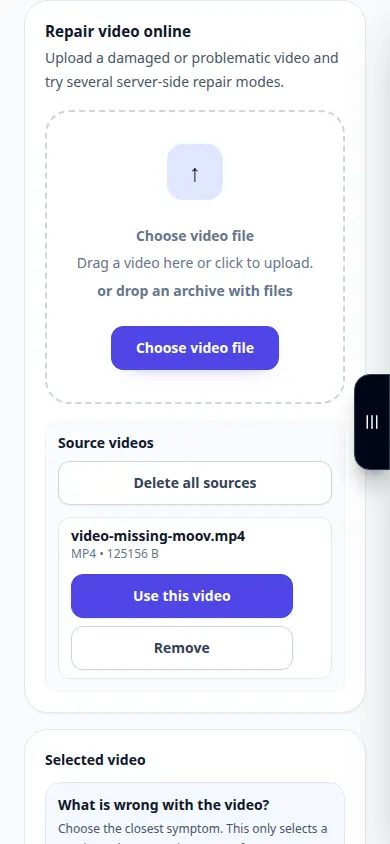
Spróbuj z plikiem demonstracyjnym — video-missing-moov.mp4
Te małe pliki zostały utworzone na potrzeby tego przewodnika i nie zawierają żadnych danych osobowych.
Instrukcje krok po kroku
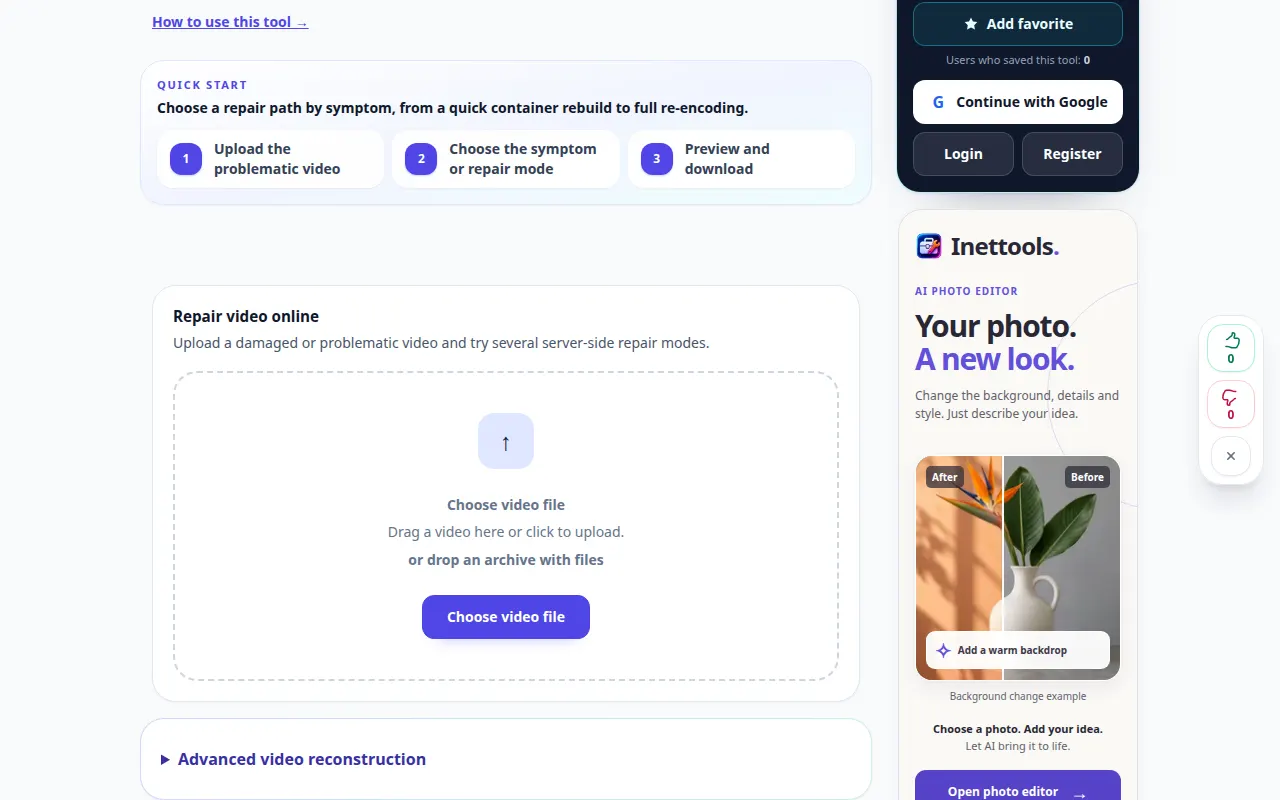
- Wybierz uszkodzony film i poczekaj na dostępne opcje analizy lub naprawy.
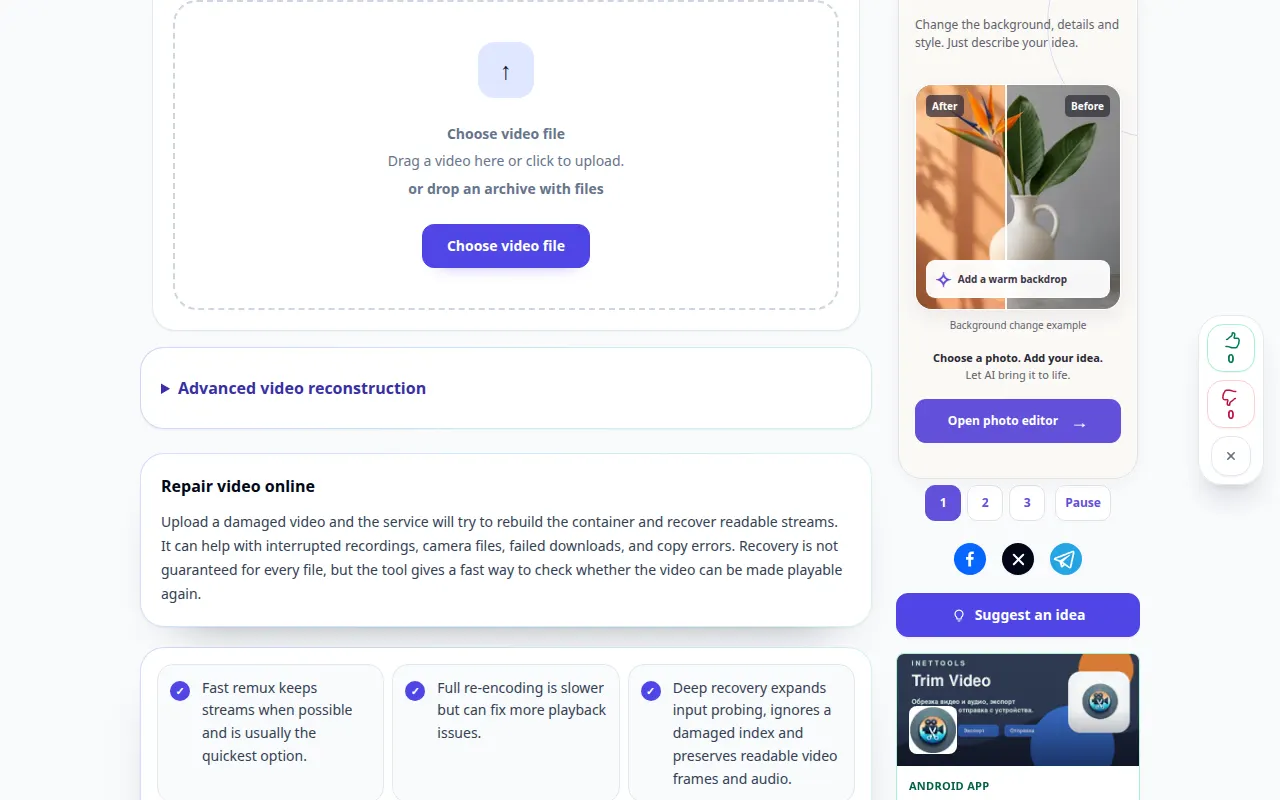
- Przeczytaj wynik diagnostyki, jeśli jest wyświetlany, i wybierz odpowiednią dostępną metodę odzyskiwania.
- Jeśli wymagane jest odwołanie, wybierz nienaruszony klip z tego samego urządzenia i ustawień nagrywania. Przykład serwera jest alternatywą do wypróbowania, a nie gwarantowanym dopasowaniem.
- Przejrzyj wybrane opcje i wyświetlane koszty, następnie rozpocznij odzyskiwanie i poczekaj na wynik.
- Odtwórz kilka części odzyskanego pliku i sprawdź synchronizację dźwięku. Zachowaj oddzielnie zapisaną kopię każdego przydatnego wyniku.
Na komputerze
Użyj panelu roboczego o pełnej szerokości, aby porównać źródło, ustawienia i wynik. Zachowaj oryginalny plik, aby móc wypróbować inne ustawienia bez jego zastępowania.
Na telefonie
Wybierz źródło z Plików lub menedżera plików urządzenia. Przewiń w dół do ustawień i wyniku; pozostaw tę kartę otwartą aż do zakończenia operacji.
W przeglądarce Safari na iPhonie otwórz menu udostępniania i wybierz Zapisz w plikach, jeśli wynik otworzy się w nowej karcie. W przeglądarce Chrome na Androidzie sprawdź Pobrane. Pozostaw tę kartę otwartą do zakończenia przetwarzania.
Dla lepszego rezultatu
W przypadku brakującej struktury moov pasujące nienaruszone nagranie może dostarczyć informacji strukturalnych. Nie zastępuje brakującego materiału filmowego ani nie gwarantuje jego odzyskania.
Zrzuty ekranu i wideo
Demonstracja pulpitu
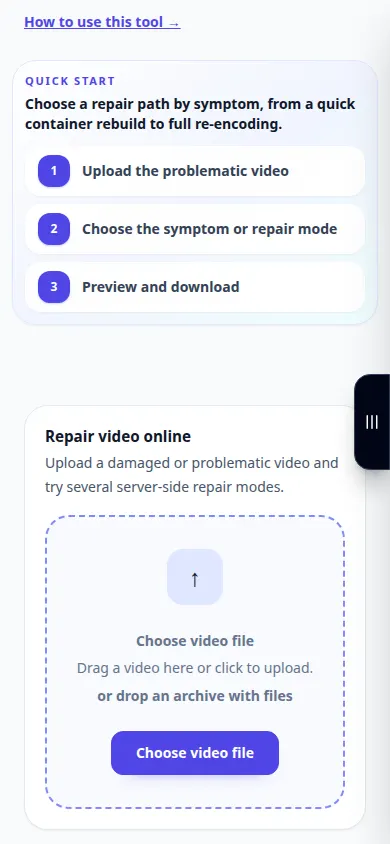
Na nagraniu widać interfejs w języku angielskim. Wykonaj powyższe przetłumaczone kroki; elementy sterujące są w tej samej kolejności. To nagranie pokazuje źródło i dostępne ustawienia przed główną akcją. Wykonaj powyższe kroki, aby rozpocząć przetwarzanie i zapisać wynik.
Demonstracja telefonu
Na nagraniu widać interfejs w języku angielskim. Wykonaj powyższe przetłumaczone kroki; elementy sterujące są w tej samej kolejności. To nagranie pokazuje źródło i dostępne ustawienia przed główną akcją. Wykonaj powyższe kroki, aby rozpocząć przetwarzanie i zapisać wynik.
Pytania i rozwiązywanie problemów
Czy iPhone lub Samsung może naprawić każde nagranie?
Nie. Model urządzenia, kodek, rozdzielczość, liczba klatek na sekundę i tryb nagrywania mogą się różnić. Często lepszym odniesieniem jest własny, nienaruszony klip z tymi samymi ustawieniami.
Dlaczego naprawiony plik nadal zatrzymuje się w połowie?
Może brakować części strumienia multimediów lub być nieczytelna. Porównaj inną obsługiwaną metodę, ale ogranicz oczekiwania do faktycznie obecnych danych.
Jeśli zobaczysz komunikat, że usługa jest przeciążona, poczekaj i spróbuj ponownie później. Nieudana próba nie oznacza, że plik źródłowy został zmieniony.