Przewodnik zaktualizowany:
Ustaw wymiary obrazu, zachowaj proporcje i zapisz obsługiwaną kopię wyjściową.
Otwórz ten poradnik przez link „Jak korzystać z narzędzia” pod nazwą narzędzia. Zawiera kroki, zrzuty ekranu i filmy dla komputera oraz telefonu.
Zanim zaczniesz
Zachowaj oryginalny obraz. Zwiększanie wymiarów nie gwarantuje dodatkowych realnych szczegółów.
Spróbuj z plikiem demonstracyjnym — landscape.png
Te małe pliki zostały utworzone na potrzeby tego przewodnika i nie zawierają żadnych danych osobowych.
Instrukcje krok po kroku
- Wybierz obraz i poczekaj na jego wymiary i kontrolki zmiany rozmiaru.
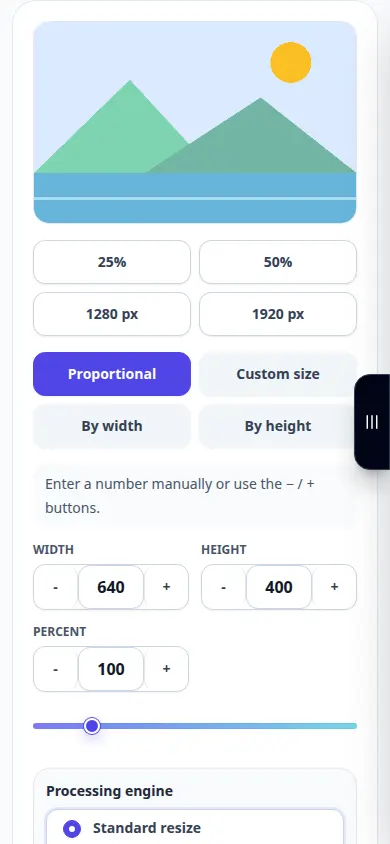
- Wybierz dostępny tryb zmiany rozmiaru w pikselach lub procentach.
- Wprowadź zamierzoną szerokość lub wysokość i zachowaj proporcje, chyba że celowo chcesz zniekształcić.
- Wybierz dostępny format wyjściowy i jakość, a następnie zastosuj operację zmiany rozmiaru lub eksportu.
- Otwórz zapisaną kopię i sprawdź jej wymiary w pikselach oraz wygląd.
Na komputerze
Użyj panelu roboczego o pełnej szerokości, aby porównać źródło, ustawienia i wynik. Zachowaj oryginalny plik, aby móc wypróbować inne ustawienia bez jego zastępowania.
Na telefonie
Wybierz źródło z Plików lub menedżera plików urządzenia. Przewiń w dół do ustawień i wyniku; pozostaw tę kartę otwartą aż do zakończenia operacji.
W przeglądarce Safari na iPhonie otwórz menu udostępniania i wybierz Zapisz w plikach, jeśli wynik otworzy się w nowej karcie. W przeglądarce Chrome na Androidzie sprawdź Pobrane. Pozostaw tę kartę otwartą do zakończenia przetwarzania.
Dla lepszego rezultatu
W przypadku ścisłych wymagań kwadratowych kadrowanie i zmiana rozmiaru mają różne skutki. Zanim zmienisz proporcje, sprawdź, jaką operację oferuje strona.
Zrzuty ekranu i wideo
Demonstracja pulpitu
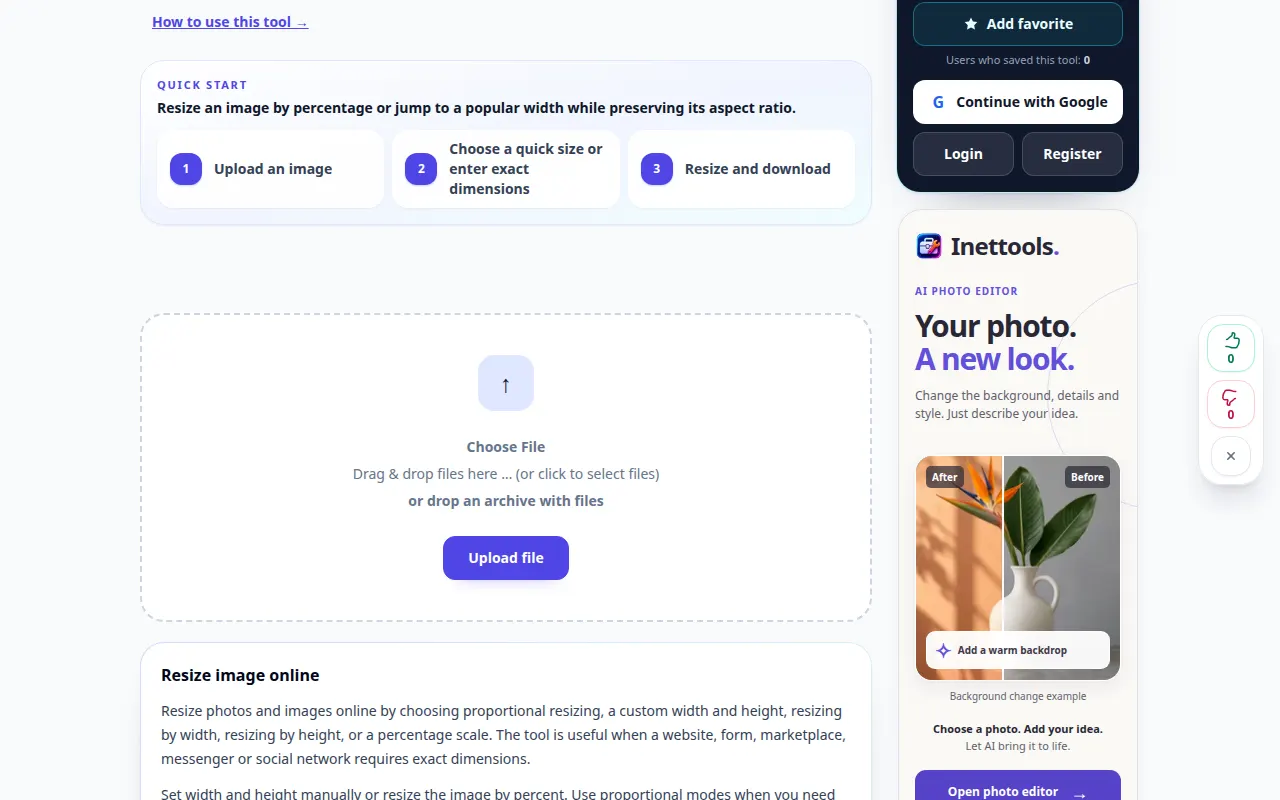
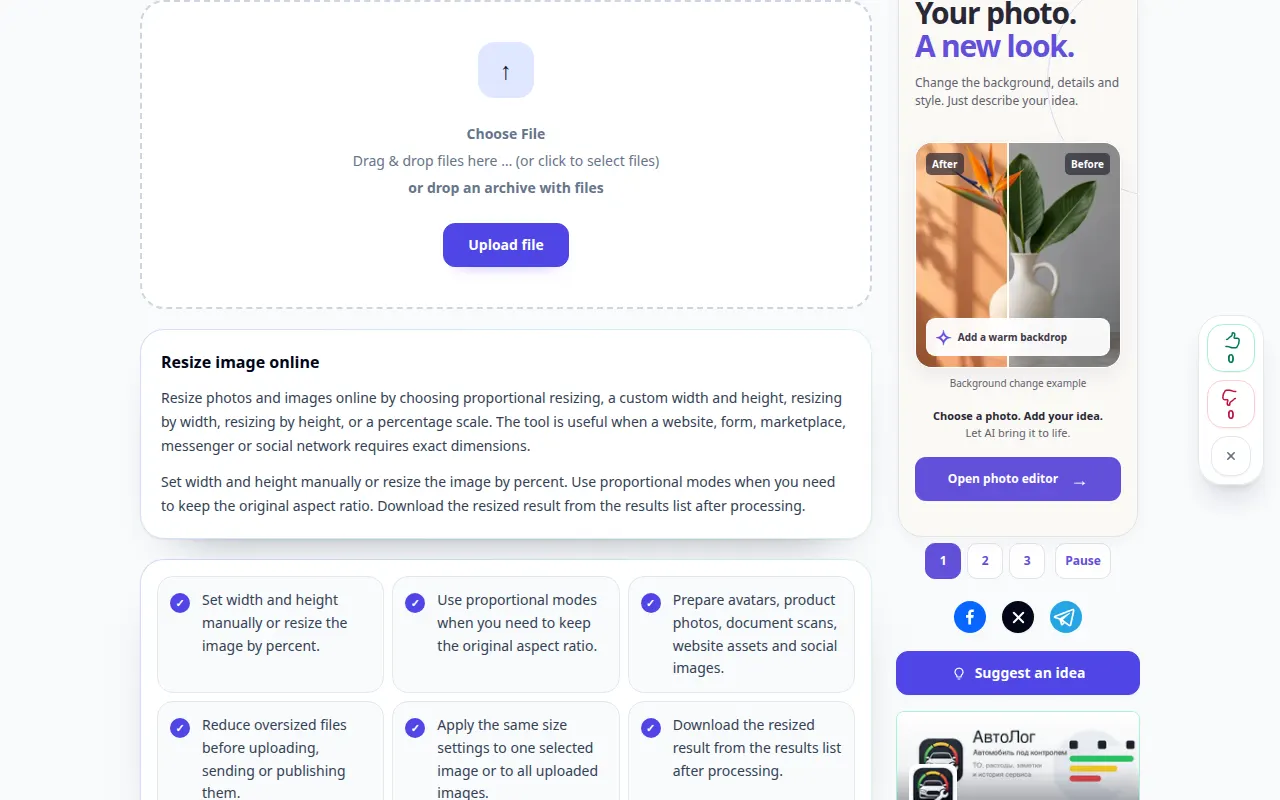
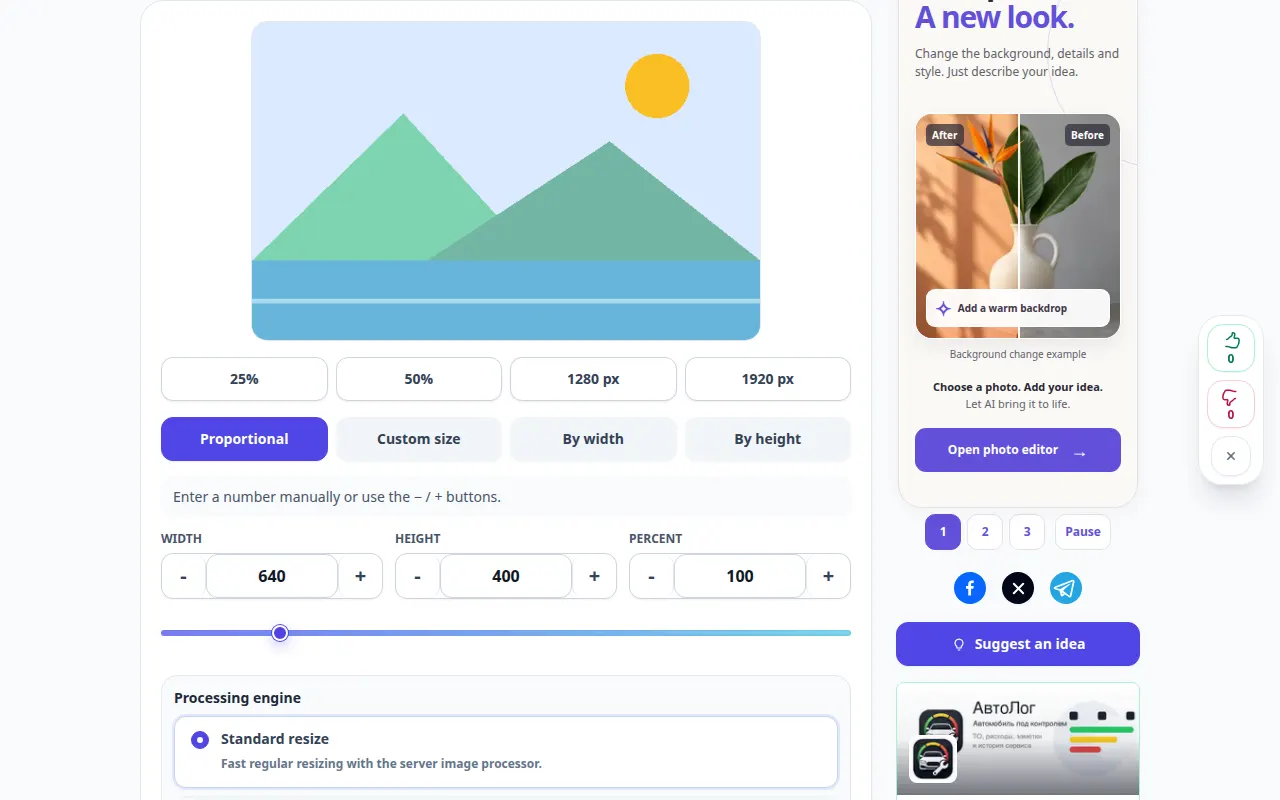
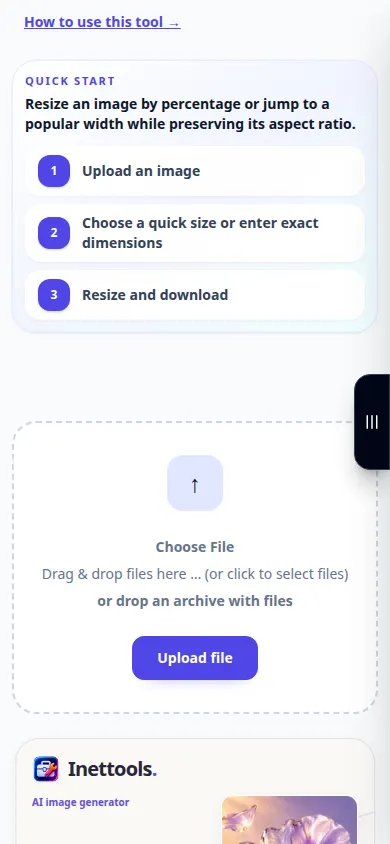
Na nagraniu widać interfejs w języku angielskim. Wykonaj powyższe przetłumaczone kroki; elementy sterujące są w tej samej kolejności. To nagranie pokazuje źródło i dostępne ustawienia przed główną akcją. Wykonaj powyższe kroki, aby rozpocząć przetwarzanie i zapisać wynik.
Demonstracja telefonu
Na nagraniu widać interfejs w języku angielskim. Wykonaj powyższe przetłumaczone kroki; elementy sterujące są w tej samej kolejności. To nagranie pokazuje źródło i dostępne ustawienia przed główną akcją. Wykonaj powyższe kroki, aby rozpocząć przetwarzanie i zapisać wynik.
Pytania i rozwiązywanie problemów
Dlaczego drugi wymiar zmienił się automatycznie?
Kontrola proporcji pozwala zachować oryginalne proporcje. Odblokuj tylko wtedy, gdy rozciąganie jest dopuszczalne.
Czy większy obraz stanie się ostrzejszy?
Zmiana rozmiaru dodaje piksele, ale nie gwarantuje przywrócenia oryginalnych szczegółów.
Jeśli zobaczysz komunikat, że usługa jest przeciążona, poczekaj i spróbuj ponownie później. Nieudana próba nie oznacza, że plik źródłowy został zmieniony.