Przewodnik zaktualizowany:
Utwórz odwróconą kopię i przejrzyj dostępne ustawienia dźwięku i wyjścia.
Otwórz ten poradnik przez link „Jak korzystać z narzędzia” pod nazwą narzędzia. Zawiera kroki, zrzuty ekranu i filmy dla komputera oraz telefonu.
Zanim zaczniesz
Zacznij od krótkiego czytelnego klipu. Odwracanie wideo może wymagać znacznego przetwarzania w przypadku długich lub dużych plików.
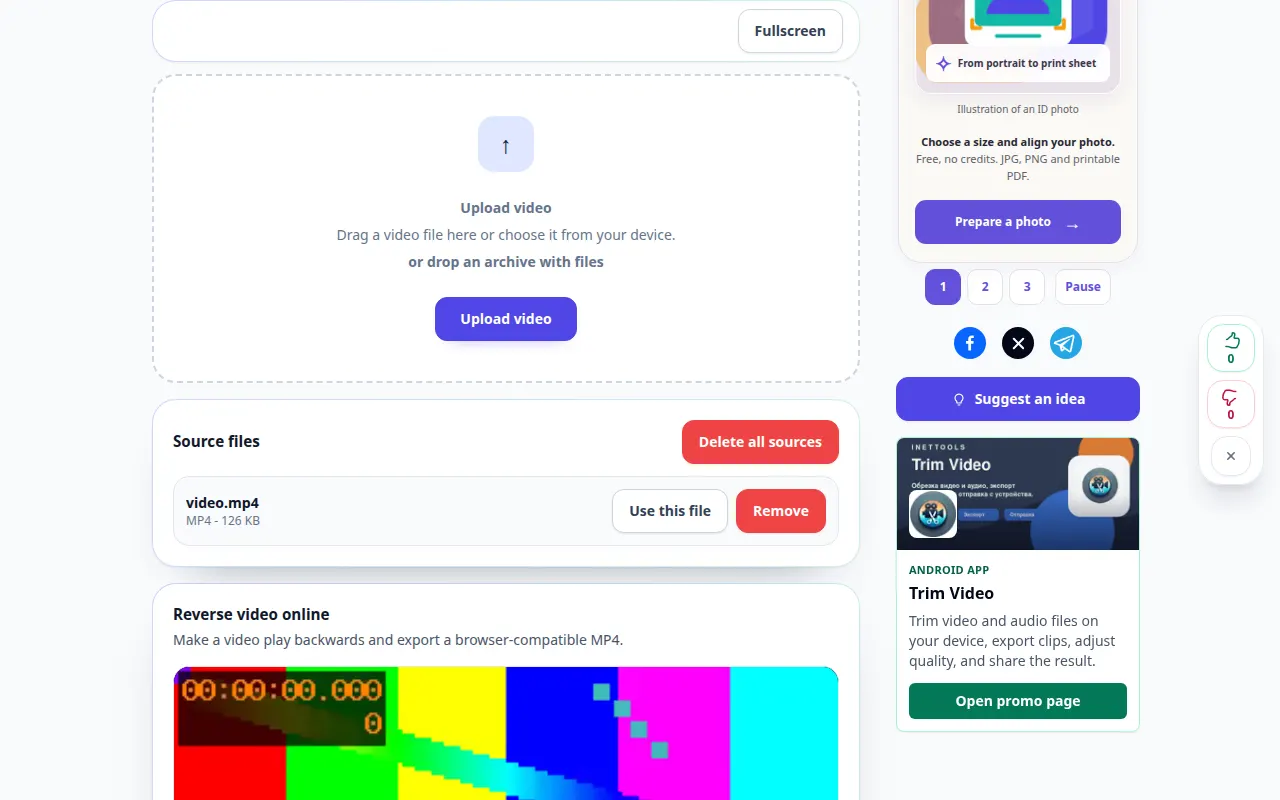
Spróbuj z plikiem demonstracyjnym — video.mp4
Te małe pliki zostały utworzone na potrzeby tego przewodnika i nie zawierają żadnych danych osobowych.
Instrukcje krok po kroku
- Wybierz wideo i poczekaj na jego podgląd i opcje cofania.
- Odtwórz źródło, aby potwierdzić, że jest to właściwy klip.
- Ustaw dostępne opcje dźwięku i wyjścia; odwrócenie obrazu nie musi koniecznie oznaczać takiego samego traktowania dźwięku.
- Przejrzyj wszelkie wyświetlane opłaty, rozpocznij przetwarzanie i nie zamykaj strony do czasu przygotowania wyniku.
- Odtwórz odwróconą kopię, sprawdź jej dźwięk i zapisz wynik.
Na komputerze
Użyj panelu roboczego o pełnej szerokości, aby porównać źródło, ustawienia i wynik. Zachowaj oryginalny plik, aby móc wypróbować inne ustawienia bez jego zastępowania.
Na telefonie
Wybierz źródło z Plików lub menedżera plików urządzenia. Przewiń w dół do ustawień i wyniku; pozostaw tę kartę otwartą aż do zakończenia operacji.
W przeglądarce Safari na iPhonie otwórz menu udostępniania i wybierz Zapisz w plikach, jeśli wynik otworzy się w nowej karcie. W przeglądarce Chrome na Androidzie sprawdź Pobrane. Pozostaw tę kartę otwartą do zakończenia przetwarzania.
Dla lepszego rezultatu
Krótka akcja z wyraźnym ruchem ułatwia ocenę odwrotnego wyniku.
Zrzuty ekranu i wideo
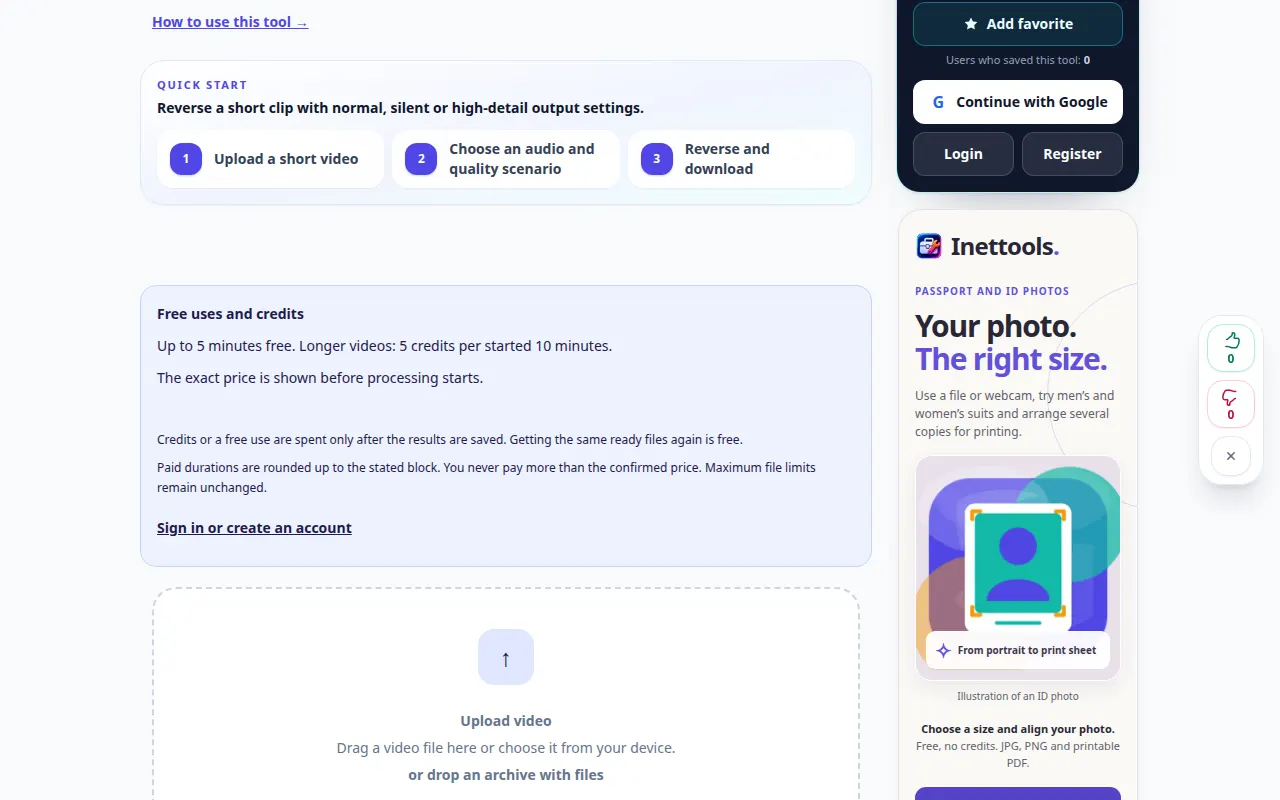
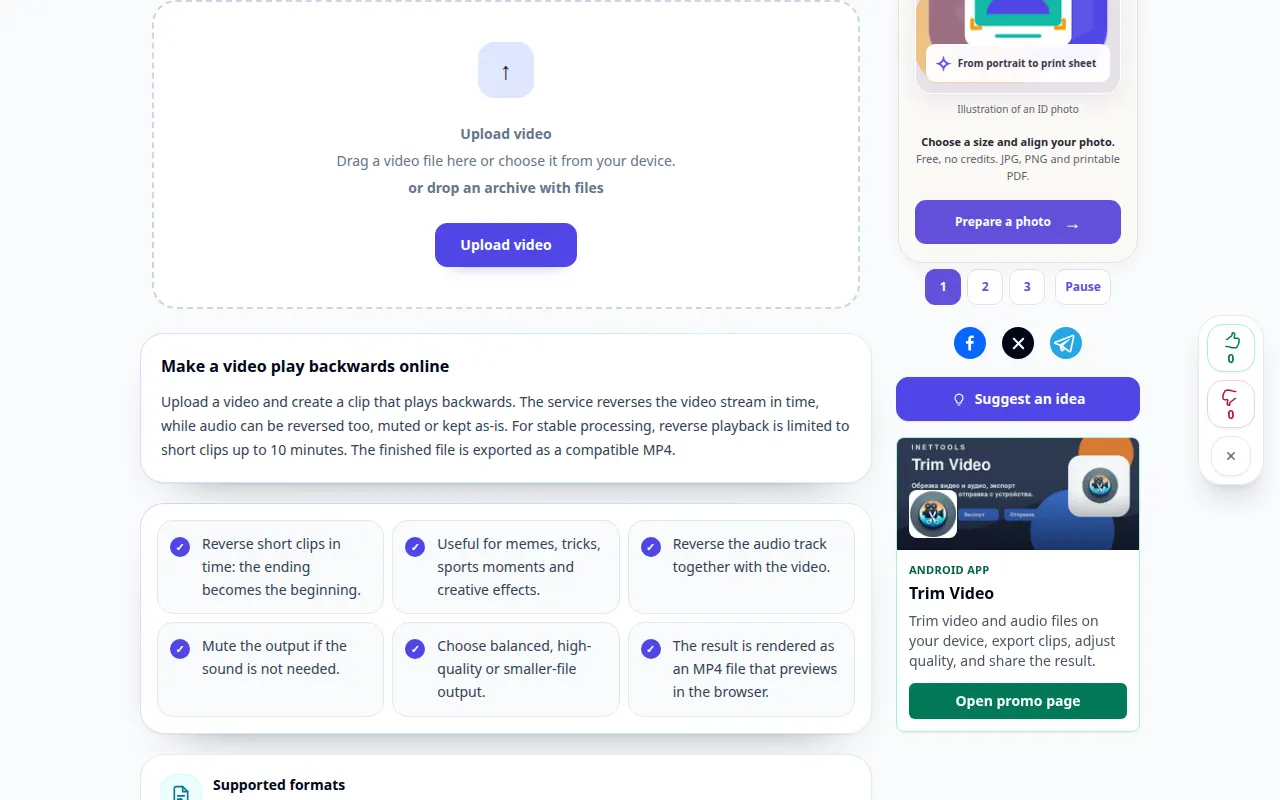
Demonstracja pulpitu
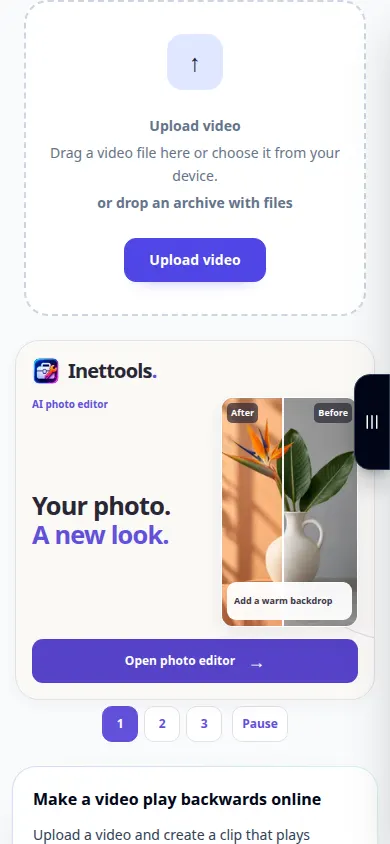
Na nagraniu widać interfejs w języku angielskim. Wykonaj powyższe przetłumaczone kroki; elementy sterujące są w tej samej kolejności. To nagranie pokazuje źródło i dostępne ustawienia przed główną akcją. Wykonaj powyższe kroki, aby rozpocząć przetwarzanie i zapisać wynik.
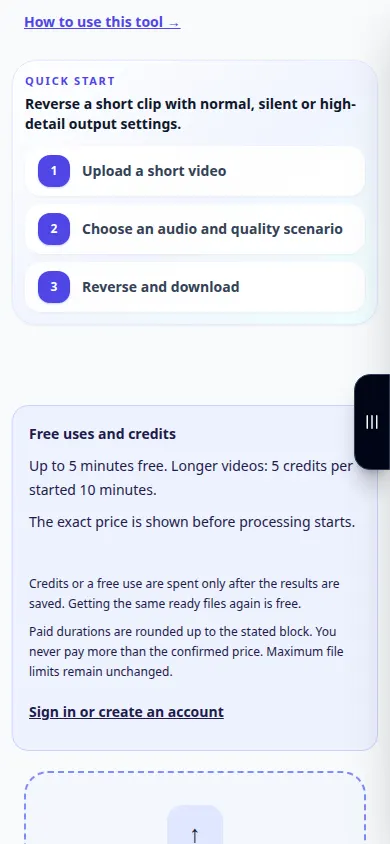
Demonstracja telefonu
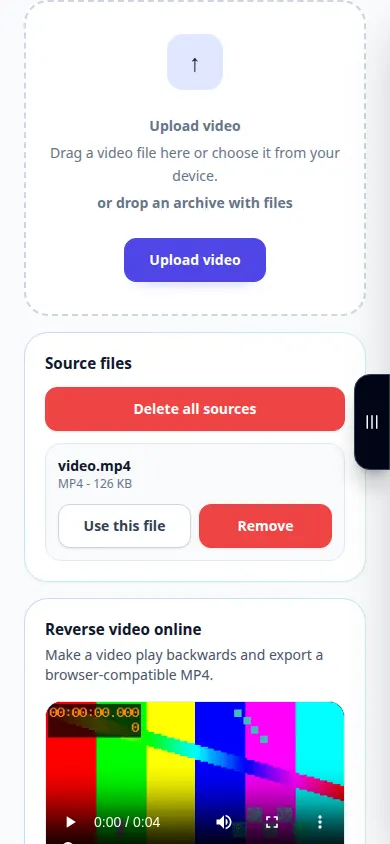
Na nagraniu widać interfejs w języku angielskim. Wykonaj powyższe przetłumaczone kroki; elementy sterujące są w tej samej kolejności. To nagranie pokazuje źródło i dostępne ustawienia przed główną akcją. Wykonaj powyższe kroki, aby rozpocząć przetwarzanie i zapisać wynik.
Pytania i rozwiązywanie problemów
Dlaczego przetwarzanie zajmuje dużo czasu?
Przed zakodowaniem nowego pliku może zaistnieć potrzeba dekodowania i zmiany kolejności klatek wideo.
Dlaczego dźwięk różni się od tego, czego się spodziewałem?
Przejrzyj ustawienia dźwięku oferowane przez usługę. Odwrócony, zachowany lub usunięty dźwięk daje bardzo różne rezultaty.
Jeśli zobaczysz komunikat, że usługa jest przeciążona, poczekaj i spróbuj ponownie później. Nieudana próba nie oznacza, że plik źródłowy został zmieniony.
