Przewodnik zaktualizowany:
Zachowaj potrzebną część filmu. Ustaw początek i koniec, wyświetl podgląd zaznaczenia i zapisz gotowy klip.
Otwórz ten poradnik przez link „Jak korzystać z narzędzia” pod nazwą narzędzia. Zawiera kroki, zrzuty ekranu i filmy dla komputera oraz telefonu.
Zanim zaczniesz
Przygotuj plik wideo i zdecyduj, którą sekcję zachować. Zachowaj oryginał: przycięcie tworzy oddzielny efekt, a źródło pozostaje przydatne, jeśli chcesz później zmienić cięcie.
Spróbuj z plikiem demonstracyjnym
Te małe pliki zostały utworzone na potrzeby tego przewodnika i nie zawierają żadnych danych osobowych.
Instrukcje krok po kroku
- Otwórz narzędzie do przycinania wideo, wybierz źródłowy film i poczekaj, aż odtwarzacz się załaduje.
- Ustaw początek i koniec, korzystając z osi czasu lub pól czasu. Koniec musi nastąpić po rozpoczęciu i mieścić się w czasie trwania filmu.
- Podgląd wybranej sekcji. Sprawdź pierwsze i ostatnie chwile i w razie potrzeby dostosuj granice.
- Sprawdź dostępne ustawienia wyjściowe i potwierdzenie przetwarzania, a następnie rozpocznij przycinanie. Poczekaj na zakończenie operacji w kolejce.
- Odtwórz gotowy klip, sprawdź jego czas trwania i zapisz go na swoim urządzeniu.
Na komputerze
Pola czasu pomagają w określeniu dokładnych granic; Oś czasu jest przydatna do szybkiego znalezienia sceny. Jeśli potrzebujesz większego podglądu, użyj trybu pełnoekranowego.
Na telefonie
Stuknij pola czasu, aby dokonać precyzyjnych zmian, gdy przeciąganie uchwytu osi czasu jest trudne. Podczas przygotowań trzymaj telefon w stanie uśpienia, a kartę na pierwszym planie.
W przeglądarce Safari na iPhonie otwórz menu udostępniania i wybierz Zapisz w plikach, jeśli wynik otworzy się w nowej karcie. W przeglądarce Chrome na Androidzie sprawdź Pobrane. Pozostaw tę kartę otwartą do zakończenia przetwarzania.
Dla lepszego rezultatu
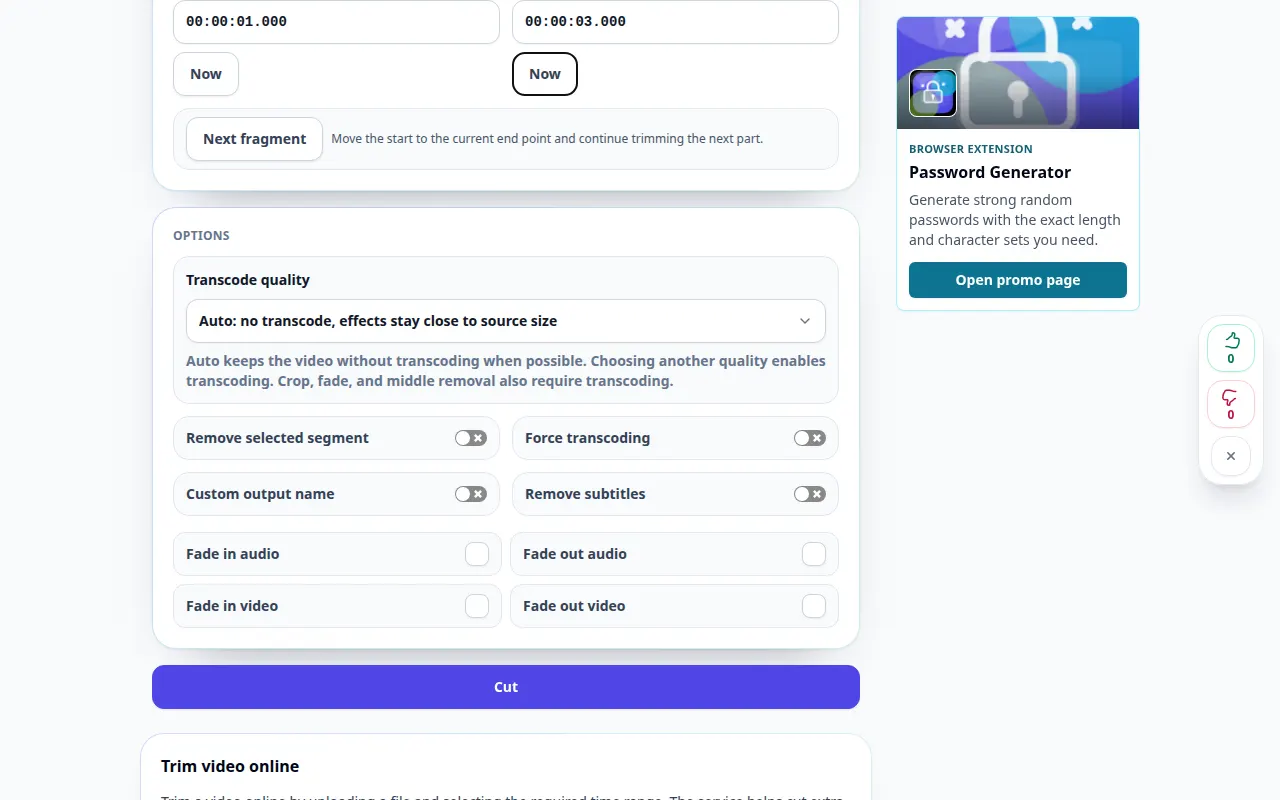
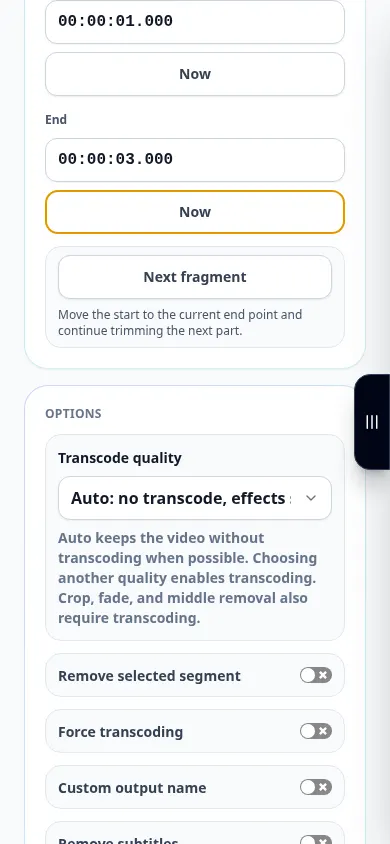
W przypadku klipu od 00:00:01 do 00:00:03 oczekiwany czas trwania wynosi około dwóch sekund. Zamiast polegać wyłącznie na znacznikach, obejrzyj wyeksportowany początek i koniec.
Zrzuty ekranu i wideo
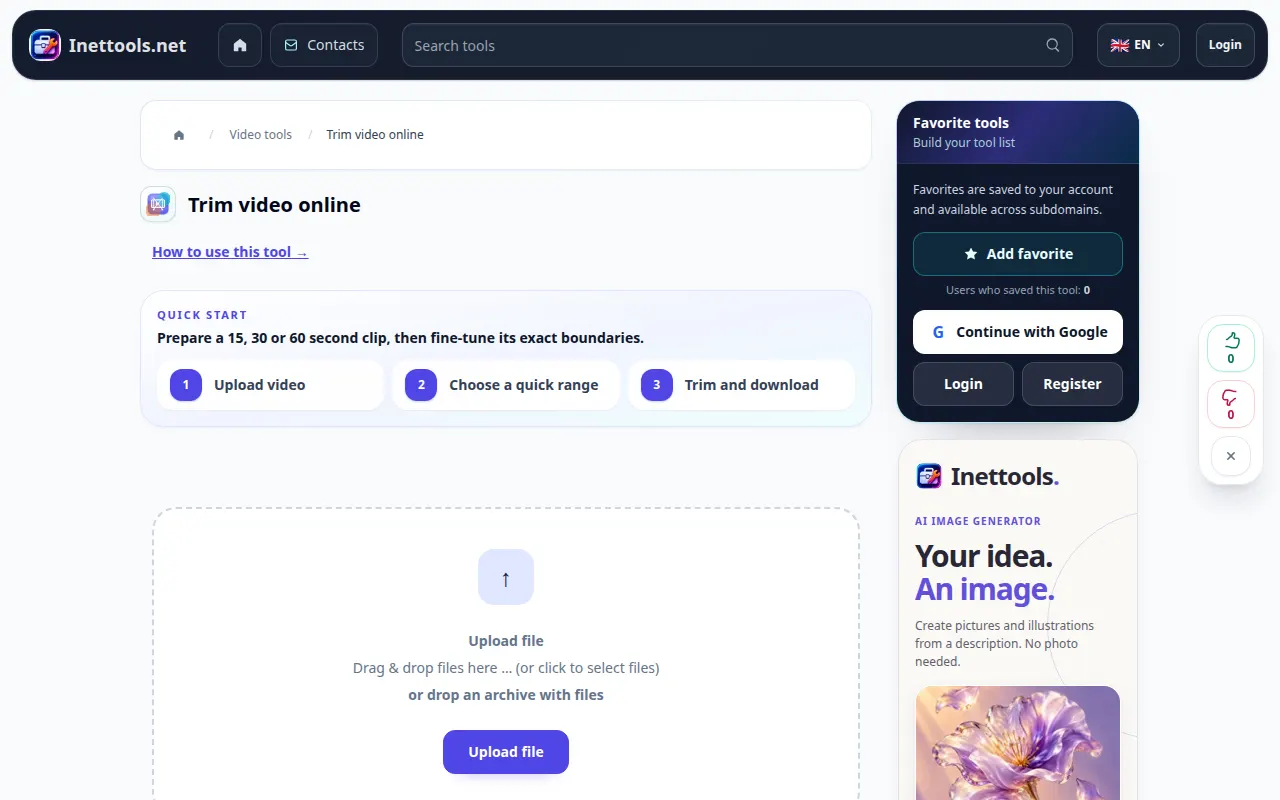
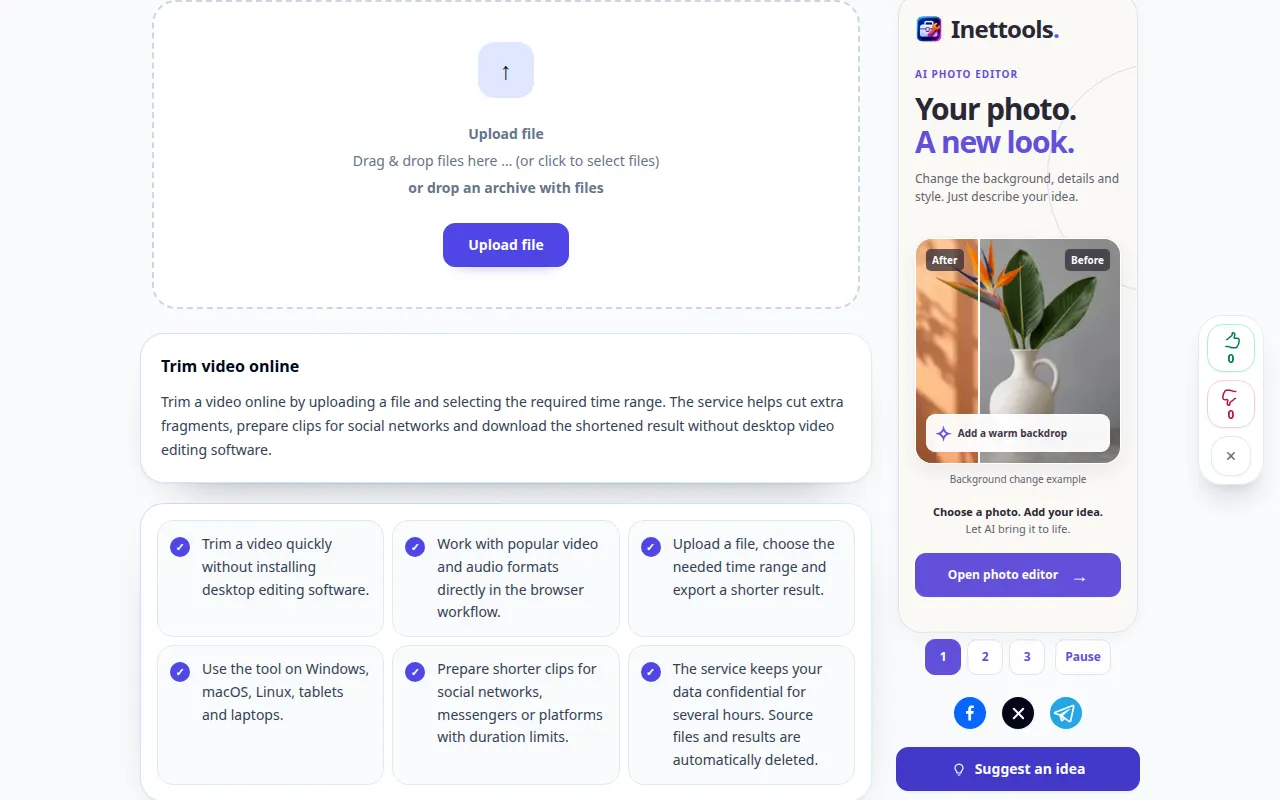
Demonstracja pulpitu
Na nagraniu widać interfejs w języku angielskim. Wykonaj powyższe przetłumaczone kroki; elementy sterujące są w tej samej kolejności. To krótkie nagranie pokazuje wybór pliku i ustawienia przed przetwarzaniem. Powyższe kroki wyjaśniają, jak rozpocząć przetwarzanie i zapisać wynik.
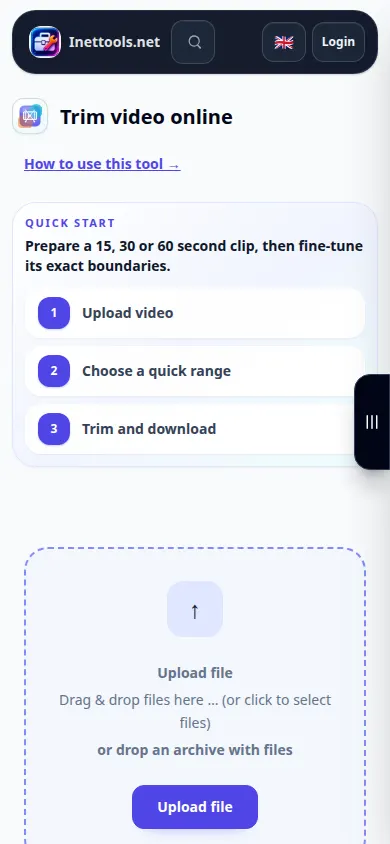
Demonstracja telefonu
Na nagraniu widać interfejs w języku angielskim. Wykonaj powyższe przetłumaczone kroki; elementy sterujące są w tej samej kolejności. To krótkie nagranie pokazuje wybór pliku i ustawienia przed przetwarzaniem. Powyższe kroki wyjaśniają, jak rozpocząć przetwarzanie i zapisać wynik.
Pytania i rozwiązywanie problemów
Czy cięcie może nieznacznie różnić się od markerów?
Dostępny tryb przetwarzania i źródłowe klatki kluczowe mogą wpływać na granice. Sprawdź wyeksportowany klip i w razie potrzeby użyj bardziej precyzyjnego dostępnego trybu.
Dlaczego pełny oryginał jest wyświetlany jako zaznaczony?
Początkowy wybór może obejmować cały film. Jeśli chcesz mieć tylko krótki odcinek, ustaw obie granice przed rozpoczęciem.
Jeśli zobaczysz komunikat, że usługa jest przeciążona, poczekaj i spróbuj ponownie później. Nieudana próba nie oznacza, że plik źródłowy został zmieniony.
