Przewodnik zaktualizowany:
Wyświetl podgląd rysunku programu Visio w przeglądarce i zapisz jego reprezentację PDF.
Praktyczne instrukcje ze zrzutami ekranu z komputerów stacjonarnych i telefonów, krótkimi demonstracjami i odpowiedziami na często zadawane pytania.
Zanim zaczniesz
Zachowaj oryginalny rysunek. Wybierz format akceptowany przez selektor plików; podgląd nie jest edytowalnym dokumentem programu Visio.
Spróbuj z plikiem demonstracyjnym — diagram.vdx
Te małe pliki zostały utworzone na potrzeby tego przewodnika i nie zawierają żadnych danych osobowych.
Instrukcje krok po kroku
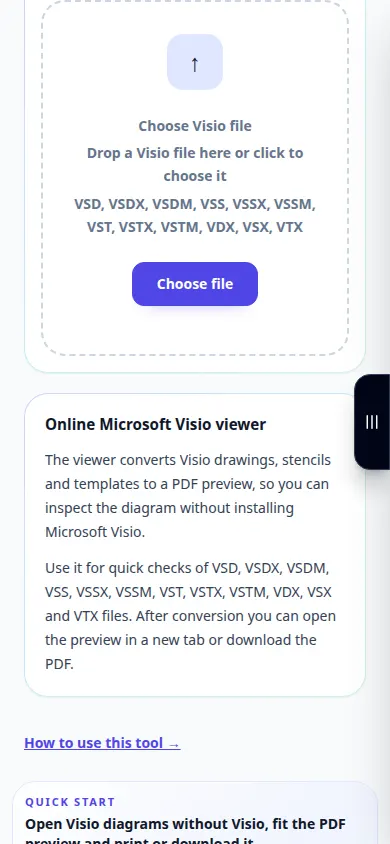
- Otwórz przeglądarkę Visio i wybierz rysunek ze swojego urządzenia.
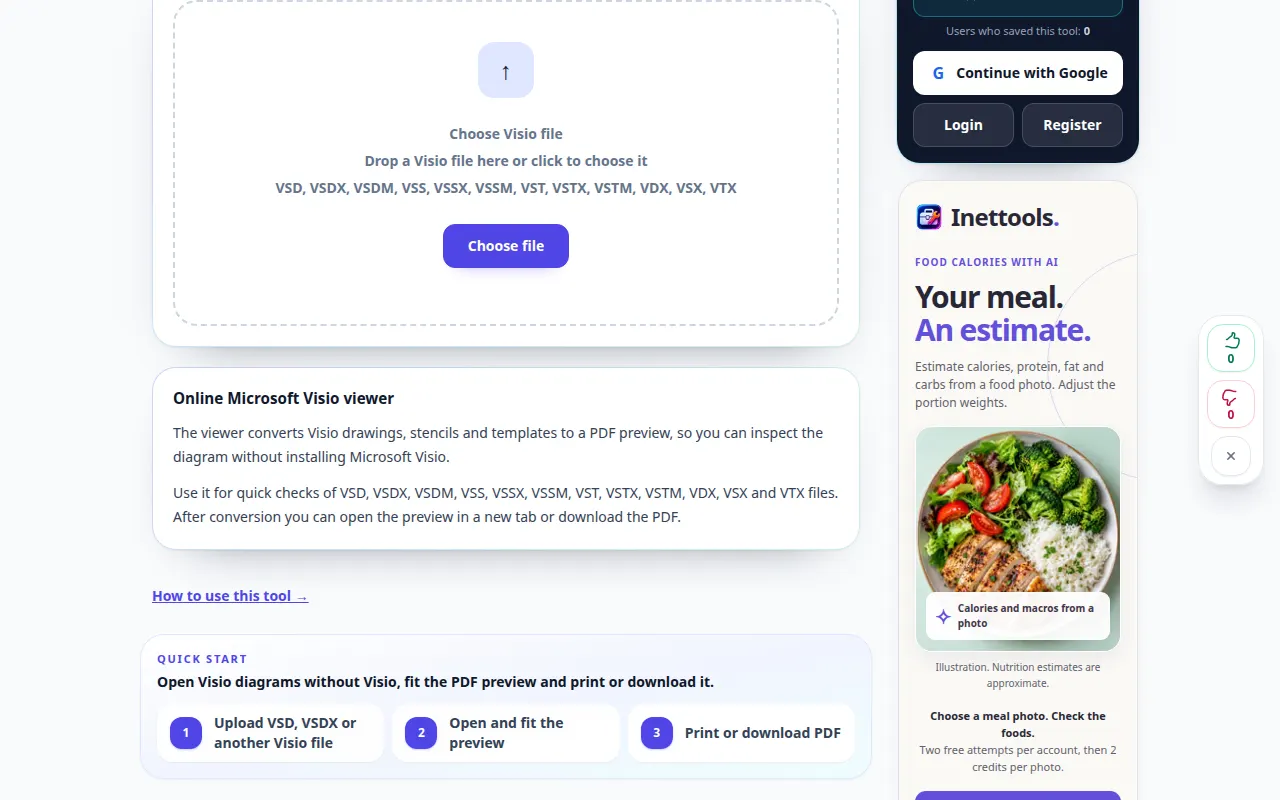
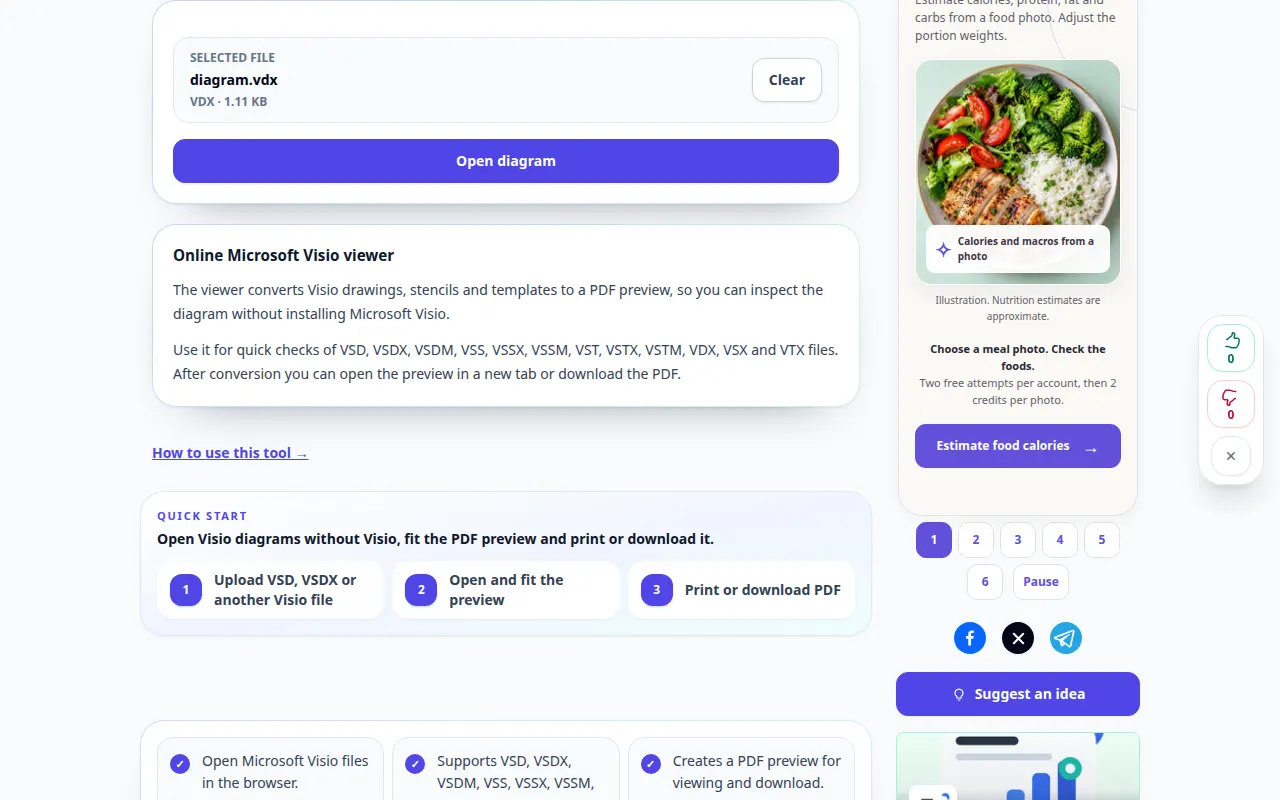
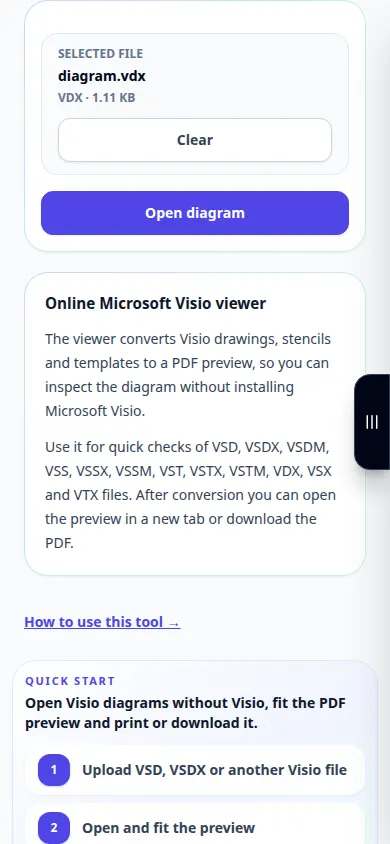
- Sprawdź wybrany plik i naciśnij przycisk, aby go otworzyć.
- Poczekaj na podgląd diagramu, a następnie użyj opcji Dopasuj do szerokości lub Cała strona, aby sprawdzić jego układ.
- Sprawdź inne strony, małe etykiety i położenie złączy. Otwórz PDF w osobnej karcie, jeśli osadzony podgląd jest niedostępny.
- Zapisz podgląd PDF lub użyj opcji drukowania. Usuń bieżący wybór przed otwarciem innego rysunku.
Na komputerze
Użyj panelu roboczego o pełnej szerokości, aby porównać źródło, ustawienia i wynik. Zachowaj oryginalny plik, aby móc wypróbować inne ustawienia bez jego zastępowania.
Na telefonie
Wybierz źródło z Plików lub menedżera plików urządzenia. Przewiń w dół do ustawień i wyniku; pozostaw tę kartę otwartą aż do zakończenia operacji.
W przeglądarce Safari na iPhonie otwórz menu udostępniania i wybierz Zapisz w plikach, jeśli wynik otworzy się w nowej karcie. W przeglądarce Chrome na Androidzie sprawdź Pobrane. Pozostaw tę kartę otwartą do zakończenia przetwarzania.
Dla lepszego rezultatu
Sprawdź dokładne etykiety przy czytelnym powiększeniu przed udostępnieniem PDF; mały przegląd może ukryć podstawione czcionki.
Zrzuty ekranu i wideo
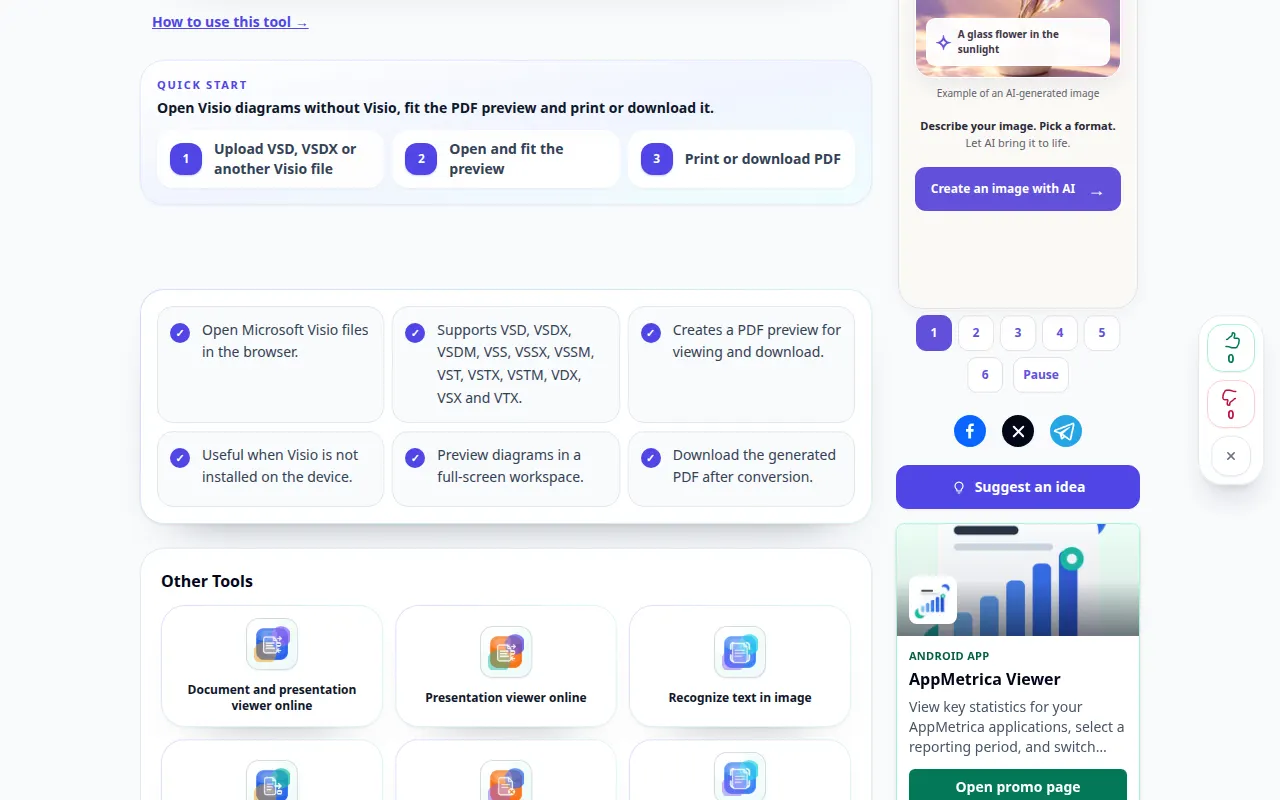
Demonstracja pulpitu
Na nagraniu widać interfejs w języku angielskim. Wykonaj powyższe przetłumaczone kroki; elementy sterujące są w tej samej kolejności. To nagranie pokazuje źródło i dostępne ustawienia przed główną akcją. Wykonaj powyższe kroki, aby rozpocząć przetwarzanie i zapisać wynik.
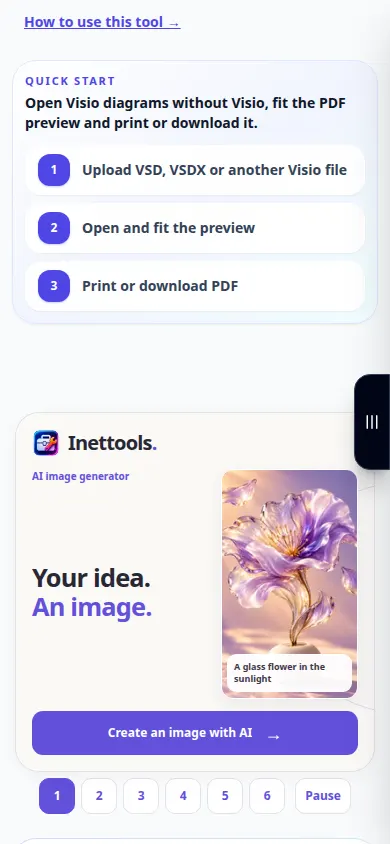
Demonstracja telefonu
Na nagraniu widać interfejs w języku angielskim. Wykonaj powyższe przetłumaczone kroki; elementy sterujące są w tej samej kolejności. To nagranie pokazuje źródło i dostępne ustawienia przed główną akcją. Wykonaj powyższe kroki, aby rozpocząć przetwarzanie i zapisać wynik.
Pytania i rozwiązywanie problemów
Czy mogę edytować kształty w tej przeglądarce?
Serwis przygotowuje podgląd. Użyj edytora diagramów, aby zmienić kształty lub połączenia w rysunku źródłowym.
Dlaczego podgląd wygląda inaczej?
Nieobsługiwane czcionki lub funkcje rysunkowe mogą zmienić renderowanie. Porównaj ważne elementy z oryginałem.
Jeśli zobaczysz komunikat, że usługa jest przeciążona, poczekaj i spróbuj ponownie później. Nieudana próba nie oznacza, że plik źródłowy został zmieniony.

